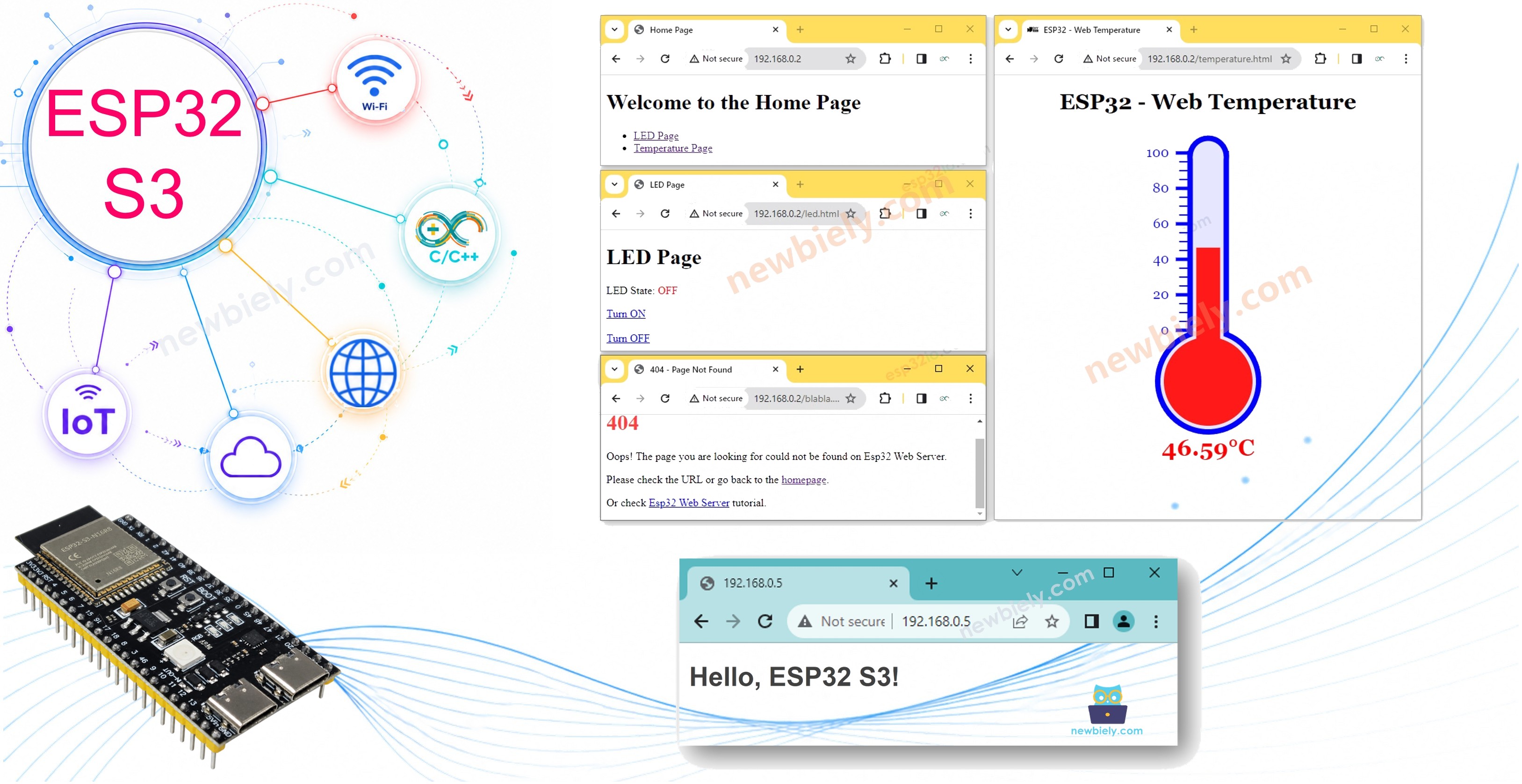
Dans ce tutoriel, nous allons explorer comment transformer un ESP32 S3 en serveur web capable de gérer plusieurs pages simultanément, comme index.html, temperature.html, led.html, et error_404.html. Le Wi-Fi intégré de l'ESP32 S3 en fait un excellent candidat pour héberger des interfaces web légères directement depuis le microcontrôleur.
Ce que vous allez construire :
Un serveur web multi-pages fonctionnant sur la carte ESP32 S3.
Des pages HTML individuelles pour l'accueil, le contrôle de LED, l'affichage de température, et la gestion des erreurs 404.
Du contenu de page dynamique mis à jour avec des valeurs de capteur en temps réel depuis l'ESP32 S3.
Un routage de requêtes HTTP avec des réponses de code d'erreur appropriées comme 404 Not Found.
Divulgation : Certains des liens fournis dans cette section sont des liens affiliés Amazon. Nous pouvons recevoir une commission pour tout achat effectué via ces liens, sans coût supplémentaire pour vous. Nous vous remercions de votre soutien.
À propos de l'ESP32 S3 et du Serveur Web
L'ESP32 S3 est un puissant microcontrôleur double cœur avec Wi-Fi et Bluetooth intégrés, ce qui le rend bien adapté aux applications de serveur web. Sa généreuse capacité de flash et de PSRAM (variante N16R8) permet d'héberger plusieurs pages HTML et de gérer des requêtes HTTP simultanées avec facilité. Si vous êtes nouveau avec l'ESP32 S3 ou les concepts de serveur web, le tutoriel suivant fournit la base dont vous avez besoin.
Le code suivant crée un serveur web sur l'ESP32 S3 qui achemine les requêtes vers plusieurs pages. Pour garder les choses simples, le contenu HTML de chaque page est simple et intégré directement dans le code — dans la section suivante, nous apprendrons comment séparer le HTML de chaque page dans son propre fichier pour une meilleure organisation et maintenabilité.
/* * Ce code ESP32 S3 a été développé par newbiely.fr * Ce code ESP32 S3 est mis à disposition du public sans aucune restriction. * Pour des instructions complètes et des schémas de câblage, veuillez visiter: * https://newbiely.fr/tutorials/esp32-s3/esp32-s3-web-server-multiple-pages*//* * This ESP32-S3 code is created by esp32io.com * * This ESP32-S3 code is released in the public domain * * For more detail (instruction and wiring diagram), visit https://esp32io.com/tutorials/esp32-s3-web-server-multiple-pages */#include <DIYables_ESP32_WebServer.h>#define LED_PIN 38 // ESP32-S3 pin GPIO38 connected to LEDint LED_state = LOW;floatgetTemperature() {// YOUR SENSOR IMPLEMENTATION HERE// simulate the temperature valuefloat temp_x100 = random(0, 10000); // a ramdom value from 0 to 10000return temp_x100 / 100; // return the simulated temperature value from 0 to 100 in float}// WiFi credentialsconstchar WIFI_SSID[] = "YOUR_WIFI_SSID"; // CHANGE ITconstchar WIFI_PASSWORD[] = "YOUR_WIFI_PASSWORD"; // CHANGE IT// Create web server instanceDIYables_ESP32_WebServer server;// Page handlersvoid handleHome(WiFiClient& client, const String& method, const String& request, const QueryParams& params, const String& jsonData) {Serial.println("Web Server: home page"); server.sendResponse(client, "This is the ESP32 S3 home page");}void handleTemperature(WiFiClient& client, const String& method, const String& request, const QueryParams& params, const String& jsonData) {Serial.println("Web Server: temperature page");float temperature = getTemperature();String reponse = "Temperature: " + String(temperature); server.sendResponse(client, reponse.c_str());}void handleLed(WiFiClient& client, constString& method, constString& request, const QueryParams& params, constString& jsonData) {Serial.println("Web Server: LED page");// Check for the 'state' parameter in the query stringString state = "";for (int i = 0; i < params.count; i++) {if (String(params.params[i].key) == "state") { state = params.params[i].value;if (state == "on") { LED_state = HIGH; } elseif (state == "off") { LED_state = LOW; }// control LED heredigitalWrite(LED_PIN, LED_state);Serial.print(" => turning LED to ");Serial.print(state);Serial.println();break; } }String reponse = "LED state: " + String(LED_state); server.sendResponse(client, reponse.c_str());}void handleNotFound(WiFiClient& client, constString& method, constString& request, const QueryParams& params, constString& jsonData) {String response = "<!DOCTYPE html><html><head><meta charset=\"UTF-8\"><title>404 Not Found</title></head><body>"; response += "<h1>404 - Page Not Found</h1>"; response += "<p>Sorry, we couldn't find that page!</p>"; response += "<a href=\"/\">Return to Home</a></body></html>"; server.sendResponse(client, response.c_str());}voidsetup() {Serial.begin(9600);delay(1000);pinMode(LED_PIN, OUTPUT);Serial.println("ESP32 S3 Web Server");// Configure routes server.addRoute("/", handleHome); server.addRoute("/temperature.html", handleTemperature); server.addRoute("/led.html", handleLed);// Set custom 404 handler server.setNotFoundHandler(handleNotFound);// Start web server with WiFi connection server.begin(WIFI_SSID, WIFI_PASSWORD);}voidloop() { server.handleClient();}
Veuillez noter que vous devez remplacer 192.168.0.2 par l'adresse IP affichée sur votre Serial Monitor.
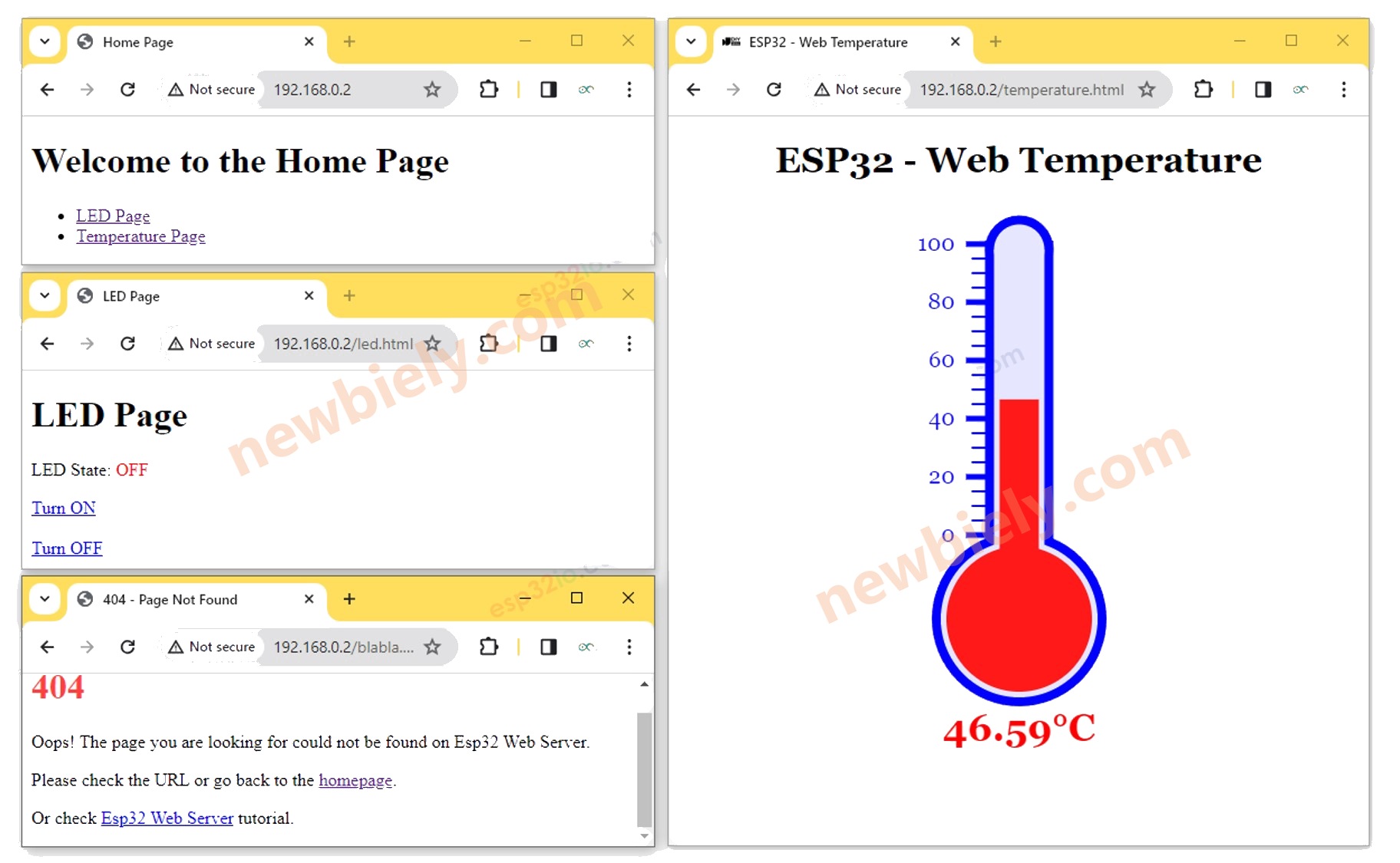
Vous verrez les pages suivantes : page d'accueil, page LED, page température, et page Not Found.
Vous pouvez aussi vérifier la sortie sur le Serial Monitor.
Newbiely | Arduino IDE 2.3.8
──
☐
✕
File
Edit
Sketch
Tools
Help
ESP32S3 Dev Module
Newbiely.ino
···
8Serial.println("Hello World!");
Output
Serial Monitor
Message (Enter to send message to 'ESP32S3 Dev Module' on 'COM15')
New Line
9600 baud
Connecting to WiFi...
Connected to WiFi
ESP32 S3 Web Server's IP address: 192.168.0.2
ESP32 S3 Web server started
Web Server: home page
Web Server: LED page
Web Server: LED page => turning LED to on
Web Server: LED page => turning LED to off
Web Server: temperature page
Web Server: Not Found
Ln 11, Col 1
ESP32S3 Dev Module on COM15
2
Astuce : Mettez l'adresse IP en favori dans votre navigateur pour un accès rapide pendant le développement. Si l'IP change entre les redémarrages, envisagez d'assigner une IP statique dans les réglages DHCP de votre routeur ou d'utiliser mDNS afin de pouvoir atteindre la carte par nom d'hôte.
Le code précédent utilise du contenu HTML simple intégré directement dans le croquis. Quand vous voulez une interface soignée avec du HTML, CSS, et JavaScript complets, tout garder dans un seul fichier devient difficile à gérer. La section suivante montre comment déplacer le HTML de chaque page dans un fichier d'en-tête séparé, gardant le croquis propre et le HTML facile à modifier.
Code ESP32 S3 - Serveur Web Multi-pages Complet
Les étapes suivantes vous guident dans la création d'un projet complet de serveur web multi-pages avec des fichiers HTML séparés pour chaque page. Chaque fichier HTML est stocké comme un fichier d'en-tête C que le croquis principal inclut au moment de la compilation.
Ouvrez l'Arduino IDE.
Créez un nouveau croquis et donnez-lui un nom, par exemple, ESP32S3WebServer.ino.
Copiez le code fourni et collez-le dans ce fichier.
/* * Ce code ESP32 S3 a été développé par newbiely.fr * Ce code ESP32 S3 est mis à disposition du public sans aucune restriction. * Pour des instructions complètes et des schémas de câblage, veuillez visiter: * https://newbiely.fr/tutorials/esp32-s3/esp32-s3-web-server-multiple-pages*//* * This ESP32-S3 code is created by esp32io.com * * This ESP32-S3 code is released in the public domain * * For more detail (instruction and wiring diagram), visit https://esp32io.com/tutorials/esp32-s3-web-server-multiple-pages */#include <DIYables_ESP32_WebServer.h>#include"index.h"#include"temperature.h"#include"led.h"#include"error_404.h"#define LED_PIN 38 // ESP32-S3 pin GPIO38 connected to LEDint LED_state = LOW;floatgetTemperature() {// YOUR SENSOR IMPLEMENTATION HERE// simulate the temperature valuefloat temp_x100 = random(0, 10000); // a ramdom value from 0 to 10000return temp_x100 / 100; // return the simulated temperature value from 0 to 100 in float}// WiFi credentialsconstchar WIFI_SSID[] = "YOUR_WIFI_SSID"; // CHANGE ITconstchar WIFI_PASSWORD[] = "YOUR_WIFI_PASSWORD"; // CHANGE IT// Create web server instanceDIYables_ESP32_WebServer server;// Page handlersvoid handleHome(WiFiClient& client, const String& method, const String& request, const QueryParams& params, const String& jsonData) {Serial.println("Web Server: home page"); server.sendResponse(client, HTML_CONTENT_HOME);}void handleTemperature(WiFiClient& client, const String& method, const String& request, const QueryParams& params, const String& jsonData) {Serial.println("Web Server: temperature page");float temperature = getTemperature();String html = HTML_CONTENT_TEMPERATURE; // Use the HTML content from the temperature.h file html.replace("%TEMPERATURE_VALUE%", String(temperature)); // update the temperature value server.sendResponse(client, html.c_str());}void handleLed(WiFiClient& client, const String& method, const String& request, const QueryParams& params, const String& jsonData) {Serial.println("Web Server: LED page");// Check for the 'state' parameter in the query stringString state = "";for (int i = 0; i < params.count; i++) {if (String(params.params[i].key) == "state") { state = params.params[i].value;if (state == "on") { LED_state = HIGH; } elseif (state == "off") { LED_state = LOW; }// control LED heredigitalWrite(LED_PIN, LED_state);Serial.print(" => turning LED to ");Serial.print(state);Serial.println();break; } }String html = HTML_CONTENT_LED; // Use the HTML content from the led.h file html.replace("%LED_STATE%", LED_state ? "ON" : "OFF"); // update the LED state server.sendResponse(client, html.c_str());}void handleNotFound(WiFiClient& client, const String& method, const String& request, const QueryParams& params, const String& jsonData) {// Handle 404 Not Found errorSerial.println("Web Server: Not Found");// Use the HTML content from the error_404.h file server.sendResponse(client, HTML_CONTENT_404);}voidsetup() {Serial.begin(9600);delay(1000);pinMode(LED_PIN, OUTPUT);Serial.println("ESP32 S3 Web Server");// Configure routes server.addRoute("/", handleHome); server.addRoute("/temperature.html", handleTemperature); server.addRoute("/led.html", handleLed);// Set custom 404 handler server.setNotFoundHandler(handleNotFound);// Start web server with WiFi connection server.begin(WIFI_SSID, WIFI_PASSWORD);}voidloop() { server.handleClient();}
Changez les informations WiFi (SSID et mot de passe) dans le code par les vôtres.
Créez le fichier index.h dans l'Arduino IDE en :
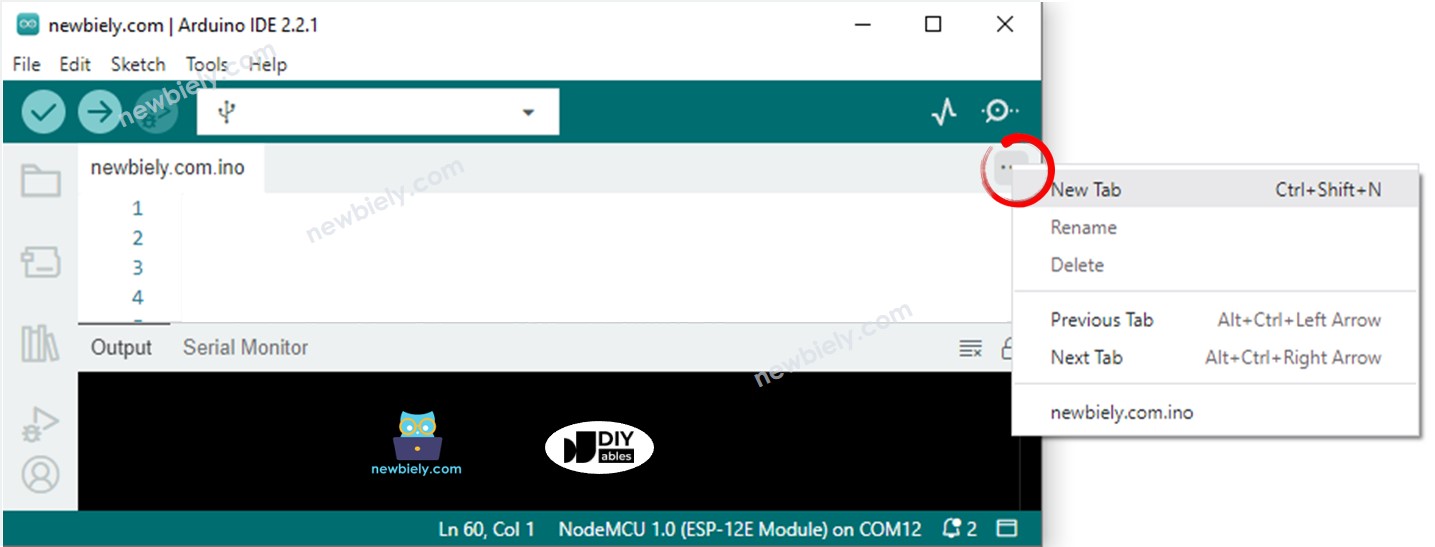
Cliquant sur le bouton juste en dessous de l'icône Serial Monitor et en choisissant New Tab, ou en utilisant les touches Ctrl+Shift+N.
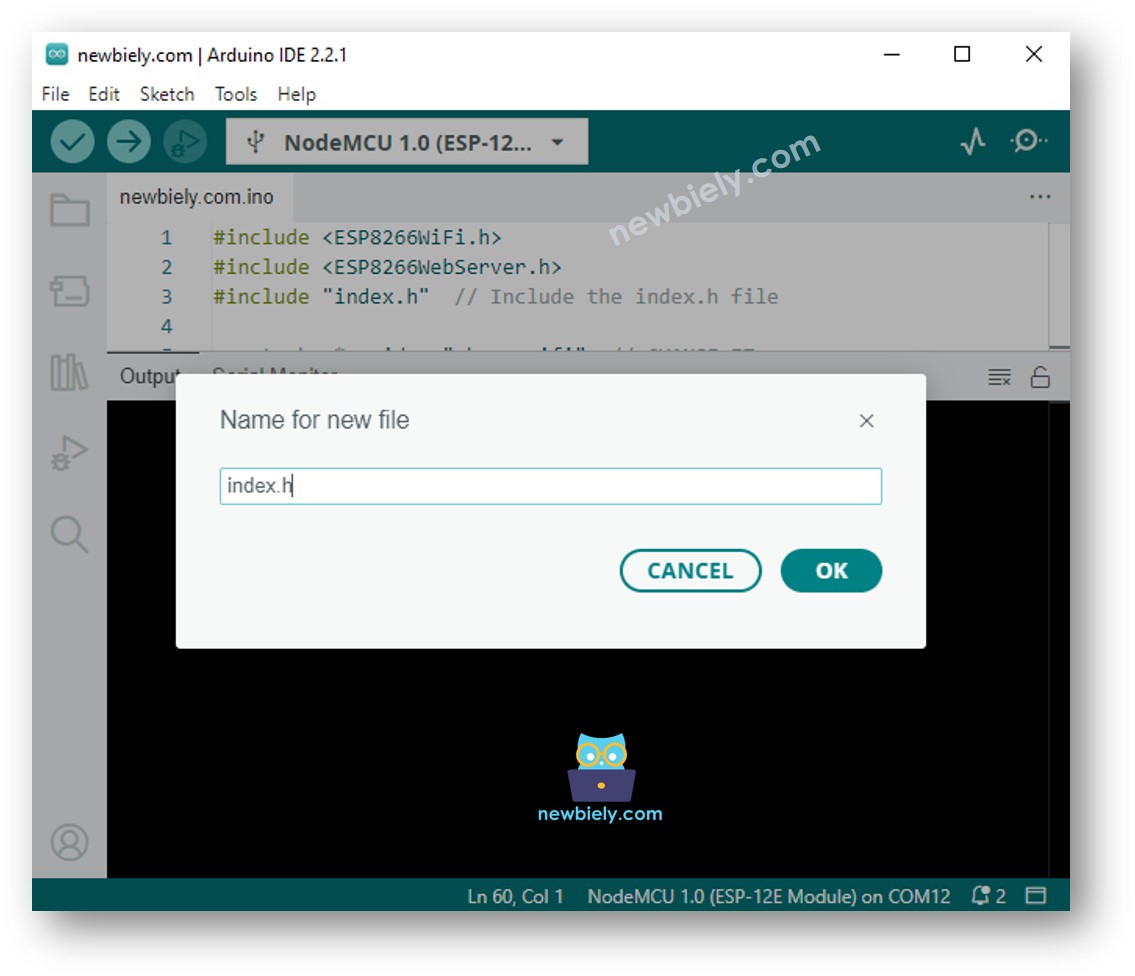
Donnant au fichier le nom index.h et en cliquant sur le bouton OK.
Copiant le code ci-dessous et en le collant dans le fichier index.h.
/* * Ce code ESP32 S3 a été développé par newbiely.fr * Ce code ESP32 S3 est mis à disposition du public sans aucune restriction. * Pour des instructions complètes et des schémas de câblage, veuillez visiter: * https://newbiely.fr/tutorials/esp32-s3/esp32-s3-web-server-multiple-pages*/constchar *HTML_CONTENT_HOME = R"=====(<!DOCTYPE html><html lang="en"><head> <meta charset="UTF-8"> <meta name="viewport" content="width=device-width, initial-scale=1.0"> <link rel="icon" href="data:,"> <title>Home Page</title></head><body> <h1>Welcome to the Home Page</h1> <ul> <li><a href="/led.html">LED Page</a></li> <li><a href="/temperature.html">Temperature Page</a></li> </ul></body></html>)=====";
De façon similaire, créez le fichier led.h dans l'Arduino IDE avec le contenu suivant.
/* * Ce code ESP32 S3 a été développé par newbiely.fr * Ce code ESP32 S3 est mis à disposition du public sans aucune restriction. * Pour des instructions complètes et des schémas de câblage, veuillez visiter: * https://newbiely.fr/tutorials/esp32-s3/esp32-s3-web-server-multiple-pages*/constchar *HTML_CONTENT_LED = R"=====(<!DOCTYPE html><html lang="en"><head> <meta charset="UTF-8"> <meta name="viewport" content="width=device-width, initial-scale=1.0"> <link rel="icon" href="data:,"> <title>LED Page</title></head><body> <h1>LED Page</h1> <p>LED State: <span style="color: red;">%LED_STATE%</span></p> <a href='/led.html?state=on'>Turn ON</a> <br><br> <a href='/led.html?state=off'>Turn OFF</a></body></html>)=====";
De façon similaire, créez le fichier temperature.h dans l'Arduino IDE avec le contenu suivant.
/* * Ce code ESP32 S3 a été développé par newbiely.fr * Ce code ESP32 S3 est mis à disposition du public sans aucune restriction. * Pour des instructions complètes et des schémas de câblage, veuillez visiter: * https://newbiely.fr/tutorials/esp32-s3/esp32-s3-web-server-multiple-pages*/constchar *HTML_CONTENT_TEMPERATURE = R"=====(<!DOCTYPE html><html><head><title>ESP32 S3 - Web Temperature</title><meta name="viewport" content="width=device-width, initial-scale=0.7, maximum-scale=0.7"><meta charset="utf-8"><link rel="icon" href="https://diyables.io/images/page/diyables.svg"><style>body { font-family: "Georgia"; text-align: center; font-size: width/2pt;}h1 { font-weight: bold; font-size: width/2pt;}h2 { font-weight: bold; font-size: width/2pt;}button { font-weight: bold; font-size: width/2pt;}</style><script>var cvs_width = 200, cvs_height = 450;function init() { var canvas = document.getElementById("cvs"); canvas.width = cvs_width; canvas.height = cvs_height + 50; var ctx = canvas.getContext("2d"); ctx.translate(cvs_width/2, cvs_height - 80); update_view(%TEMPERATURE_VALUE%);}function update_view(temp) { var canvas = document.getElementById("cvs"); var ctx = canvas.getContext("2d"); var radius = 70; var offset = 5; var width = 45; var height = 330; ctx.clearRect(-cvs_width/2, -350, cvs_width, cvs_height); ctx.strokeStyle="blue"; ctx.fillStyle="blue";//5-step Degree var x = -width/2; ctx.lineWidth=2;for (var i = 0; i <= 100; i+=5) { var y = -(height - radius)*i/100 - radius - 5; ctx.beginPath(); ctx.lineTo(x, y); ctx.lineTo(x - 20, y); ctx.stroke(); }//20-step Degree ctx.lineWidth=5;for (var i = 0; i <= 100; i+=20) { var y = -(height - radius)*i/100 - radius - 5; ctx.beginPath(); ctx.lineTo(x, y); ctx.lineTo(x - 25, y); ctx.stroke(); ctx.font="20px Georgia"; ctx.textBaseline="middle"; ctx.textAlign="right"; ctx.fillText(i.toString(), x - 35, y); }// shape ctx.lineWidth=16; ctx.beginPath(); ctx.arc(0, 0, radius, 0, 2 * Math.PI); ctx.stroke(); ctx.beginPath(); ctx.rect(-width/2, -height, width, height); ctx.stroke(); ctx.beginPath(); ctx.arc(0, -height, width/2, 0, 2 * Math.PI); ctx.stroke(); ctx.fillStyle="#e6e6ff"; ctx.beginPath(); ctx.arc(0, 0, radius, 0, 2 * Math.PI); ctx.fill(); ctx.beginPath(); ctx.rect(-width/2, -height, width, height); ctx.fill(); ctx.beginPath(); ctx.arc(0, -height, width/2, 0, 2 * Math.PI); ctx.fill(); ctx.fillStyle="#ff1a1a"; ctx.beginPath(); ctx.arc(0, 0, radius - offset, 0, 2 * Math.PI); ctx.fill(); temp = Math.round(temp * 100) / 100; var y = (height - radius)*temp/100.0 + radius + 5; ctx.beginPath(); ctx.rect(-width/2 + offset, -y, width - 2*offset, y); ctx.fill(); ctx.fillStyle="red"; ctx.font="bold 34px Georgia"; ctx.textBaseline="middle"; ctx.textAlign="center"; ctx.fillText(temp.toString() + "°C", 0, 100);}window.onload = init;</script></head><body><h1>ESP32 S3 - Web Temperature</h1><canvas id="cvs"></canvas></body></html>)=====";
De façon similaire, créez le fichier error_404.h dans l'Arduino IDE avec le contenu suivant.
/* * Ce code ESP32 S3 a été développé par newbiely.fr * Ce code ESP32 S3 est mis à disposition du public sans aucune restriction. * Pour des instructions complètes et des schémas de câblage, veuillez visiter: * https://newbiely.fr/tutorials/esp32-s3/esp32-s3-web-server-multiple-pages*/constchar *HTML_CONTENT_404 = R"=====(<!DOCTYPE html><html lang="en"><head> <meta charset="UTF-8"> <meta name="viewport" content="width=device-width, initial-scale=1.0"> <link rel="icon" href="data:,"> <title>404 - Page Not Found</title> <style> h1 {color: #ff4040;} </style></head><body> <h1>404</h1> <p>Oops! The page you are looking for could not be found on Esp32 Web Server.</p> <p>Please check the URL or go back to the <a href="/">homepage</a>.</p> <p>Or check <a href="https://esp32io.com/tutorials/esp32-web-server-multiple-pages"> Esp32 Web Server</a> tutorial.</p></body></html>)=====";
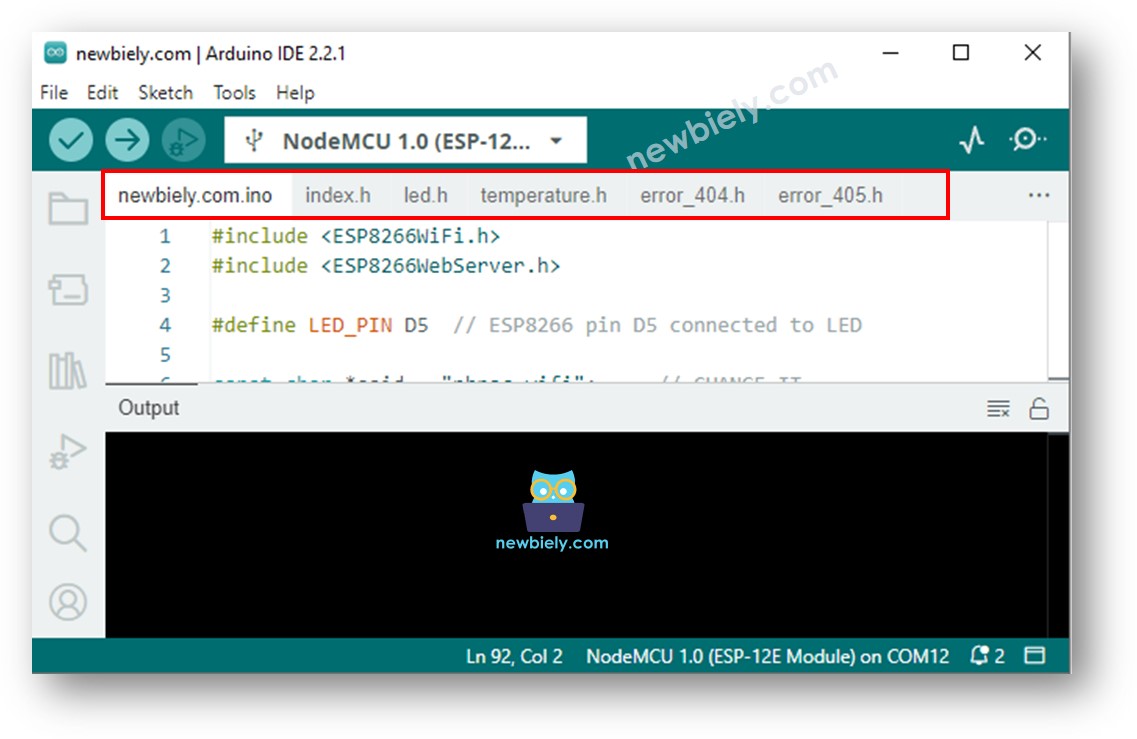
Vous avez maintenant plusieurs fichiers ouverts dans l'Arduino IDE comme montré ci-dessous :
Cliquez sur le bouton Upload sur l'Arduino IDE pour téléverser le code sur l'ESP32 S3.
Accédez aux pages web de la carte ESP32 S3 via un navigateur web une par une comme précédemment. Vous verrez toutes les pages web comme montré ci-dessous :
N'hésitez pas à partager le lien de ce tutoriel. Cependant, veuillez ne pas utiliser notre contenu sur d'autres sites web. Nous avons investi beaucoup d'efforts et de temps pour créer ce contenu, veuillez respecter notre travail !