
ESP32 S3 - Serveur Web sur carte MicroSD
Dans ce tutoriel, vous apprendrez à construire un serveur Web sur l'ESP32 S3 qui sert du contenu Web directement depuis une carte MicroSD. Héberger vos fichiers HTML, CSS, JavaScript, et image sur une carte MicroSD est une approche pratique quand vos pages Web sont trop volumineuses pour être stockées dans la mémoire flash interne de l'ESP32 S3.
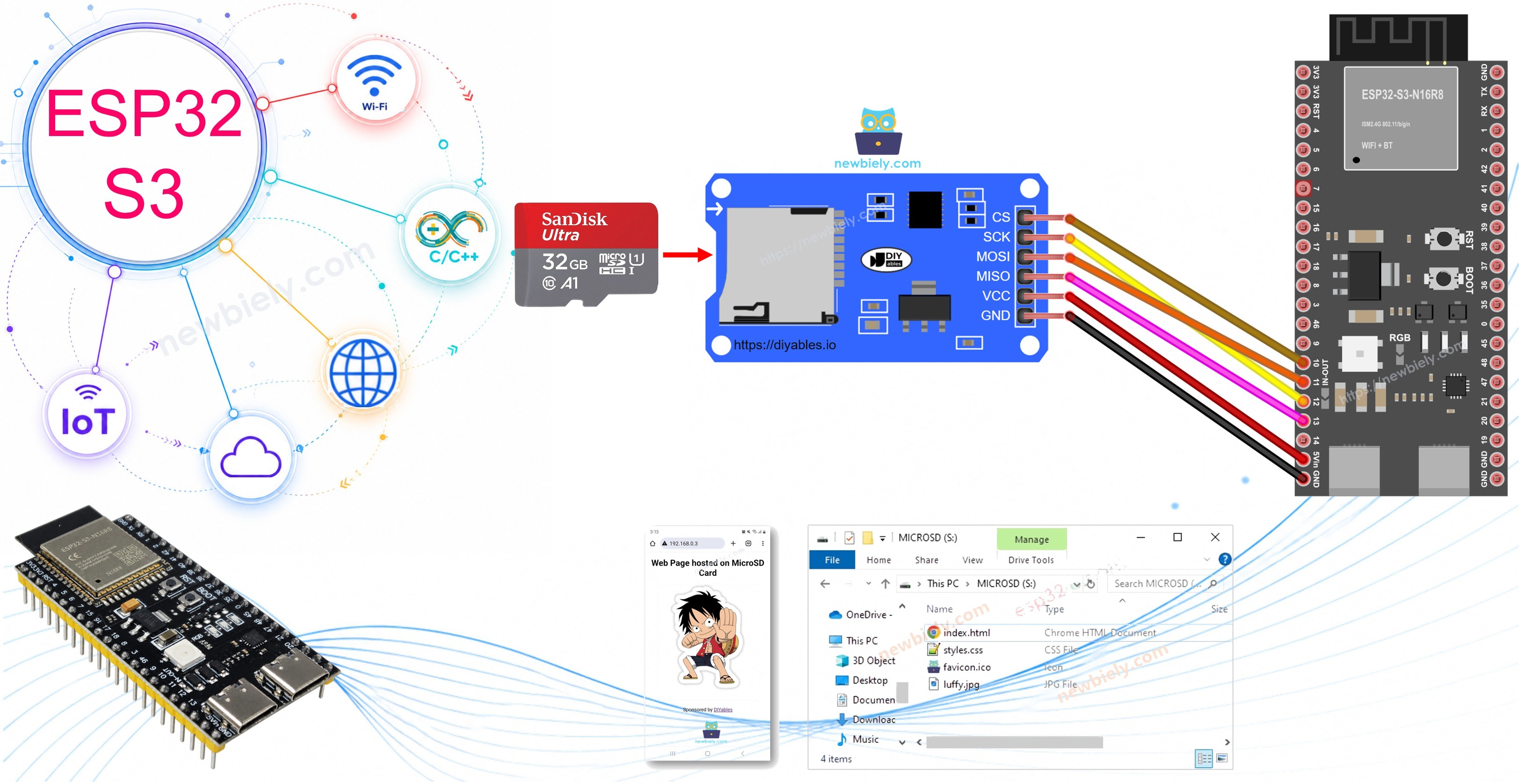
Ce que vous allez construire :
- Un serveur Web ESP32 S3 qui se connecte à votre réseau WiFi local
- Un module de carte MicroSD câblé à l'ESP32 S3 via SPI
- Une page HTML avec une mise en forme CSS et une image servies depuis la carte SD
- Une page Web accessible par navigateur, joignable par adresse IP depuis n'importe quel appareil du réseau
Matériel nécessaire
Ou vous pouvez acheter les kits suivants:
| 1 | × | Kit de Démarrage DIYables ESP32 S3 (ESP32 S3 inclus) | |
| 1 | × | Kit de Capteurs DIYables (18 capteurs/écrans) |
À propos de l'ESP32 S3 et du serveur Web
L'ESP32 S3 est un puissant microcontrôleur avec WiFi et Bluetooth intégrés, ce qui le rend bien adapté aux projets de serveur Web. Combiné à un module de carte MicroSD via SPI, vous pouvez servir un contenu Web riche — incluant des pages stylées et des images — sans consommer le précieux stockage flash interne. Si vous n'êtes pas encore familier avec les capacités de serveur Web ou de carte MicroSD de l'ESP32 S3, les tutoriels suivants fournissent le contexte nécessaire :
Spécifications clés
- Microcontrôleur : Xtensa LX7 double cœur, jusqu'à 240 MHz
- WiFi intégré : 802.11 b/g/n (2,4 GHz)
- Flash : 16 Mo | PSRAM : 8 Mo
- Interface SPI pour le module de carte MicroSD
- USB Type-C pour la programmation et l'alimentation
Schéma de câblage
Connectez le module de carte MicroSD à l'ESP32 S3 en utilisant l'interface SPI, en vous assurant que toutes les lignes de données et d'alimentation sont correctement mappées avant de mettre la carte sous tension.
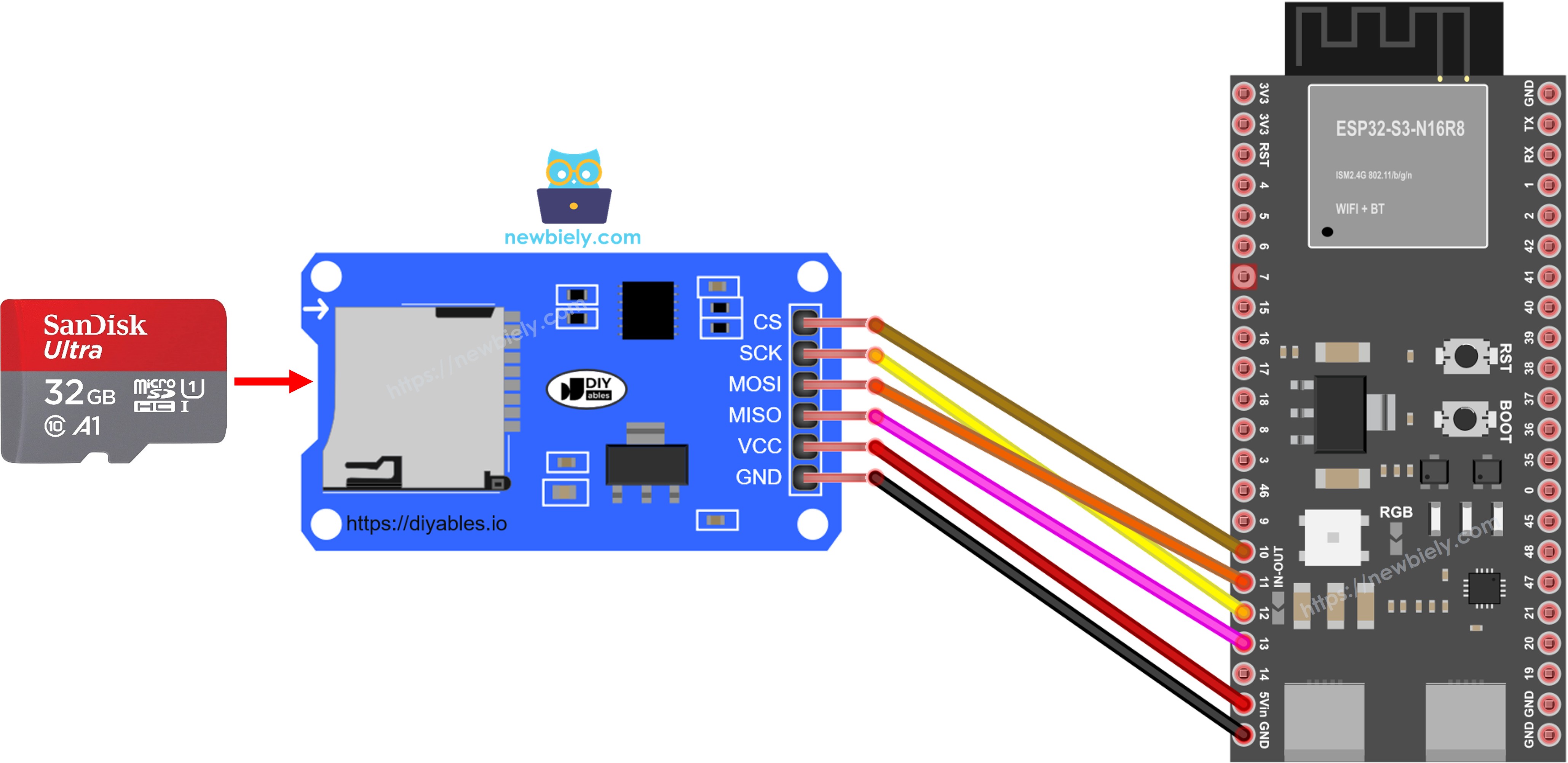
Cette image a été créée avec Fritzing. Cliquez pour agrandir l'image.
Notes de sécurité
Éteignez toujours l'ESP32 S3 avant de connecter ou de déconnecter le module de carte MicroSD pour éviter de corrompre la carte ou d'endommager le bus SPI. Utilisez un module de carte SD compatible avec un niveau logique de 3,3 V, car les broches GPIO de l'ESP32 S3 fonctionnent en 3,3 V — connecter un module 5 V directement peut endommager la carte.
| Broche ESP32 S3 | Broche du module de carte MicroSD |
|---|---|
| 3.3V | VCC |
| GND | GND |
| GPIO10 | CS |
| GPIO11 | MOSI |
| GPIO12 | SCK |
| GPIO13 | MISO |
Copier le contenu HTML sur la carte MicroSD
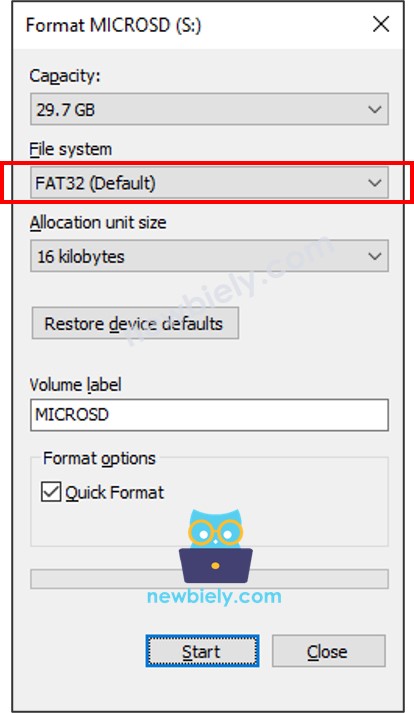
Avant de téléverser le code vers l'ESP32 S3, préparez votre carte SD avec les fichiers Web qu'elle servira. Formatez la carte MicroSD en FAT32 (sur Windows : clic droit sur le lecteur → Format → sélectionnez FAT32), puis créez les fichiers suivants dans le répertoire racine de la carte.
- Assurez-vous que votre carte Micro SD est formatée au format FAT32 comme ci-dessous (sur Windows, clic droit de la souris → format) :
- Créez un fichier HTML index.html et ajoutez le code suivant :
- Créez un fichier CSS styles.css et ajoutez le code suivant :
- Préparez une image. Ce tutoriel utilise luffy.jpg, qui est utilisée dans le code HTML. Vous pouvez télécharger cette image ici :

- (Optionnel) Préparez une image favicon. Ce tutoriel utilise ce favicon.ico
- Placez tous les fichiers dans le répertoire racine de la carte MicroSD, comme sur les images ci-dessous :
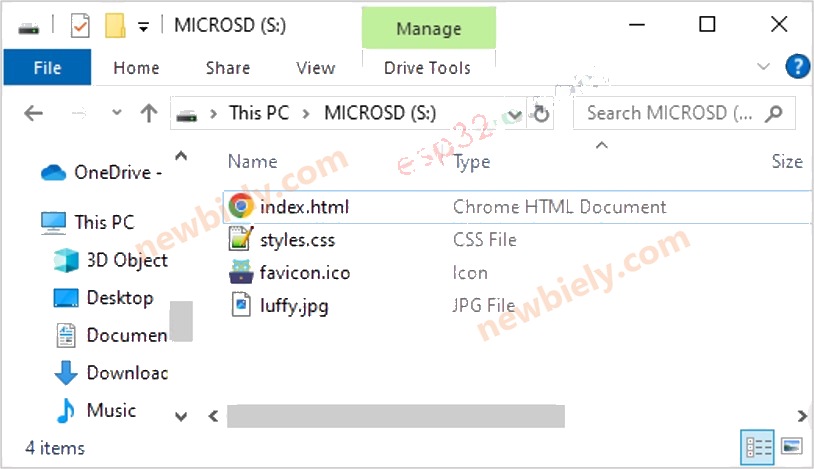
Veuillez noter que vous pouvez ajouter d'autres fichiers comme JavaScript, txt, csv...
Code ESP32 S3 - Serveur Web sur carte MicroSD
Le code suivant configure l'ESP32 S3 comme serveur Web qui lit et sert des fichiers directement depuis la carte MicroSD via l'interface SPI. Quand un navigateur demande un fichier, le serveur l'ouvre depuis la carte SD et le diffuse vers le client, en incluant les en-têtes de type MIME appropriés pour les fichiers HTML, CSS, JavaScript, et image. Mettez à jour les identifiants WiFi dans le code pour correspondre à votre réseau avant de téléverser.
Étapes rapides
- Nouveau sur l'ESP32 S3 ? Terminez d'abord notre guide ESP32 S3 - Premiers pas.
- Connectez le module de carte MicroSD à la carte ESP32 S3 en suivant le schéma de câblage ci-dessus.
- Formatez votre carte MicroSD en FAT32 et copiez les fichiers HTML, CSS, et image dans son répertoire racine.
- Connectez la carte ESP32 S3 à votre PC via un câble USB Type-C.
- Ouvrez l'Arduino IDE sur votre PC.
- Sélectionnez la bonne carte ESP32 S3 (par exemple ESP32S3 Dev Module) et le bon port COM.
- Ouvrez le gestionnaire de bibliothèques en cliquant sur l'icône Library Manager dans la barre de navigation gauche de l'Arduino IDE.
- Recherchez "DIYables ESP32 WebServer", puis trouvez la bibliothèque Web Server créée par DIYables.
- Cliquez sur le bouton Install pour installer la bibliothèque Web Server.
- Search for DIYables ESP32 WebServer created by DIYables.io and click the Install button.
- Copiez le code ci-dessus et ouvrez-le avec l'Arduino IDE.
- Changez les informations WiFi (SSID et mot de passe) dans le code par les vôtres.
- Cliquez sur le bouton Upload dans l'Arduino IDE pour téléverser le code vers l'ESP32 S3.
- Ouvrez le moniteur série et réglez le débit en bauds sur 115200.
- Consultez le résultat dans le moniteur série.
- Astuce : Vous pouvez mettre à jour le contenu de votre page Web (HTML, CSS, images) simplement en remplaçant ou en modifiant les fichiers sur la carte MicroSD — pas besoin de retéléverser le firmware de l'ESP32 S3 à chaque fois.
Moniteur série
Après le téléversement réussi du code, ouvrez le moniteur série pour confirmer que l'ESP32 S3 se connecte au WiFi et démarre le serveur Web. Vous devriez voir une sortie similaire aux relevés suivants :
- Vous verrez une adresse IP dans le moniteur série, par exemple : 192.168.0.3
- Tapez l'adresse IP dans la barre d'adresse d'un navigateur Web sur votre smartphone ou PC.
- Veuillez noter que vous devez remplacer 192.168.0.3 par l'adresse IP que vous avez obtenue dans le moniteur série.
- Vous verrez une page charger le HTML, le CSS, les images depuis la carte SD.
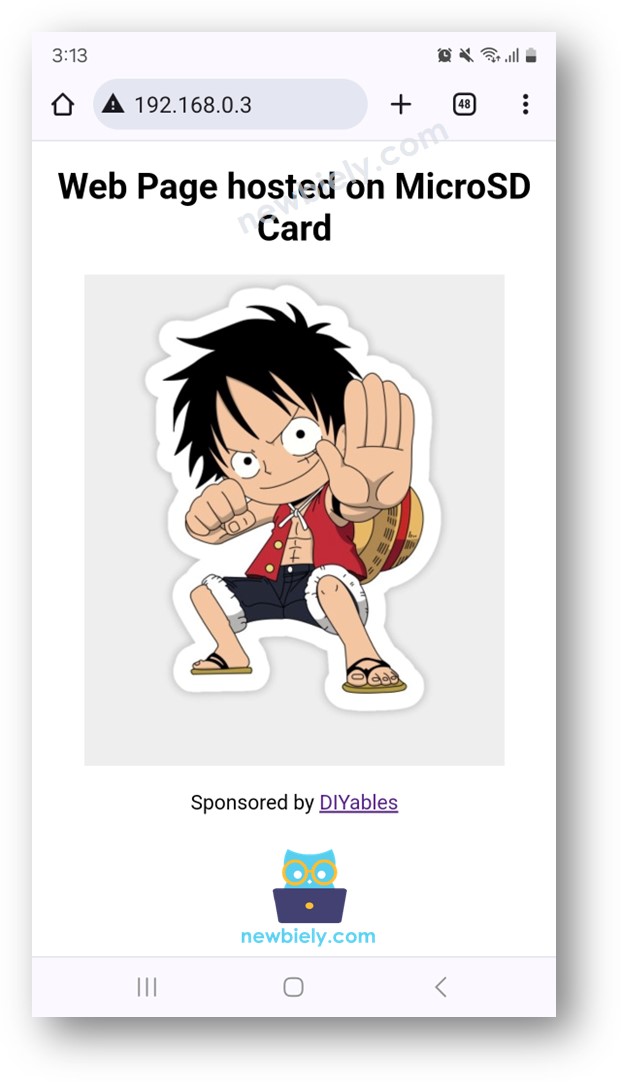
Comme vous pouvez le voir, le HTML, le CSS, et les images stockés sur la carte MicroSD ont été chargés par le navigateur Web. Vous pouvez maintenant modifier les fichiers HTML et CSS sur la carte SD et actualiser votre navigateur pour voir les changements immédiatement, sans retéléverser le firmware.
Applications
Servir du contenu Web depuis une carte MicroSD ouvre un large éventail de cas d'usage pratiques où l'interface Web est trop volumineuse ou trop dynamique pour tenir dans la mémoire flash interne :
- Tableau de bord de domotique : Hébergez un panneau de contrôle complet avec plusieurs pages, icônes, et scripts pour surveiller et contrôler des appareils domotiques.
- Affichage d'enregistreur de données : Servez une page Web qui lit et affiche des fichiers journaux CSV stockés sur la même carte SD, vous donnant un visualiseur de données basé sur navigateur.
- Kiosque d'information portable : Déployez un affichage d'information autonome (par exemple dans un musée ou un atelier) qui sert un site Web multi-pages depuis un seul appareil ESP32 S3.
- Interface Web OTA : Hébergez une page de mise à jour sur la carte SD qui permet aux utilisateurs de configurer les identifiants WiFi ou les réglages de l'appareil sans reflasher le firmware.
- Galerie multimédia : Servez des galeries d'images ou de petits fichiers audio depuis la carte SD pour des projets multimédias légers.
Vidéo
Regardez la vidéo pas à pas pour ce projet ESP32 S3 ci-dessous.
Défis
Maintenant que votre serveur Web ESP32 S3 sert des fichiers depuis une carte MicroSD, essayez d'étendre le projet avec ces défis pour approfondir votre compréhension :
- Débutant : Ajoutez une seconde page HTML (par exemple about.html) sur la carte SD et créez un lien de navigation entre index.html et la nouvelle page.
- Intermédiaire : Ajoutez un fichier JavaScript sur la carte SD qui récupère périodiquement une lecture de capteur depuis un nouveau point de terminaison /data sur l'ESP32 S3 et l'affiche sur la page Web sans rechargement de page.
- Avancé : Implémentez un point de terminaison de téléversement de fichiers sur le serveur Web de l'ESP32 S3 afin que les utilisateurs puissent téléverser de nouveaux fichiers HTML ou image directement sur la carte MicroSD depuis un navigateur, permettant une gestion de contenu entièrement à distance.