
ESP32 S3 - IFTTT
Ce tutoriel vous explique comment utiliser l'ESP32 S3 avec IFTTT pour connecter votre projet à un large éventail de services en ligne. IFTTT agit comme un pont puissant entre l'ESP32 S3 et des services comme l'email, les SMS, les appels vocaux, et des assistants intelligents comme Google Assistant et Amazon Alexa.
Ce que vous allez construire :
- Comprendre ce qu'est IFTTT et comment fonctionnent ses Applets, déclencheurs, et actions
- Configurer les Webhooks IFTTT pour communiquer avec l'ESP32 S3
- Faire en sorte que l'ESP32 S3 déclenche des services IFTTT (par exemple envoyer un email ou une notification)
- Permettre à IFTTT de déclencher l'ESP32 S3 à distance depuis des services externes
Matériel nécessaire
Ou vous pouvez acheter les kits suivants:
| 1 | × | Kit de Démarrage DIYables ESP32 S3 (ESP32 S3 inclus) | |
| 1 | × | Kit de Capteurs DIYables (18 capteurs/écrans) |
Qu'est-ce qu'IFTTT ?
IFTTT est un service web gratuit qui connecte différents services entre eux (par exemple Twitter, Facebook, Weather Service, Email...). Par exemple :
- IFTTT peut vous aider à sauvegarder automatiquement sur Dropbox les images que vous postez sur Facebook.
- IFTTT peut vous aider à envoyer automatiquement un email s'il pleut demain.
IFTTT signifie If This Then That (si ceci alors cela). Cela veut dire que si un service est déclenché, un autre service IFTTT effectue l'action
Du point de vue de l'ESP32 S3, IFTTT est un pont entre l'ESP32 S3 et d'autres services. Avec IFTTT, l'ESP32 S3 peut faire facilement des choses difficiles. Par exemple :
- L'ESP32 S3 envoie la notification au smartphone
- L'ESP32 S3 envoie l'email, le message SMS
- Google Assistant, Alexa contrôle l'ESP32 S3
- Planification pour l'ESP32 S3 via Google Calendar
Quand vous apprenez IFTTT, vous devez connaître quatre termes importants sur IFTTT : Applet, service, déclencheur (trigger), et action.
- IFTTT se compose d'Applets.
- L'Applet comprend typiquement deux services IFTTT (par exemple Evernote, Facebook, Weather Service, Email...) :
- Un service est appelé un déclencheur (trigger)
- Un service est appelé une action
- ⇒ Quand quelque chose se passe sur le déclencheur, l'action est effectuée
- Certains services peuvent être le déclencheur. Certains services peuvent être l'action. Certains services peuvent être à la fois déclencheur et action :
Un Applet peut être créé :
- par la société IFTTT : pour utiliser ce type d'Applet, vous avez juste besoin de l'activer
- par un tiers : pour utiliser ce type d'Applet, vous avez juste besoin de l'activer
- par vous-même : pour utiliser ce type d'Applet, vous devez d'abord créer votre propre Applet, puis l'activer.
Pour utiliser un Applet IFTTT avec l'ESP32 S3, vous devez créer un Applet vous-même. Ne vous inquiétez pas, c'est très facile.
L'Applet créé par vous-même pour l'ESP32 S3 se compose de :
- Service Webhooks : ce service interagit directement avec l'ESP32 S3
- Un autre service : n'importe quel service que vous voulez utiliser (par exemple Twitter, Facebook, Weather Service, Email...)
Il y a deux cas d'usage :
- L'ESP32 S3 déclenche IFTTT : l'ESP32 S3 déclenche IFTTT pour faire quelque chose. Par exemple, l'ESP32 S3 déclenche IFTTT pour envoyer un email
- IFTTT déclenche l'ESP32 S3 : un service externe déclenche IFTTT, et IFTTT déclenche ensuite l'ESP32 S3 pour faire quelque chose. Par exemple, Alexa dit à l'ESP32 S3 d'allumer la lumière
Nous allons voir les deux cas l'un après l'autre.
Comment l'ESP32 S3 déclenche IFTTT
Nous devons créer un Applet IFTTT dans lequel :
- Le service Webhooks agit comme un déclencheur
- L'autre service (par exemple Email) agit comme une action
Après avoir créé un Applet IFTTT pour l'ESP32 S3 :
- L'ESP32 S3 interagit avec le service Webhooks dans IFTTT en faisant une requête HTTP/HTTPS vers le service Webhooks.
- Le service Webhooks déclenche automatiquement un autre service dans IFTTT
- L'autre service dans IFTTT effectue l'action (par exemple envoyer un email)
Comment faire déclencher IFTTT par l'ESP32 S3
- Créez un compte IFTTT
- Connectez-vous à IFTTT
- Créez un Applet, qui connecte Webhooks à un service souhaité (par exemple Email, Twitter, VoIP...)
- Allez sur la page de documentation de Webhooks pour obtenir la clé Webhooks.
- Écrivez le code ESP32 S3 pour faire une requête HTTP (POST ou GET) vers Webhooks.
Pour apprendre ESP32 S3 - Requête HTTP.
Ce que nous devons inclure dans la requête HTTP
- Clé Webhooks : fournie par IFTTT. C'est une clé unique et secrète pour identifier votre Webhooks. Vous pouvez trouver cette clé en vous connectant au site web d'IFTTT
- Nom de l'événement : défini par vous-même quand vous créez l'applet. C'est le nom qui identifie l'événement.
- (Optionnel) Données : l'ESP32 S3 peut inclure des données dans la requête HTTP envoyée à IFTTT
La clé Webhooks et le nom de l'événement font partie de l'URL. Les données sont optionnelles et sont incluses dans la chaîne de requête. Le Webhook IFTTT autorise une chaîne de requête ayant jusqu'à 3 variables avec des noms fixes : value1, value2, value3.
Les formats d'URL de requête HTTP GET :
- Le déclencheur sans données :
- Le déclencheur avec une variable :
- Le déclencheur avec deux variables :
- Le déclencheur avec trois variables :
Remplacez EVENT_NAME et YOUR_KEY dans les formats ci-dessus.
Comment envoyer des données de l'ESP32 S3 vers IFTTT
Pour envoyer des données de l'ESP32 S3 vers un autre service IFTTT (par exemple Email, Facebook), nous devons faire :
- Sur l'ESP32 S3 : inclure les données dans la requête HTTP
- Dans l'Applet : modifier le paramètre pour extraire les données de la requête HTTP.
Le flux de travail :
- L'ESP32 S3 fait une requête HTTP/HTTPS vers le service Webhooks d'IFTTT
- Le service Webhooks extrait les données de la requête HTTP
- Le service Webhooks déclenche un autre service IFTTT et y inclut les données dans le déclencheur.
- L'autre service effectue l'action
Il y a cinq variables qui peuvent être spécifiées dans la configuration de Webhooks lors de la création de l'Applet :
| {{EventName}} | Quand cette variable est spécifiée, la donnée sera extraite de la requête HTTP |
|---|---|
| {{OccurredAt}} | Quand cette variable est spécifiée, la donnée sera l'heure système d'IFTTT |
| {{Value1}} | Quand cette variable est spécifiée, la donnée sera extraite de la variable value1 dans la chaîne de requête de la requête HTTP |
| {{Value2}} | Quand cette variable est spécifiée, la donnée sera extraite de la variable value2 dans la chaîne de requête de la requête HTTP |
| {{Value3}} | Quand cette variable est spécifiée, la donnée sera extraite de la variable value3 dans la chaîne de requête de la requête HTTP |
L'instruction détaillée sera présentée dans des tutoriels spécifiques.
Exemple de code
L'instruction et l'exemple de code de l'ESP32 S3 qui envoie des données vers un autre service IFTTT sont disponibles dans les tutoriels ci-dessous :
Étapes rapides
- Nouveau sur ESP32 S3 ? Suivez d'abord notre guide ESP32 S3 - Premiers pas.
- Créez un compte IFTTT gratuit et connectez-vous.
- Allez sur la page de création d'Applet IFTTT et choisissez Webhooks comme service de déclencheur ou d'action.
- Obtenez votre clé Webhooks unique depuis la page de documentation Webhooks d'IFTTT.
- Dans votre croquis ESP32 S3, construisez l'URL de requête HTTP GET en utilisant votre clé Webhooks et le nom d'événement choisi.
- Téléversez le croquis sur votre ESP32 S3 et ouvrez le Serial Monitor (9600 bauds) pour vérifier la connectivité.
- Testez le déclencheur en observant le journal d'activité IFTTT en même temps que la sortie du Serial Monitor de l'ESP32 S3.
- Astuce pro : utilisez des requêtes HTTPS plutôt que HTTP pour plus de sécurité lors de l'envoi de données sensibles ou de clés Webhooks à IFTTT. Associez IFTTT avec ESP32 S3 - MQTT pour des pipelines IoT avancés.
Sortie du Serial Monitor
Les relevés du Serial Monitor suivants montrent une activité IFTTT typique de l'ESP32 S3. Ouvrez le Serial Monitor à 9600 bauds pour observer l'état de la connexion et les confirmations de déclenchement.
Applications
L'intégration IFTTT de l'ESP32 S3 ouvre un riche écosystème de possibilités d'automatisation dans les domaines domestique, industriel, et éducatif.
- Alertes domotiques : déclenchez IFTTT depuis l'ESP32 S3 pour envoyer un email ou une notification push quand un capteur de porte ou un détecteur de mouvement se déclenche.
- Contrôle vocal : utilisez Google Assistant ou Amazon Alexa via IFTTT pour basculer à distance des relais, des lumières, ou des moteurs connectés à l'ESP32 S3.
- Surveillance environnementale : faites publier par l'ESP32 S3 des relevés de température ou d'humidité vers une feuille Google Sheets via IFTTT pour une journalisation de données à long terme.
- Notifications de sécurité : envoyez un message SMS via IFTTT chaque fois que l'ESP32 S3 détecte un événement inattendu comme une fuite de gaz ou une infiltration d'eau.
- Planification : utilisez Google Calendar comme déclencheur IFTTT pour automatiser des tâches planifiées sur l'ESP32 S3, comme démarrer l'irrigation à une heure fixée.
Tutoriel vidéo
Regardez la vidéo pas à pas de ce projet ESP32 S3 ci-dessous.
Défis
Étendre ce projet est une excellente façon d'approfondir votre compréhension des intégrations IoT et de l'automatisation cloud avec l'ESP32 S3.
- Débutant : créez un Applet IFTTT qui vous envoie un email chaque fois que l'ESP32 S3 démarre et se connecte au WiFi.
- Intermédiaire : construisez une intégration bidirectionnelle où un appui sur un bouton de l'ESP32 S3 déclenche un email IFTTT, et une commande vocale Google Assistant bascule une LED sur l'ESP32 S3 via les Webhooks IFTTT.
- Avancé : enchaînez plusieurs Applets IFTTT afin que l'ESP32 S3 puisse publier des données de capteur vers une feuille Google Sheets, déclencher une alerte SMS quand un seuil est dépassé, et enregistrer simultanément tous les événements avec horodatage sur une carte SD.
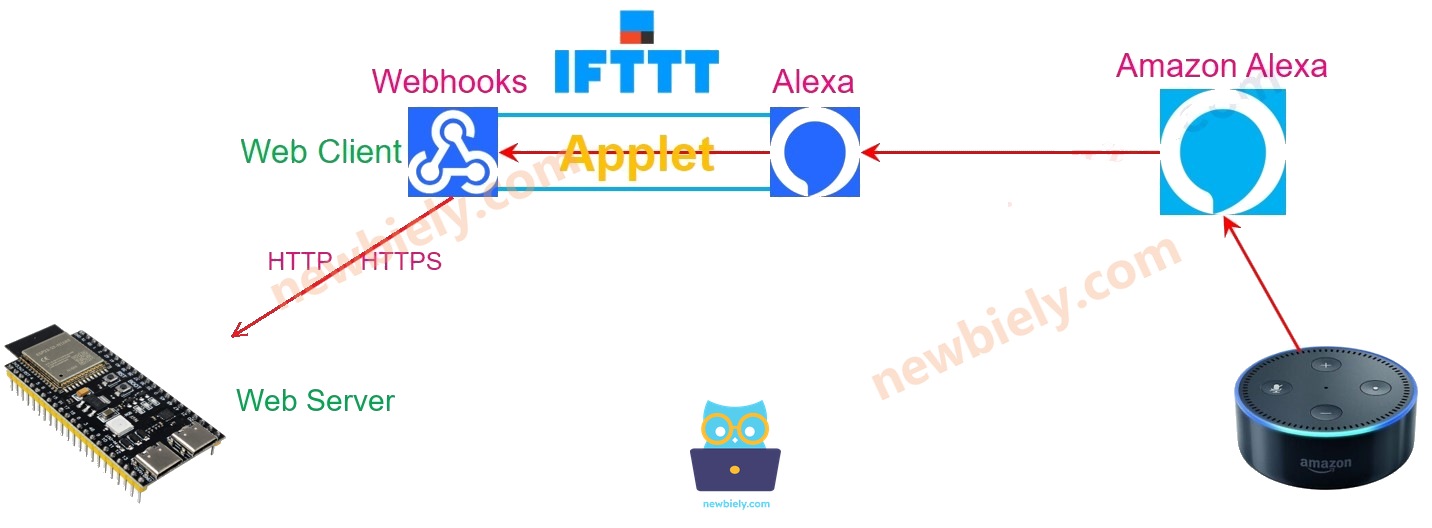
Comment IFTTT déclenche l'ESP32 S3
- Un service externe déclenche un service IFTTT
- Le service IFTTT déclenche automatiquement le service Webhooks
- Le service Webhooks fait automatiquement une requête HTTP/HTTPS vers l'ESP32 S3. Dans ce cas, l'ESP32 S3 doit fonctionner comme un serveur web pour traiter la requête venant du service Webhooks d'IFTTT
Voici ci-dessous un exemple de comment l'ESP32 S3 interagit avec un Amazon Echo dot.
Comment faire déclencher l'ESP32 S3 par IFTTT
- Connectez-vous à IFTTT
- Créez un Applet, qui connecte un service (par exemple Google Assistant, Amazon Alexa, Google Calendar...) au service Webhooks :
- L'autre service est le déclencheur
- Le service Webhooks est l'action
- Écrivez le code ESP32 S3 pour traiter les requêtes HTTP venant de Webhooks.
Lors de la création de l'Applet avec le service Webhooks comme déclencheur, le Webhook exige de saisir l'adresse IP de l'ESP32 S3 dans son paramétrage. Quand un événement est déclenché, IFTTT fait une requête HTTP vers l'ESP32 S3 via l'adresse IP saisie.
L'instruction détaillée sera présentée dans des tutoriels spécifiques.
Exemple de code
L'instruction et l'exemple de code d'IFTTT déclenchant l'ESP32 S3 sont disponibles dans les tutoriels ci-dessous :