
ESP32 S3 - MQTT
L'ESP32 S3 est un microcontrôleur puissant doté du Wi-Fi qui s'associe naturellement au protocole MQTT pour construire des systèmes de messagerie IoT légers et réactifs. Dans ce tutoriel, vous apprendrez à utiliser l'ESP32 S3 pour vous connecter à un broker MQTT, publier des données de capteur, et vous abonner à des commandes entrantes - les deux opérations fondamentales qui sous-tendent pratiquement toutes les applications IoT.
Ce que vous allez construire :
- Un ESP32 S3 qui se connecte à un broker MQTT Mosquitto en ligne et échange des messages en boucle via internet.
- Un ESP32 S3 qui se connecte à un broker Mosquitto local installé sur votre PC et envoie des données de manière bidirectionnelle.
- Une vue Serial Monitor montrant des événements de publication et de réception horodatés.
- Une base fonctionnelle que vous pouvez étendre vers AWS IoT, la communication multi-appareils et des tableaux de bord cloud.
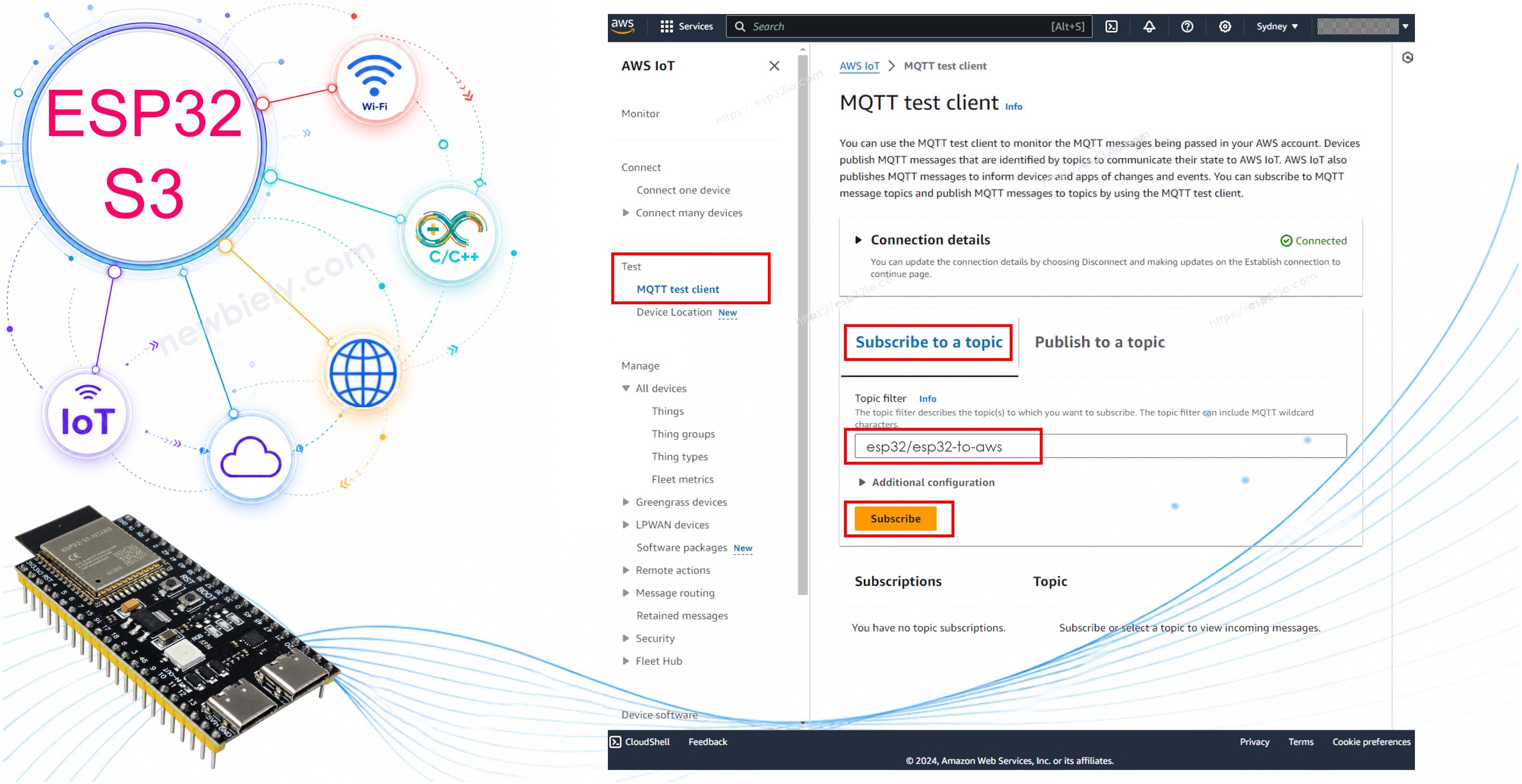
Nous allons couvrir deux scénarios distincts : l'ESP32 S3 avec un broker MQTT en ligne, et l'ESP32 S3 avec un broker MQTT installé sur votre PC.
Matériel nécessaire
Ou vous pouvez acheter les kits suivants:
| 1 | × | Kit de Démarrage DIYables ESP32 S3 (ESP32 S3 inclus) | |
| 1 | × | Kit de Capteurs DIYables (18 capteurs/écrans) |
À propos de l'ESP32 S3 et de MQTT
MQTT (Message Queuing Telemetry Transport) est un protocole de messagerie léger de type publication-abonnement conçu pour les appareils contraints et les réseaux à faible bande passante et haute latence - ce qui en fait un choix idéal pour l'ESP32 S3. L'ESP32 S3 se connecte à un broker en tant que client et peut simultanément publier des données vers des topics et s'abonner à des topics pour recevoir des commandes ou des données d'autres appareils ou services.
Voici quelques façons dont l'ESP32 S3 peut fonctionner avec MQTT :
- Connecter l'ESP32 S3 à un broker MQTT en ligne comme Mosquitto ou AWS IoT.
- Connecter l'ESP32 S3 à un broker MQTT installé sur votre ordinateur, comme Mosquitto ou HiveMQ.
- Connecter l'ESP32 S3 à un broker MQTT fonctionnant sur votre Raspberry Pi, par exemple Mosquitto.
- Connecter l'ESP32 S3 à un broker MQTT basé sur le cloud, comme Mosquitto ou HiveMQ sur AWS EC2.
Concepts clés
- Broker : le serveur central qui route les messages entre les clients.
- Topic : une chaîne UTF-8 utilisée pour filtrer et router les messages (par exemple esp32-s3-001/send).
- Publish (publier) : l'action d'envoyer un message à un topic.
- Subscribe (s'abonner) : enregistrer son intérêt pour un topic afin que le broker vous transmette les messages correspondants.
Une fois ce tutoriel terminé, vous pouvez explorer des sujets connexes :
Connecter l'ESP32 S3 à un broker MQTT en ligne
Dans cette partie, nous allons apprendre à connecter l'ESP32 S3 à test.mosquitto.org, un broker MQTT public en ligne fourni par Mosquitto. Veuillez noter que ce broker est destiné uniquement à des fins de test et ne doit pas être utilisé dans des applications de production.
Code ESP32 S3
Le code suivant connecte l'ESP32 S3 au broker en ligne, s'abonne à un topic en boucle, et publie périodiquement des messages JSON sur ce même topic afin que vous puissiez observer les deux directions de communication dans le Serial Monitor.
Étapes rapides
- Nouveau sur l'ESP32 S3 ? Suivez d'abord notre guide ESP32 S3 - Premiers pas.
- Connectez la carte ESP32 S3 à votre PC via un câble USB.
- Ouvrez l'Arduino IDE sur votre PC.
- Sélectionnez la bonne carte ESP32 S3 et le bon port COM.
- Ouvrez le gestionnaire de bibliothèques en cliquant sur l'icône Library Manager dans la barre de navigation de gauche de l'Arduino IDE.
- Tapez MQTT dans le champ de recherche, puis cherchez la bibliothèque MQTT par Joel Gaehwiler.
- Cliquez sur Install pour installer la bibliothèque MQTT.
- Search for MQTT created by Joel Gaehwiler
- Tapez ArduinoJson dans le champ de recherche, puis cherchez la bibliothèque ArduinoJson par Benoit Blanchon.
- Cliquez sur Install pour installer la bibliothèque ArduinoJson.
- Search for ArduinoJson created by Benoit Blanchon
and click the Install button.
- Copiez le code ci-dessus et ouvrez-le avec l'Arduino IDE.
- Remplacez les informations Wi-Fi (SSID et mot de passe) dans le code par les vôtres.
- Dans le code, vous verrez le mot YOUR-NAME trois fois. Remplacez-le par votre nom ou des caractères alphabétiques aléatoires (sans espaces). Cela est nécessaire pour éviter les conflits lorsque plusieurs utilisateurs exécutent le code simultanément - les identifiants de client MQTT et les topics doivent être uniques.
- Cliquez sur Upload dans l'Arduino IDE pour téléverser le code sur l'ESP32 S3.
- Ouvrez le Serial Monitor et observez la sortie.
- Astuce : si l'ESP32 S3 ne parvient pas à se connecter au broker, vérifiez que vos identifiants Wi-Fi sont corrects et que votre réseau autorise les connexions sortantes sur le port 1883.
Sortie du Serial Monitor
Le Serial Monitor affichera des événements de publication et de réception horodatés similaires à ce qui suit :
Comme vous pouvez l'observer, l'ESP32 S3 publie des messages vers le broker MQTT puis reçoit ce même message en retour. Cela se produit car le code s'abonne au même topic que celui sur lequel il publie. Si vous préférez que l'ESP32 S3 ne reçoive pas ses propres messages, abonnez-vous simplement à un topic différent de celui sur lequel vous publiez.
Connecter l'ESP32 S3 au broker MQTT installé sur votre PC
Installer le broker MQTT Mosquitto
- Téléchargez le broker MQTT Mosquitto.
- Installez-le sur le lecteur D: plutôt que sur le lecteur C:. Éviter le lecteur C: évite d'éventuels problèmes de permissions.
Exécuter le broker MQTT Mosquitto
Maintenant, vérifions que le broker MQTT fonctionne correctement en suivant ces étapes :
- Accédez au répertoire où Mosquitto a été installé. Par exemple : D:\Draft\mosquitto>
- Créez un nouveau fichier nommé test.conf, copiez le contenu ci-dessous, et enregistrez-le dans ce répertoire :
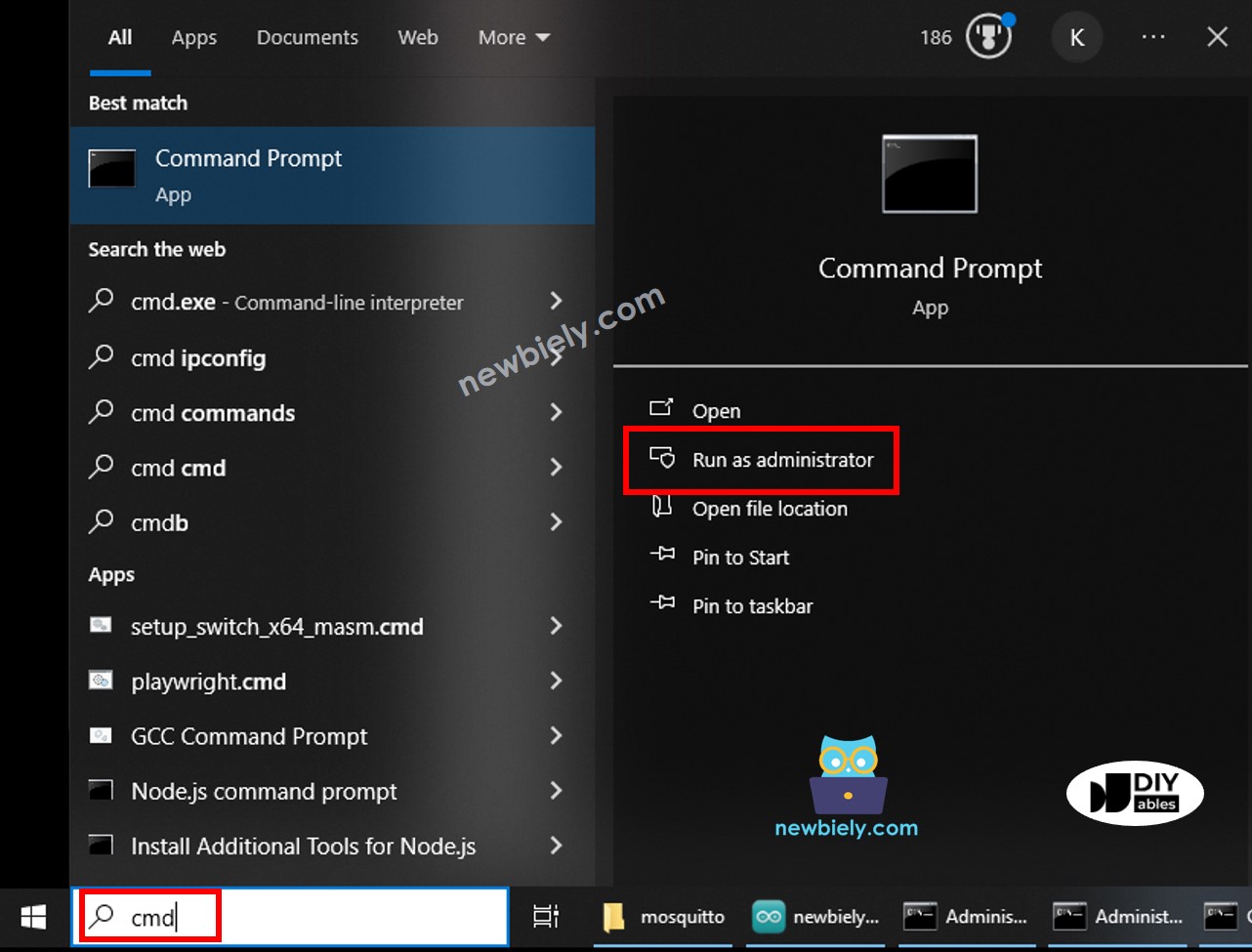
- Exécutez une invite de commandes en tant qu'administrateur sur votre PC. Appelons-la la fenêtre du broker. Ne la fermez pas avant la fin du tutoriel.
- Exécutez les commandes ci-dessous une par une :
- Vous verrez :
- Ouvrez une autre invite de commandes en tant qu'administrateur sur votre PC.
- Trouvez l'adresse IP de votre PC en exécutant la commande ci-dessous :
- Notez l'adresse IP pour l'utiliser plus tard. Dans l'exemple ci-dessus : 192.168.0.26
Vérifier que le broker Mosquitto fonctionne
- Ouvrez une autre invite de commandes en tant qu'administrateur sur votre PC. Appelons-la la fenêtre de l'abonné.
- Abonnez-vous à un topic en exécutant les commandes ci-dessous une par une (remplacez par votre adresse IP) :
- Ouvrez une autre invite de commandes en tant qu'administrateur sur votre PC. Appelons-la la fenêtre du publieur.
- Publiez un message sur le même topic en exécutant les commandes ci-dessous une par une (remplacez par votre adresse IP) :
- Vous verrez :
Vous verrez que le message est transmis à la fenêtre de l'abonné comme suit :
Vous avez maintenant installé avec succès le broker MQTT Mosquitto sur votre PC. Veuillez NE PAS fermer les trois fenêtres : la fenêtre du broker, la fenêtre de l'abonné et la fenêtre du publieur. Nous les utiliserons dans les étapes suivantes.
Code ESP32 S3
Le code suivant connecte l'ESP32 S3 à votre broker local, s'abonne à un topic de réception, et publie périodiquement des messages JSON sur un topic d'envoi séparé - démontrant une véritable communication bidirectionnelle entre la carte et le PC.
Étapes rapides
- Nouveau sur l'ESP32 S3 ? Suivez d'abord notre guide ESP32 S3 - Premiers pas.
- Copiez le code ci-dessus et ouvrez-le avec l'Arduino IDE.
- Remplacez les informations Wi-Fi (SSID et mot de passe) dans le code par les vôtres.
- Remplacez l'adresse du broker MQTT dans le code par l'adresse IP de votre PC (nom de domaine ou adresse IP).
- Cliquez sur Upload dans l'Arduino IDE pour téléverser le code sur l'ESP32 S3.
- Astuce : assurez-vous que le pare-feu de votre PC autorise les connexions entrantes sur le port 1883 afin que l'ESP32 S3 puisse atteindre le broker local sans être bloqué.
Envoyer un message de l'ESP32 S3 vers le PC via MQTT
Le code de l'ESP32 S3 publie des données sur le topic MQTT esp32-s3-001/send, et la fenêtre de l'abonné sur le PC s'abonne à ce topic pour recevoir les données. Ouvrez le Serial Monitor et vous verrez l'ESP32 S3 publier périodiquement un message sur le topic.
- Consultez la fenêtre de l'abonné, vous verrez qu'elle reçoit les messages publiés par l'ESP32 S3 comme ci-dessous :
Envoyer un message du PC vers l'ESP32 S3 via MQTT
L'ESP32 S3 s'abonne au topic esp32-s3-001/receive, et la fenêtre du publieur sur le PC publie un message sur ce topic pour l'envoyer à l'ESP32 S3.
- Publiez un message sur le topic auquel l'ESP32 S3 est abonné en exécutant la commande suivante dans la fenêtre du publieur :
- Vous verrez que ce message est reçu par l'ESP32 S3 dans le Serial Monitor comme ci-dessous :
Applications
La combinaison de l'ESP32 S3 et de MQTT est une pierre angulaire des systèmes IoT modernes, permettant tout, des simples tableaux de bord de capteurs aux automatisations multi-appareils complexes. Voici quelques applications pratiques que vous pouvez construire à partir de ce que vous avez appris :
- Surveillance de capteurs à distance : publiez des lectures de température, d'humidité ou de qualité de l'air depuis l'ESP32 S3 vers un tableau de bord comme Node-RED ou Grafana via MQTT.
- Contrôle d'appareils à distance : envoyez des commandes depuis une application smartphone vers un ESP32 S3 via MQTT pour activer des relais, ajuster des positions de servomoteur, ou changer des couleurs de LED.
- Coordination multi-appareils : utilisez un broker MQTT partagé pour permettre à plusieurs cartes ESP32 S3 de se coordonner entre elles - par exemple, synchroniser des lumières entre plusieurs pièces.
- Intégration à un hub de domotique : connectez l'ESP32 S3 à Home Assistant ou openHAB via MQTT pour contrôler des appareils domotiques avec un firmware personnalisé.
- Pipelines IoT cloud : transférez les messages MQTT d'un broker local vers AWS IoT Core ou Azure IoT Hub pour de l'analytique, des alertes et du stockage côté cloud.
- Systèmes d'alerte et de notification : abonnez un ESP32 S3 à un topic de capteur de mouvement ou de fuite et déclenchez un relais ou un buzzer chaque fois qu'un message d'alerte arrive.
Vidéo
Regardez le tutoriel vidéo étape par étape pour ce projet ESP32 S3 ci-dessous.
Défis
Maintenant que votre ESP32 S3 échange des messages MQTT, essayez d'étendre le projet avec ces défis pratiques. Chacun s'appuie sur les compétences que vous venez de pratiquer et vous rapproche d'applications IoT réelles.
- Débutant - Changer l'intervalle de publication : modifiez le code pour publier un nouveau message toutes les 2 secondes au lieu de l'intervalle par défaut. Observez le taux de messages accru dans le Serial Monitor et la fenêtre de l'abonné.
- Débutant - Ajouter un second topic : abonnez l'ESP32 S3 à un second topic (par exemple esp32-s3-001/config) et publiez une valeur de configuration depuis le PC vers celui-ci. Affichez la valeur reçue dans le Serial Monitor.
- Intermédiaire - Publier des données de capteur réelles : câblez un capteur de température et d'humidité DHT22 à l'ESP32 S3 et publiez ses lectures sous forme de charge utile JSON vers le broker MQTT toutes les 5 secondes.
- Intermédiaire - Contrôler une LED via MQTT : abonnez l'ESP32 S3 à un topic comme esp32-s3-001/led. Lorsque la charge utile est "ON", allumez la LED intégrée ; lorsqu'elle est "OFF", éteignez-la. Testez en publiant depuis la fenêtre du publieur.
- Avancé - Conserver les messages : modifiez l'appel de publication pour définir le drapeau retain à true. Redémarrez l'ESP32 S3 et observez qu'il reçoit immédiatement le dernier message conservé lors de la reconnexion, sans attendre un nouveau cycle de publication.
- Avancé - Chiffrement TLS : configurez le broker Mosquitto local avec un certificat TLS auto-signé et mettez à jour le code de l'ESP32 S3 pour se connecter sur le port 8883 avec SSL. Vérifiez que les connexions en texte clair sont rejetées.