
ESP32 S3 - Requête HTTP
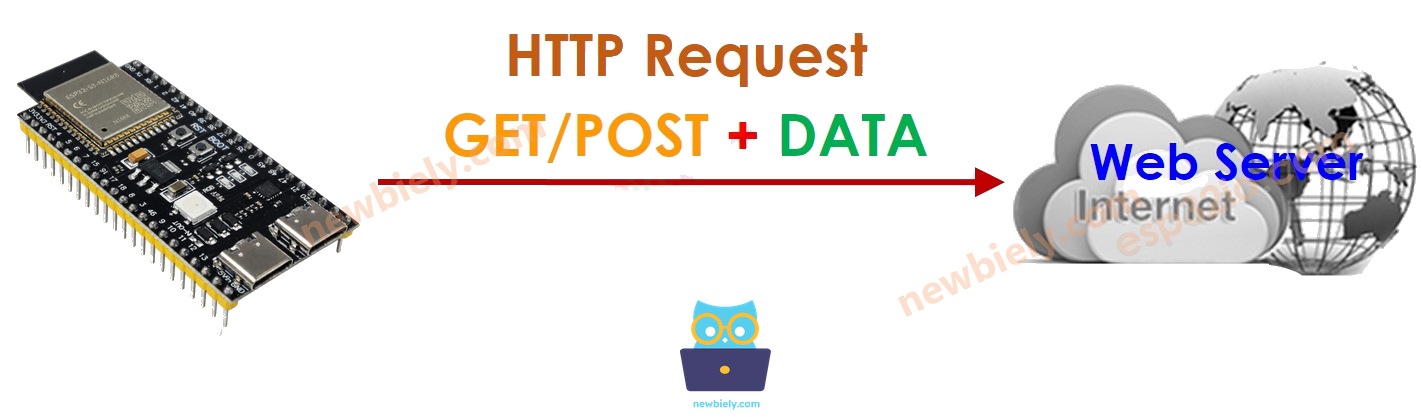
L'ESP32 S3 dispose d'un Wi-Fi intégré qui lui permet de fonctionner facilement comme client HTTP — en envoyant des requêtes à des serveurs web, des API REST et des services web. Ce tutoriel vous montre comment effectuer des requêtes HTTP GET et POST depuis l'ESP32 S3, y compris comment joindre des données de capteur à ces requêtes et comment traiter la réponse du serveur.
Ce que vous allez construire :
- Un croquis ESP32 S3 qui se connecte au Wi-Fi et envoie une requête HTTP GET à un serveur distant ou un point de terminaison d'API
- Un croquis qui inclut des données de capteur en direct (température et humidité) dans la chaîne de requête HTTP d'une requête GET
- Un croquis qui envoie des données de capteur dans le corps d'une requête HTTP POST en utilisant des données de formulaire encodées en URL
- Un exemple complet et fonctionnel qui lit la réponse HTTP et affiche la réponse du serveur sur le moniteur série de l'Arduino IDE
Matériel requis
Ou vous pouvez acheter les kits suivants:
| 1 | × | Kit de Démarrage DIYables ESP32 S3 (ESP32 S3 inclus) | |
| 1 | × | Kit de Capteurs DIYables (18 capteurs/écrans) |
Concepts de base du client web et du serveur web
Comprendre quelques concepts HTTP fondamentaux facilite grandement la création de requêtes fiables depuis l'ESP32 S3. Les idées clés incluent la structure de l'URL (nom d'hôte et chemin), les chaînes de requête pour transmettre des données, les méthodes HTTP (GET contre POST), et comment le code de réponse du serveur vous indique si la requête a réussi. Vous pouvez en apprendre plus à ce sujet dans le tutoriel HTTP.
Comment effectuer une requête HTTP
Les étapes suivantes montrent les éléments de base nécessaires pour envoyer une requête HTTP depuis l'ESP32 S3 en utilisant les bibliothèques intégrées WiFi et HTTPClient.
- Inclure les bibliothèques
- Déclarer le SSID et le mot de passe du WiFi
- Déclarer le nom d'hôte, le chemin, la chaîne de requête
- Déclarer un objet client HTTP
- Si connecté au serveur, envoyer une requête HTTP. Par exemple, HTTP GET :
- Lire les données de réponse du serveur web
Comment inclure des données dans une requête HTTP
Envoyer des relevés de capteur ou d'autres valeurs à un serveur web nécessite d'encoder ces données dans la requête HTTP. La bonne approche dépend de si vous utilisez GET ou POST : les requêtes GET transportent les données dans la chaîne de requête de l'URL, tandis que les requêtes POST placent les données dans le corps de la requête et peuvent prendre en charge des formats autres que les chaînes de requête, comme JSON ou XML.
Les étapes ci-dessous montrent comment envoyer des données au format chaîne de requête pour les deux méthodes.
- Créer une chaîne de requête
- HTTP GET : ajouter la chaîne de requête au chemin
- HTTP POST : mettre la chaîne de requête dans le corps HTTP
- Pour GET et POST, lire les données de réponse du serveur web
Code ESP32 S3
Code ESP32 S3 complet pour effectuer une requête HTTP
Le croquis suivant est le code ESP32 S3 complet pour effectuer une requête HTTP GET ou POST. Il se connecte à votre réseau Wi-Fi, ouvre une connexion HTTP vers l'hôte et le chemin configurés, envoie la requête, lit la réponse du serveur, et affiche le résultat sur le moniteur série. Remplacez les identifiants et l'URL d'exemple avant de téléverser.
Étapes rapides
- Nouveau sur l'ESP32 S3 ? Suivez d'abord notre guide ESP32 S3 - Premiers pas.
- Connectez la carte ESP32 S3 à votre PC à l'aide d'un câble USB Type-C.
- Ouvrez l'Arduino IDE sur votre PC.
- Dans l'Arduino IDE, sélectionnez la bonne carte (ESP32S3 Dev Module ou équivalent) et le bon port COM sous Tools.
- Copiez le croquis ci-dessus et ouvrez-le dans l'Arduino IDE.
- Mettez à jour YOUR_WIFI_SSID et YOUR_WIFI_PASSWORD avec les identifiants de votre réseau.
- Mettez à jour HOST_NAME et PATH_NAME avec l'adresse du serveur et le point de terminaison que vous souhaitez atteindre.
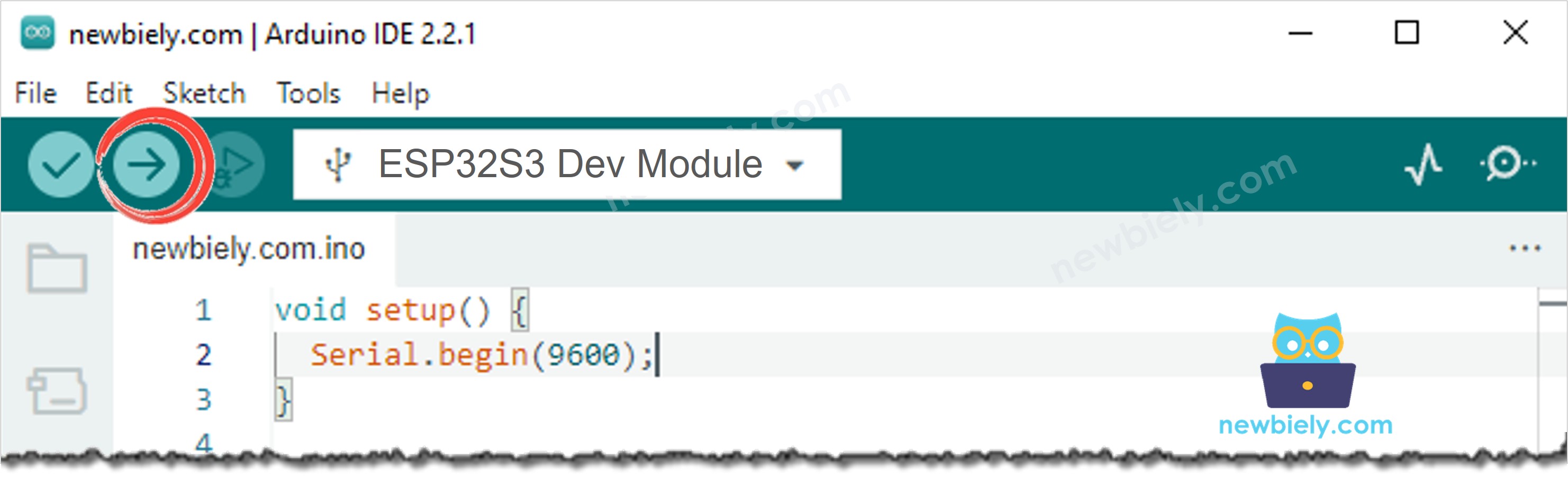
- Cliquez sur le bouton Upload pour compiler et flasher le croquis sur l'ESP32 S3.
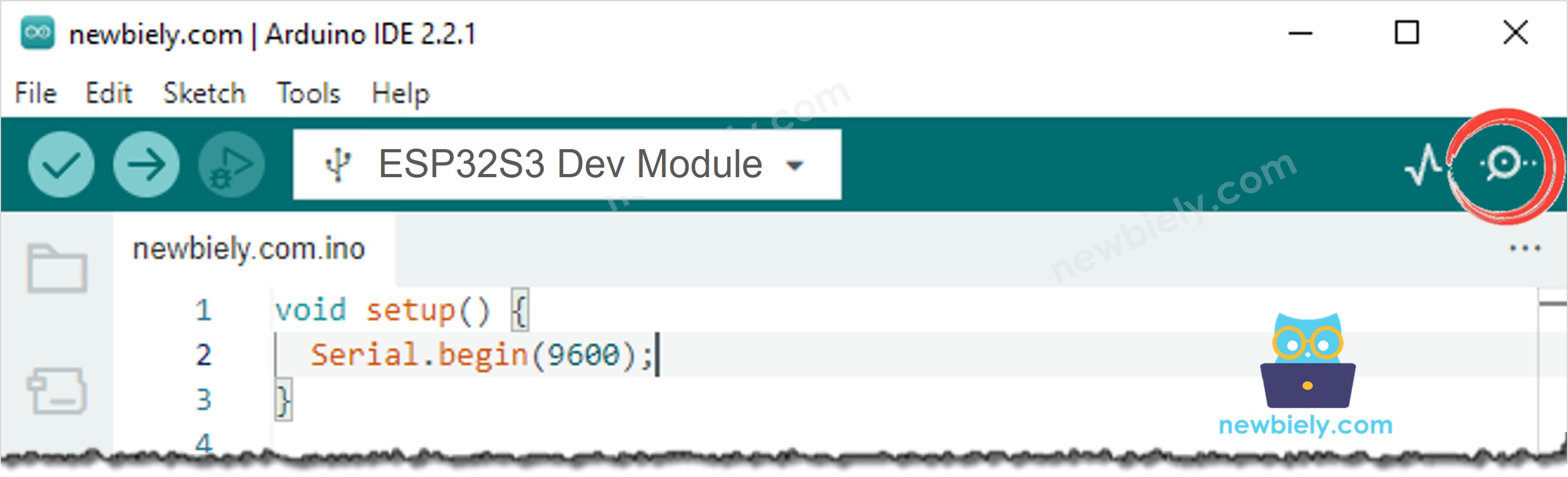
- Une fois le téléversement terminé, ouvrez le moniteur série depuis le menu Tools ou l'icône du moniteur.
- Réglez le débit en bauds sur 115200 dans le menu déroulant du moniteur série.
- Observez le moniteur série pour le statut de la connexion Wi-Fi et la réponse HTTP du serveur.
- Astuce pro : Si la requête échoue avec un code d'erreur négatif, vérifiez que votre ESP32 S3 est à portée du Wi-Fi et que le serveur cible est accessible depuis votre réseau — les pare-feu et les points de terminaison exclusivement HTTPS sont des causes fréquentes d'échec de connexion.
Explication du code ligne par ligne
Le code ESP32 S3 ci-dessus contient une explication ligne par ligne. Veuillez lire les commentaires dans le code !
Sortie du moniteur série
Lorsque l'ESP32 S3 se connecte avec succès au Wi-Fi et termine une requête HTTP, le moniteur série affichera une sortie similaire à la suivante :
Code ESP32 S3
Code ESP32 S3 complet pour effectuer une requête HTTP GET avec des données
Le croquis suivant étend l'exemple HTTP de base en lisant des valeurs de capteur et en les ajoutant sous forme de chaîne de requête à l'URL de la requête GET. C'est un modèle courant pour enregistrer des données environnementales comme la température et l'humidité vers un serveur distant ou une plateforme IoT.
Étapes rapides
- Nouveau sur l'ESP32 S3 ? Suivez d'abord notre guide ESP32 S3 - Premiers pas.
- Connectez la carte ESP32 S3 à votre PC à l'aide d'un câble USB Type-C.
- Ouvrez l'Arduino IDE sur votre PC.
- Copiez le croquis ci-dessus et ouvrez-le dans l'Arduino IDE.
- Mettez à jour les identifiants Wi-Fi et l'URL cible avec vos valeurs.
- Cliquez sur le bouton Upload pour flasher le croquis sur l'ESP32 S3.
- Ouvrez le moniteur série à 115200 bauds pour voir l'URL de la requête et la réponse du serveur.
- Astuce pro : Utilisez un service gratuit comme RequestBin ou Webhook.site pour capturer et inspecter la chaîne de requête exacte envoyée par votre ESP32 S3 — c'est un moyen simple de vérifier que les données sont correctement formatées avant de se connecter à votre véritable backend.
Explication du code ligne par ligne
Le code ESP32 S3 ci-dessus contient une explication ligne par ligne. Veuillez lire les commentaires dans le code !
Sortie du moniteur série
Lorsque le croquis GET-avec-données s'exécute sur l'ESP32 S3, le moniteur série affichera une sortie similaire à la suivante, montrant la chaîne de requête ajoutée à la requête et la réponse du serveur :
Code ESP32 S3
Code ESP32 S3 complet pour effectuer une requête HTTP POST avec des données
Le croquis suivant envoie des données de capteur à un serveur en utilisant une requête HTTP POST, plaçant les paires clé-valeur encodées en URL dans le corps de la requête plutôt que dans l'URL. POST est préféré pour envoyer des charges utiles plus volumineuses ou lorsque vous voulez garder les données hors des journaux d'accès du serveur.
Étapes rapides
- Nouveau sur l'ESP32 S3 ? Suivez d'abord notre guide ESP32 S3 - Premiers pas.
- Connectez la carte ESP32 S3 à votre PC à l'aide d'un câble USB Type-C.
- Ouvrez l'Arduino IDE sur votre PC.
- Copiez le croquis ci-dessus et ouvrez-le dans l'Arduino IDE.
- Mettez à jour les identifiants Wi-Fi et l'URL du serveur avec vos valeurs.
- Cliquez sur le bouton Upload pour flasher le croquis sur l'ESP32 S3.
- Ouvrez le moniteur série à 115200 bauds pour confirmer que le POST a été envoyé et voir la réponse du serveur.
- Astuce pro : Réglez l'en-tête Content-Type sur application/json et formatez le corps comme une chaîne JSON si votre serveur ou point de terminaison d'API attend du JSON plutôt que des données de formulaire encodées en URL.
Explication du code ligne par ligne
Le code ESP32 S3 ci-dessus contient une explication ligne par ligne. Veuillez lire les commentaires dans le code !
Sortie du moniteur série
Lorsque le croquis POST-avec-données s'exécute sur l'ESP32 S3, le moniteur série affichera une sortie similaire à la suivante :
Applications et idées de projets
La capacité Wi-Fi de l'ESP32 S3 et la bibliothèque HTTPClient ouvrent un large éventail d'applications de connectivité réelles. Voici quelques pistes à explorer :
- Enregistreur de données IoT : Envoyez périodiquement des relevés de température, d'humidité ou d'autres capteurs vers une base de données cloud comme ThingSpeak ou InfluxDB via HTTP POST.
- Déclencheur de domotique : Envoyez une requête HTTP GET à un hub domotique (comme Home Assistant) pour basculer des lumières, des interrupteurs ou des scènes depuis un bouton physique câblé à l'ESP32 S3.
- Consommateur d'API REST : Interrogez une API publique de météo, de bourse ou de sport via HTTP et affichez la réponse JSON analysée sur un écran OLED ou LCD.
- Tableau de bord de capteurs : Envoyez en POST des données de capteur en direct vers un serveur web léger fonctionnant sur votre réseau local et affichez les relevés sur un tableau de bord dans un navigateur.
- Système d'alerte : Envoyez une requête HTTP à un service de messagerie (comme Pushover ou IFTTT) lorsqu'un seuil de capteur est dépassé — par exemple, une température élevée ou un événement de détection de mouvement.
- Notificateur de mise à jour du firmware : Interrogez un point de terminaison de serveur pour vérifier si une nouvelle version du firmware est disponible et affichez un avis à l'utilisateur avant de déclencher une mise à jour OTA.
Vidéo tutoriel
Regardez ci-dessous la vidéo pas à pas de ce projet ESP32 S3.
Défiez-vous
Une fois que la requête HTTP de base fonctionne sur votre ESP32 S3, il existe plusieurs façons d'approfondir votre compréhension et de créer des projets connectés au réseau plus performants. Essayez les défis ci-dessous par ordre de difficulté :
- Débutant : Modifiez le croquis pour afficher les en-têtes complets de la réponse HTTP sur le moniteur série en utilisant http.collectHeaders().
- Débutant : Ajoutez un bouton-poussoir physique à l'ESP32 S3 afin qu'une pression déclenche une requête HTTP GET au lieu d'un envoi sur minuterie.
- Intermédiaire : Analysez une réponse JSON du serveur en utilisant la bibliothèque ArduinoJson et affichez la valeur d'un champ spécifique sur le moniteur série.
- Intermédiaire : Mettez en œuvre une boucle de nouvelle tentative qui renvoie la requête HTTP jusqu'à trois fois si le serveur renvoie un code de statut différent de 200 ou si la connexion expire.
- Avancé : Passez de HTTP à HTTPS en utilisant WiFiClientSecure et une empreinte de certificat serveur, puis confirmez que l'ESP32 S3 peut atteindre un point de terminaison d'API sécurisé par TLS.
- Avancé : Créez un routeur de données multi-points qui lit deux capteurs différents et envoie en POST les données de chaque capteur vers un point de terminaison de serveur différent selon le type de capteur.