
ESP32 S3 - Requête HTTPS
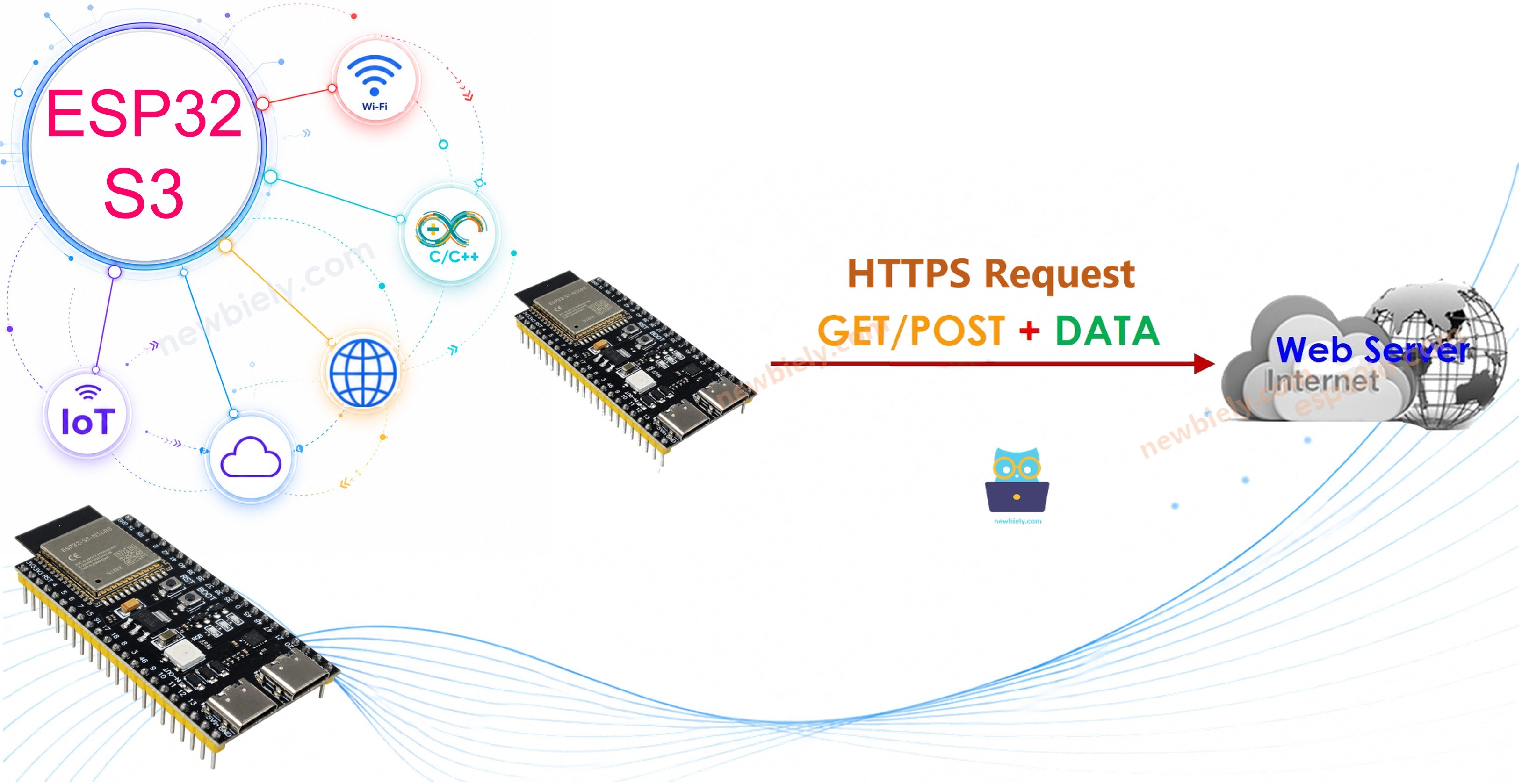
L'ESP32 S3 est un microcontrôleur puissant doté du WiFi qui peut agir comme un client HTTPS sécurisé, envoyant et recevant des données chiffrées avec des serveurs web, des API REST et des points d'accès cloud IoT. Dans ce tutoriel, vous apprendrez à utiliser l'ESP32 S3 pour effectuer des requêtes HTTPS GET et POST, inclure des données de capteur dans ces requêtes, et traiter les réponses — tout cela avec le chiffrement TLS géré de manière transparente par la bibliothèque intégrée.
Ce que vous allez construire :
- Un ESP32 S3 qui effectue une requête HTTPS GET sécurisée avec des paramètres en chaîne de requête vers un serveur web distant.
- Un ESP32 S3 qui effectue une requête HTTPS POST sécurisée avec un corps encodé en URL vers un point d'accès distant.
- Une vue du moniteur série montrant le code de réponse HTTP et le corps de la réponse pour chaque requête.
- Une base de client HTTPS réutilisable que vous pouvez étendre à n'importe quelle API REST, plateforme cloud IoT ou service web.
Matériel requis
Ou vous pouvez acheter les kits suivants:
| 1 | × | Kit de Démarrage DIYables ESP32 S3 (ESP32 S3 inclus) | |
| 1 | × | Kit de Capteurs DIYables (18 capteurs/écrans) |
À propos de l'ESP32 S3 et de HTTPS
HTTPS (HyperText Transfer Protocol Secure) est identique à HTTP dans sa structure, mais toutes les données échangées entre le client et le serveur sont chiffrées à l'aide de TLS (Transport Layer Security). Cela signifie que les identifiants, les relevés de capteurs et les clés d'API envoyés sur le réseau ne peuvent pas être lus par des tiers, même sur des réseaux WiFi partagés. L'ESP32 S3 prend en charge HTTPS nativement via la classe WiFiClientSecure incluse dans le core Arduino d'Espressif, donc activer le chiffrement ne nécessite qu'un petit changement dans votre sketch HTTP — remplacez le WiFiClient simple par une instance WiFiClientSecure et pointez votre URL vers un point d'accès https://.
Caractéristiques principales
- Protocole sous-jacent : TLS 1.2 / TLS 1.3 (géré par mbedTLS dans l'ESP-IDF)
- Méthodes de requête prises en charge : GET, POST, PUT, DELETE, PATCH (via HTTPClient)
- Vérification de certificat : vérification optionnelle du certificat CA du serveur ou mode non sécurisé pour des tests rapides
- Taille maximale du corps de réponse : limitée par le tas disponible (jusqu'à plusieurs centaines de Ko sur le N16R8)
- WiFi requis : les connexions HTTPS utilisent la même radio 2,4 GHz 802.11 b/g/n que toutes les autres tâches réseau
Brochage HTTPS de l'ESP32 S3
L'ESP32 S3 utilise sa radio WiFi intégrée pour toute la communication HTTPS, donc aucune broche GPIO supplémentaire n'a besoin d'être configurée pour la mise en réseau. Les broches listées ci-dessous sont celles avec lesquelles vous interagirez lors du câblage de ce projet.
- Port USB Type-C : Fournit l'alimentation et la connexion au moniteur série de l'Arduino IDE
- GPIO43 (TX), GPIO44 (RX) : UART0 utilisé pour la sortie du moniteur série à 115200 bauds
- GPIO1–GPIO10 (ADC1) : Peuvent être utilisées en toute sécurité pour des relevés de capteurs analogiques pendant que le WiFi est actif
- GPIO35–GPIO37 : Réservées à la PSRAM sur la variante N16R8 — n'y connectez pas de périphériques
- GPIO19 (USB D-), GPIO20 (USB D+) : Utilisées pour l'USB OTG natif — à éviter si vous utilisez la communication USB Serial
Schéma de câblage
Aucun composant externe n'est nécessaire pour effectuer des requêtes HTTPS depuis l'ESP32 S3. Connectez simplement la carte à votre PC avec un câble USB Type-C — le câble fournit l'alimentation et donne à l'Arduino IDE l'accès au moniteur série afin que vous puissiez observer les réponses HTTPS en temps réel.
Consignes de sécurité
Assurez-vous que le câble USB Type-C prend en charge le transfert de données et n'est pas un câble de charge uniquement, car les câbles de charge uniquement alimenteront l'ESP32 S3 mais n'exposeront pas de port COM à l'Arduino IDE. Pendant l'activité WiFi et HTTPS, l'ESP32 S3 peut avoir de courts pics de courant allant jusqu'à 500 mA, alors alimentez toujours la carte depuis un port ou un hub USB capable de fournir au moins 500 mA plutôt que depuis un chargeur USB à faible courant.
| ESP32 S3 | Ordinateur |
|---|---|
| Port USB Type-C | Port USB (via câble) |
Code de requête HTTPS GET de l'ESP32 S3
Le code suivant connecte l'ESP32 S3 à votre réseau WiFi et effectue une requête HTTPS GET sécurisée vers un serveur distant, en ajoutant des données de capteur comme paramètres en chaîne de requête. Le code de réponse et le corps sont affichés sur le moniteur série, vous permettant de vérifier que le serveur a bien reçu les données et renvoyé une réponse valide.
Étapes rapides
- Nouveau sur l'ESP32 S3 ? Suivez d'abord notre guide ESP32 S3 - Premiers pas.
- Connectez la carte ESP32 S3 à votre PC à l'aide d'un câble USB Type-C.
- Ouvrez l'Arduino IDE sur votre PC.
- Sélectionnez ESP32S3 Dev Module (ou votre variante de carte spécifique) et le bon port COM dans Tools.
- Copiez le code ci-dessus et ouvrez-le dans l'Arduino IDE.
- Remplacez YOUR_WIFI_SSID et YOUR_WIFI_PASSWORD dans le code par vos véritables identifiants WiFi.
- Remplacez les variables HOST_NAME et PATH_NAME par l'URL de votre serveur cible ou point d'accès API.
- Cliquez sur Upload pour compiler et flasher le sketch sur l'ESP32 S3.
- Une fois le téléversement terminé, ouvrez le moniteur série depuis le menu Tools et réglez le débit sur 115200.
- Observez le moniteur série — l'ESP32 S3 se connectera au WiFi, enverra la requête HTTPS GET, et affichera le code de réponse et le corps de réponse du serveur.
- Astuce : Si vous recevez une erreur de connexion, essayez de définir client.setInsecure() dans le sketch pour ignorer la vérification du certificat pendant le développement. Pour la production, fournissez toujours le certificat CA racine correct avec client.setCACert() pour vous assurer que vous vous connectez au véritable serveur.
Résultat sur le moniteur série
Après avoir téléversé le sketch HTTPS GET, le moniteur série affichera un résultat semblable aux relevés suivants :
Code de requête HTTPS POST de l'ESP32 S3
Le code suivant connecte l'ESP32 S3 à votre réseau WiFi et effectue une requête HTTPS POST sécurisée, en encodant les données de capteur dans le corps de la requête à l'aide du type de contenu application/x-www-form-urlencoded. Les requêtes POST sont préférées aux requêtes GET pour l'envoi de charges plus importantes ou quand les données ne doivent pas apparaître dans les journaux du serveur ou l'historique du navigateur.
Étapes rapides
- Nouveau sur l'ESP32 S3 ? Suivez d'abord notre guide ESP32 S3 - Premiers pas.
- Connectez la carte ESP32 S3 à votre PC à l'aide d'un câble USB Type-C.
- Ouvrez l'Arduino IDE sur votre PC.
- Copiez le code ci-dessus et ouvrez-le dans l'Arduino IDE.
- Remplacez les identifiants WiFi, le nom d'hôte et le chemin par vos propres valeurs.
- Cliquez sur Upload pour flasher le sketch sur l'ESP32 S3.
- Ouvrez le moniteur série à 115200 bauds et observez les réponses HTTPS POST apparaître.
- Astuce : Pour envoyer des données JSON au lieu de données encodées en formulaire, changez l'en-tête Content-Type en application/json et formatez votre charge utile comme une chaîne JSON à l'aide de la bibliothèque ArduinoJson — c'est le format préféré pour la plupart des API REST modernes.
Résultat sur le moniteur série
Après avoir téléversé le sketch HTTPS POST, le moniteur série affichera un résultat semblable aux relevés suivants :
Applications
La capacité d'effectuer des requêtes HTTPS sécurisées depuis l'ESP32 S3 ouvre un vaste écosystème de services cloud, d'API REST et de plateformes web qui peuvent recevoir, stocker et agir sur les données de votre appareil. Voici quelques applications pratiques que vous pouvez construire en utilisant les compétences de ce tutoriel :
- Tableau de bord de données IoT : Envoyez en POST des relevés de température, d'humidité ou de qualité de l'air depuis l'ESP32 S3 vers ThingSpeak, InfluxDB ou une API REST personnalisée, puis visualisez les données sur un graphique en direct.
- Déclencheur d'automatisation IFTTT : Envoyez une requête HTTPS GET à un point d'accès IFTTT Webhooks pour déclencher des automatisations domotiques — par exemple, allumer une lumière quand un capteur de mouvement se déclenche.
- Notifications push : Utilisez l'ESP32 S3 pour envoyer en POST des données d'alerte à un point d'accès API Pushover, Pushbullet ou Telegram Bot et recevoir des notifications mobiles instantanées quand des seuils de capteur sont dépassés.
- Récupération de données météo : Effectuez une requête HTTPS GET vers l'API OpenWeatherMap pour récupérer les conditions météo actuelles et les afficher sur un écran OLED ou LCD TFT connecté à l'ESP32 S3.
- Journalisation Google Sheets : Utilisez l'URL d'une application web Google Apps Script pour envoyer en POST les relevés de capteurs directement dans une feuille de calcul Google Sheets pour un stockage et une analyse à long terme.
- Base de données Firebase Realtime : Envoyez des requêtes HTTPS PUT vers l'URL de votre base de données Firebase pour stocker et synchroniser les données de capteur de l'ESP32 S3 avec une application mobile ou une interface web en temps réel.
Vidéo
Regardez ci-dessous le tutoriel vidéo étape par étape pour ce projet ESP32 S3.
Défis
Maintenant que votre ESP32 S3 peut effectuer des requêtes HTTPS sécurisées, essayez d'étendre le projet avec ces défis pratiques pour approfondir votre compréhension du développement IoT en réseau.
- Débutant — Changer l'intervalle de requête : Modifiez le code pour envoyer une requête HTTPS GET toutes les 30 secondes au lieu de l'intervalle par défaut, puis observez le moniteur série pour confirmer le nouveau rythme.
- Débutant — Ajouter un second paramètre : Étendez la chaîne de requête pour inclure une seconde valeur de capteur (par exemple, humidity=70) en plus de la température et vérifiez que les deux valeurs apparaissent dans la réponse du serveur.
- Intermédiaire — Passer à un POST JSON : Remplacez le corps POST encodé en URL par une charge utile JSON à l'aide de la bibliothèque ArduinoJson, changez l'en-tête Content-Type en application/json, et mettez à jour votre point d'accès serveur pour analyser le nouveau format.
- Intermédiaire — Analyser la réponse JSON : Utilisez la bibliothèque ArduinoJson pour désérialiser le corps de la réponse JSON du serveur et extraire des champs individuels, puis affichez-les séparément sur le moniteur série.
- Avancé — Ajouter la vérification du certificat CA : Trouvez le certificat CA racine de votre serveur cible à l'aide d'un navigateur, ajoutez-le au sketch avec client.setCACert(), et supprimez client.setInsecure() pour activer la validation complète de la chaîne de certificats.
- Avancé — Implémenter une logique de nouvelle tentative : Enveloppez la requête HTTPS dans une boucle de nouvelle tentative qui tente la requête jusqu'à trois fois avec un délai de 2 secondes entre les tentatives si le code de réponse n'est pas 200, puis consigne un message d'échec sur le moniteur série si toutes les tentatives échouent.