ESP32 MicroPython - Écrire des Variables sur Carte SD
Ce guide vous montre comment stocker différents types de variables MicroPython sur une carte Micro SD en utilisant l'ESP32. Voici ce que nous allons couvrir :
- Stocker une valeur de chaîne sur la carte Micro SD avec l'ESP32 et MicroPython.
- Sauvegarder une valeur entière sur la carte Micro SD avec l'ESP32 et MicroPython.
- Enregistrer un nombre à virgule flottante sur la carte Micro SD avec l'ESP32 et MicroPython.
- Écrire un tableau d'octets sur la carte Micro SD avec l'ESP32 et MicroPython.
- Sauvegarder des données au format clé-valeur sur la carte Micro SD avec l'ESP32 et MicroPython.
Ce guide vous fournit une présentation complète pour persister divers types de variables sur une carte Micro SD, facilitant le stockage et la récupération de données ultérieurement. Si vous devez relire les paires clé-valeur depuis la carte SD et les analyser en types entier, flottant ou chaîne, consultez le tutoriel ESP32 MicroPython - Lire la Configuration depuis la Carte SD.
Matériel Requis
Ou vous pouvez acheter les kits suivants:
| 1 | × | Kit de Démarrage DIYables ESP32 (ESP32 inclus) | |
| 1 | × | Kit de Capteurs DIYables (18 capteurs/écrans) |
À Propos du Module Micro SD Card
Nouveau dans le module Micro SD Card ? Découvrez tout sur ses broches, son fonctionnement et comment le programmer dans le tutoriel ESP32 MicroPython - Carte Micro SD.
Schéma de Câblage
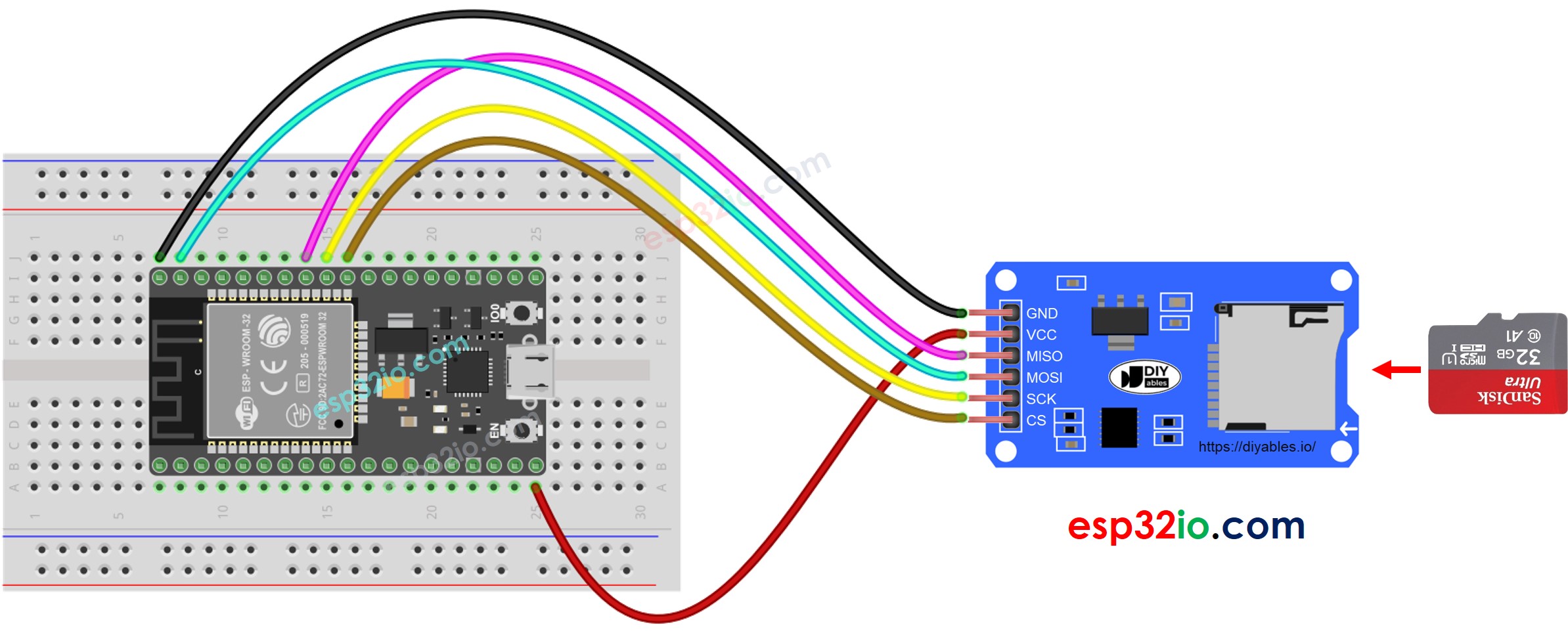
Cette image a été créée avec Fritzing. Cliquez pour agrandir l'image.
Le tableau de câblage ci-dessous montre comment connecter le module Micro SD Card à l'ESP32 :
| Module Micro SD Card | ESP32 |
|---|---|
| VCC | 5V |
| GND | GND |
| MISO | GPIO19 |
| MOSI | GPIO23 |
| SCK | GPIO18 |
| CS | GPIO5 |
※ Note:
Si votre shield (comme un shield Ethernet) dispose déjà d'un slot Micro SD Card intégré, vous pouvez ignorer le module externe et simplement insérer la carte directement dans le shield.
ESP32 MicroPython - Sauvegarder des Variables dans un Fichier sur Carte Micro SD
Le code MicroPython suivant montre comment :
- Sauvegarder une valeur int sur la carte Micro SD
- Sauvegarder une valeur float sur la carte Micro SD
- Sauvegarder une chaîne sur la carte Micro SD
- Sauvegarder un tableau d'octets sur la carte Micro SD
Étapes Rapides
Voici les instructions pour configurer et exécuter votre code MicroPython sur l'ESP32 avec Thonny IDE :
- Assurez-vous que Thonny IDE est installé sur votre ordinateur.
- Confirmez que le firmware MicroPython est chargé sur votre carte ESP32.
- Si c'est la première fois que vous utilisez un ESP32 avec MicroPython, consultez le guide ESP32 - Premiers pas. pour des instructions étape par étape.
- Effectuez le câblage comme indiqué sur l'image ci-dessus.
- Connectez la carte ESP32 à votre ordinateur avec un câble USB.
- Ouvrez Thonny IDE sur votre ordinateur.
- Dans Thonny IDE, allez dans Outils Options.
- Dans l'onglet Interpréteur, choisissez MicroPython (ESP32) dans le menu déroulant.
- Assurez-vous que le bon port est sélectionné. Thonny IDE le détecte généralement automatiquement, mais vous devrez peut-être le sélectionner manuellement (comme COM3 sur Windows ou /dev/ttyACM0 sur Linux).
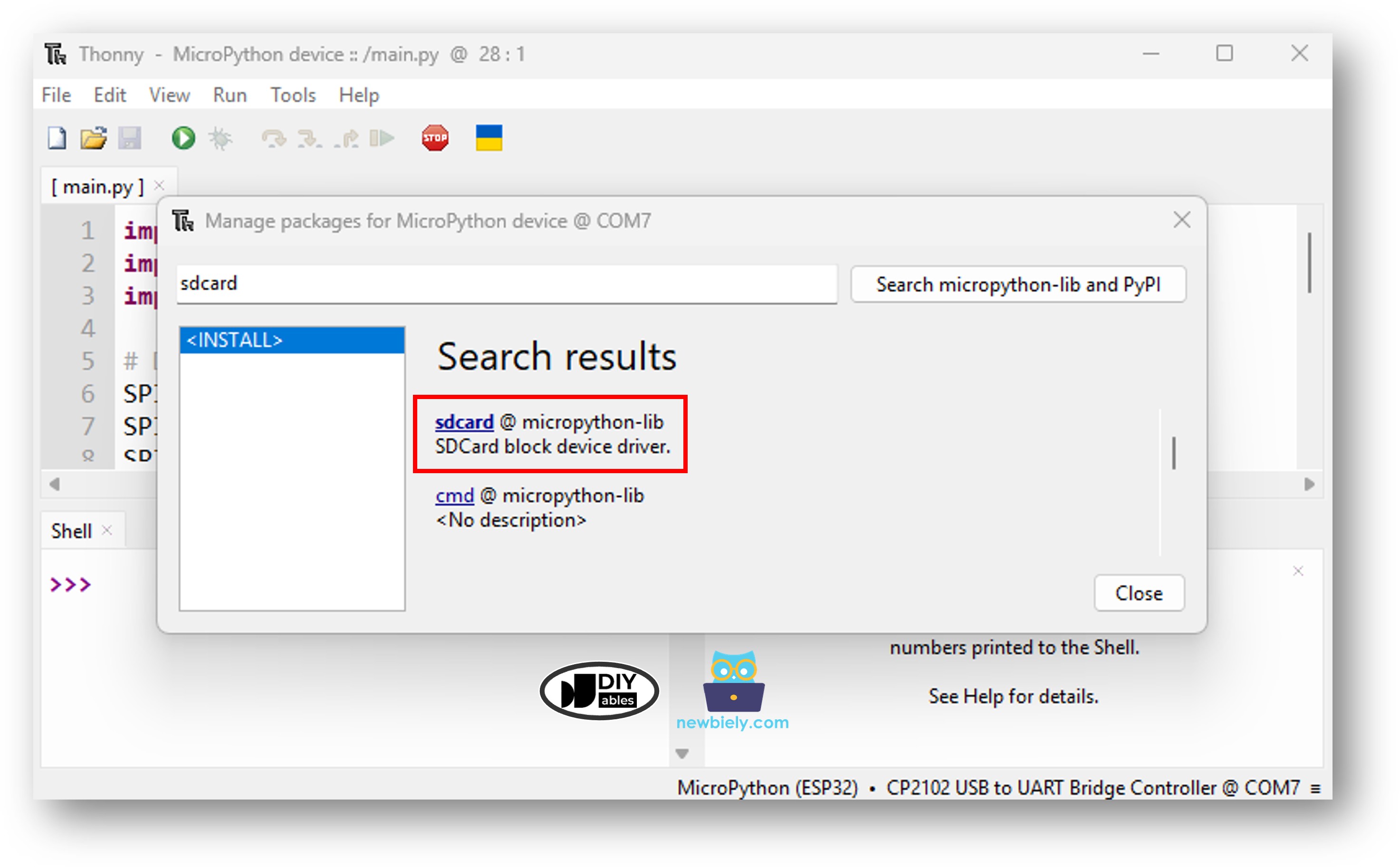
- Naviguez vers Outils Gérer les packages dans Thonny IDE.
- Recherchez "sdcard", puis trouvez la bibliothèque sdcard fournie par micropython-lib.
- Cliquez sur sdcard, puis cliquez sur le bouton Installer pour installer la bibliothèque de carte SD.
- Assurez-vous que la carte Micro SD est formatée en FAT16 ou FAT32 (recherchez des instructions en ligne si nécessaire)
- Copiez le code MicroPython fourni et collez-le dans l'éditeur de Thonny.
- Sauvegardez le code sur votre ESP32 en :
- Cliquant sur le bouton Enregistrer ou en appuyant sur Ctrl+S.
- Dans la boîte de dialogue d'enregistrement, choisissez Appareil MicroPython.
- Nommez le fichier main.py.
- Cliquez sur le bouton vert Exécuter (ou appuyez sur F5) pour exécuter le script.
- Consultez le message dans le Shell en bas de Thonny.
- Retirez la carte Micro SD du module
- Insérez-la dans un lecteur de carte SD USB connecté à votre PC
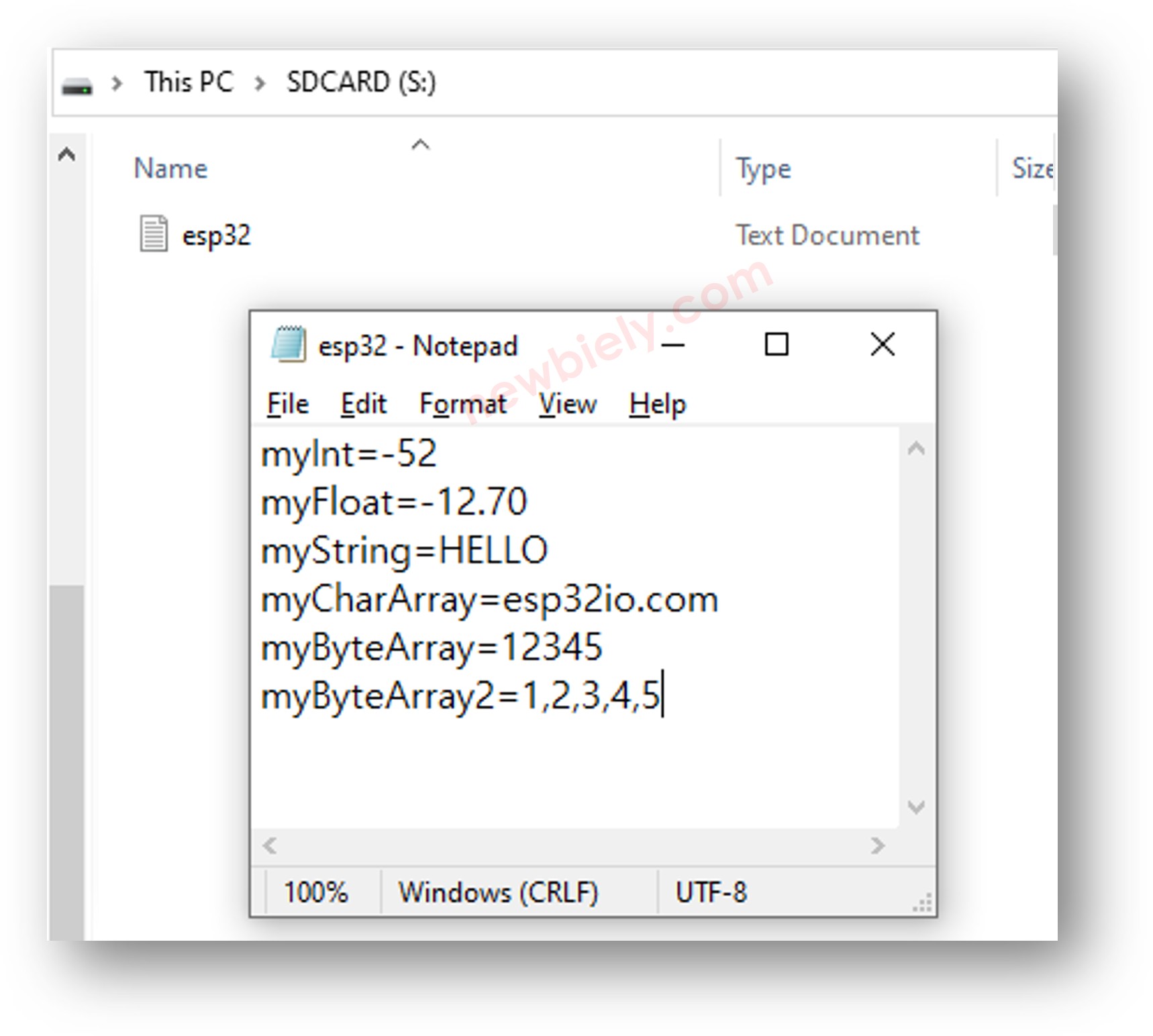
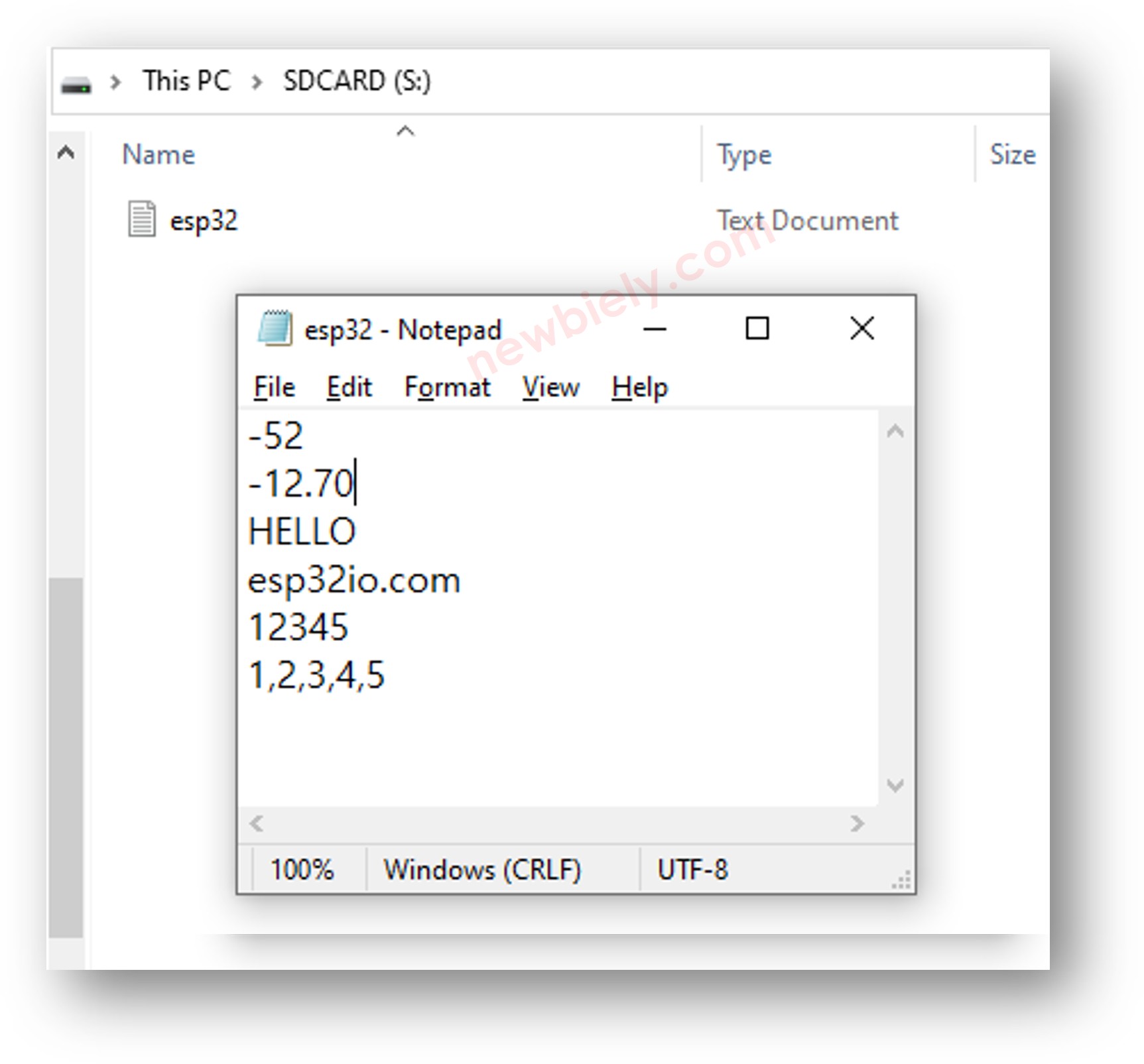
- Ouvrez le fichier esp32.txt sur votre ordinateur — son contenu devrait ressembler à ceci :
ESP32 MicroPython - Stocker des Paires Clé-Valeur sur Carte Micro SD
Étapes Rapides
- Copiez le code ci-dessus et collez-le dans l'éditeur de Thonny.
- Cliquez sur le bouton vert Exécuter (ou appuyez sur F5) pour exécuter le script.
- Consultez la sortie dans le Shell en bas de Thonny.
- Retirez la carte Micro SD du module
- Connectez-la à votre PC via un lecteur de carte SD USB
- Ouvrez le fichier esp32.txt — vous devriez voir un contenu comme celui-ci :