
ESP32 - Interrupteur
Ce tutoriel vous explique comment utiliser l'interrupteur marche/arrêt avec un ESP32 et MicroPython. En détail, vous apprendrez :
- Comment connecter l'interrupteur marche/arrêt à l'ESP32.
- Comment écrire du code MicroPython pour l'ESP32 afin de lire l'état de l'interrupteur marche/arrêt.
- Comment écrire du code MicroPython pour l'ESP32 afin de détecter les événements provenant de l'interrupteur marche/arrêt.
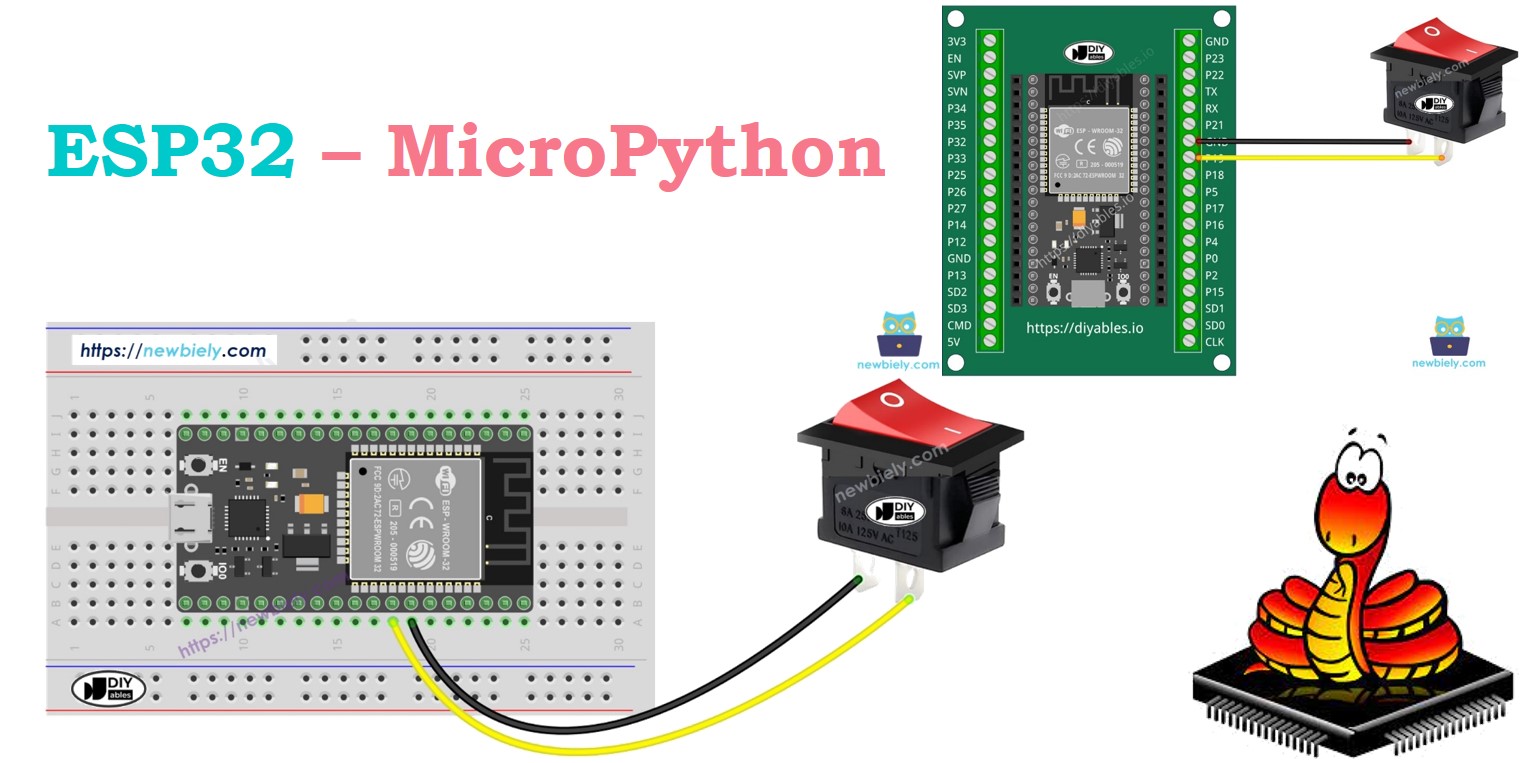
Préparation du matériel
Ou vous pouvez acheter les kits suivants:
| 1 | × | Kit de Démarrage DIYables ESP32 (ESP32 inclus) | |
| 1 | × | Kit de Capteurs DIYables (18 capteurs/écrans) |
À propos de l'interrupteur Marche/Arrêt
Un interrupteur marqué MARCHE/ARRÊT passe de MARCHE à ARRÊT, ou de ARRÊT à MARCHE, lorsqu'on l'appuie. Il reste dans la nouvelle position après l'avoir relâché. Appuyez-y une fois de plus pour le remettre dans son état d'origine.
Plan de brochage
Il existe deux types principaux d'interrupteurs marche/arrêt : l'interrupteur à deux broches et l'interrupteur à trois broches.
Dans ce guide, nous utilisons un interrupteur à deux broches. Vous n'avez pas besoin de vous soucier de savoir quelle broche est laquelle.
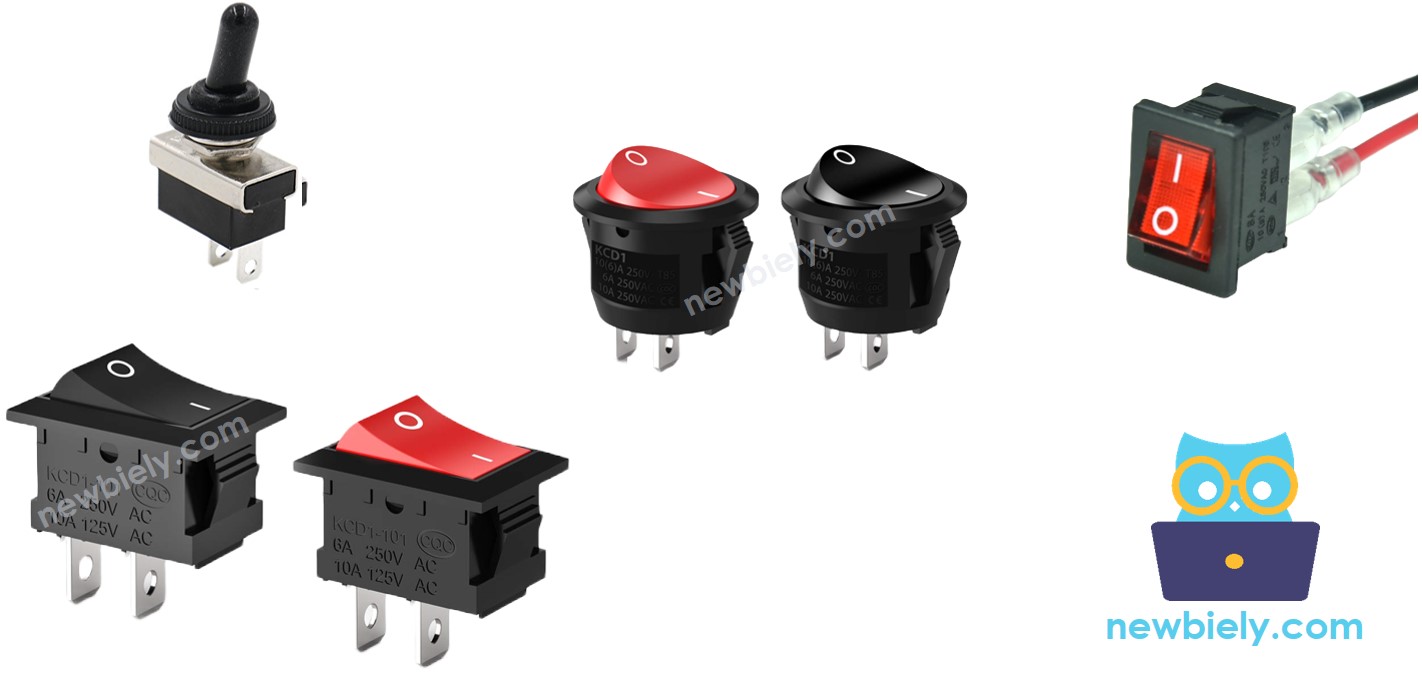
Comment cela fonctionne
Voici deux façons d'utiliser un interrupteur marche/arrêt. Ci-dessous, vous trouverez les instructions de câblage pour l'interrupteur marche/arrêt et les lectures d'état sur l'ESP32 pour chaque méthode:
| pin 1 | pin 2 | ESP32 Input Pin's State | |
|---|---|---|---|
| 1 | GND | ESP32 Input Pin (with pull-up) | HIGH ⇒ OFF, LOW ⇒ ON |
| 2 | VCC | ESP32 Input Pin (with pull-down) | HIGH ⇒ ON, LOW ⇒ OFF |
Il suffit de choisir l'une des deux méthodes. Le reste du guide utilisera la première méthode.
Diagramme de câblage
- Comment connecter l'ESP32 et un interrupteur en utilisant breadboard
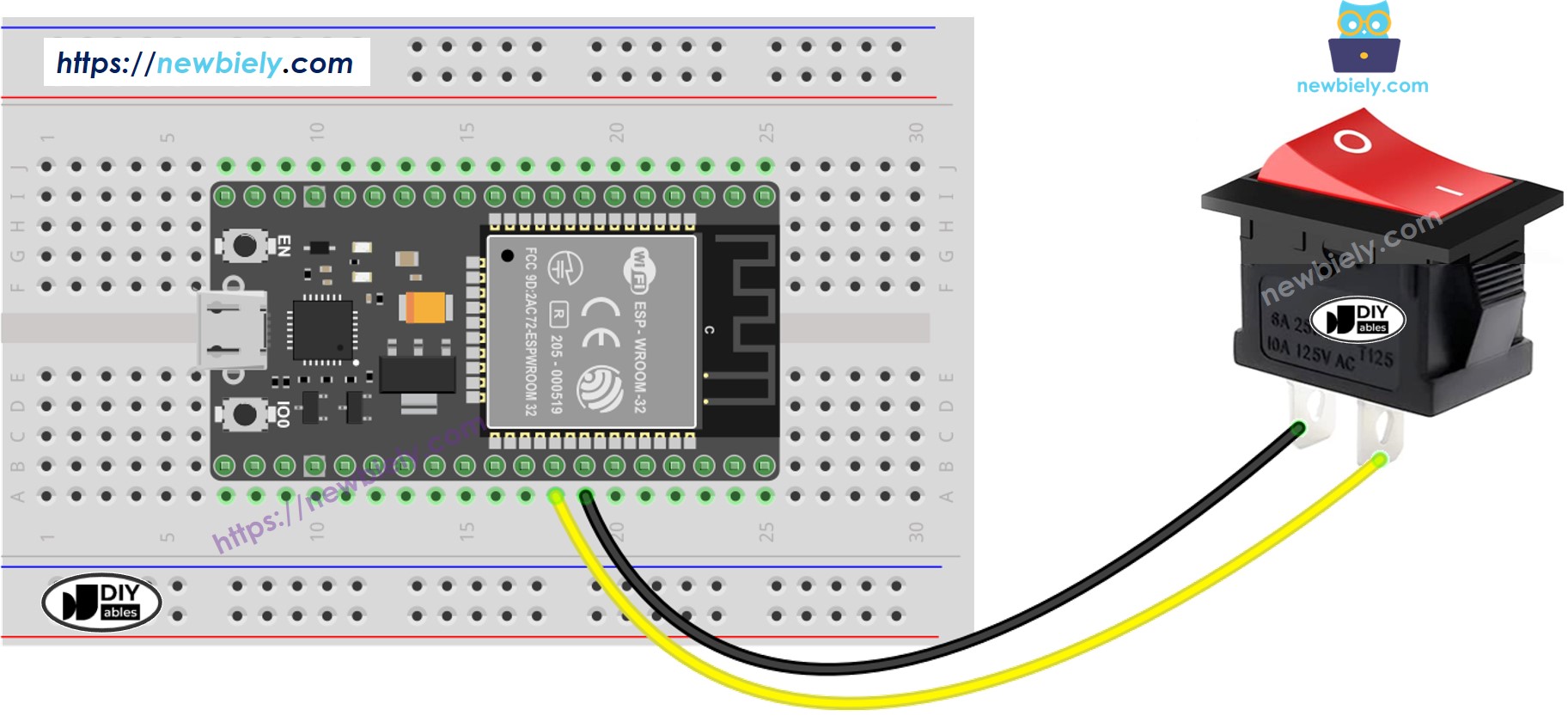
Cette image a été créée avec Fritzing. Cliquez pour agrandir l'image.
- Comment connecter l'ESP32 et un interrupteur en utilisant carte d'extension de bornier à vis
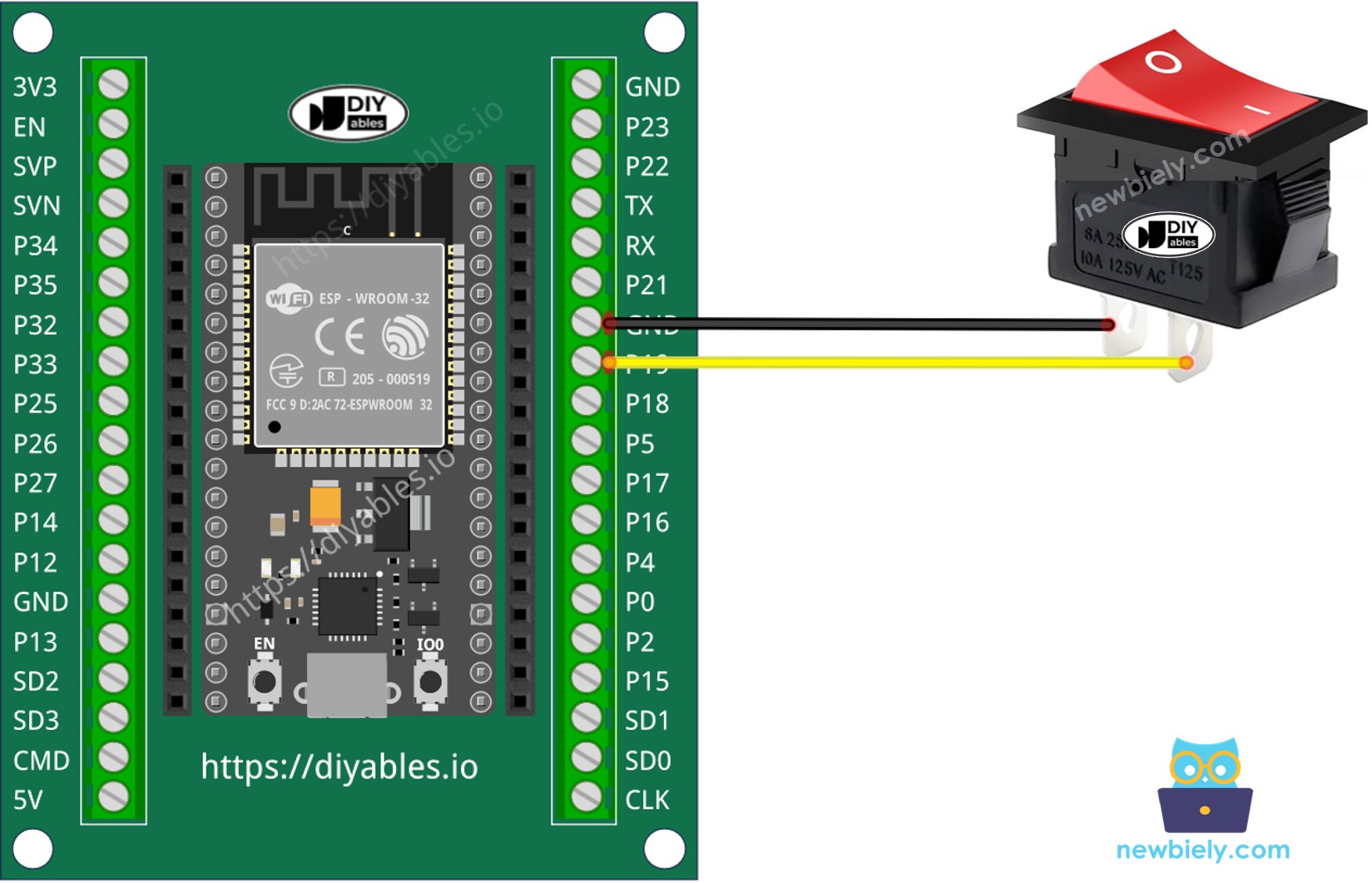
Nous recommandons d'utiliser un fer à souder pour souder solidement les fils et la broche du commutateur marche/arrêt. Ensuite, recouvrez-les d'une gaine thermorétractable pour les protéger.
ESP32 MicroPython Code - Interrupteur Marche/Arrêt
Un interrupteur marche/arrêt, similaire à un bouton, nécessite un anti-rebond. L’anti-rebond peut rendre le code plus complexe. Heureusement, la bibliothèque DIYables_MicroPython_Button library aide en fournissant une fonctionnalité d’anti-rebond et inclut une résistance de tirage interne (pull-up), ce qui facilite la programmation.
※ Note:
Il y a deux cas d'utilisation:
- Premier : Si l'interrupteur est allumé, faites quelque chose. Si l'interrupteur est éteint, faites le contraire.
- Deuxième : Si l'interrupteur passe de l'état allumé à l'état éteint, ou de l'état éteint à l'état allumé, faites quelque chose.
Apprenons à programmer l'ESP32 un par un.
ESP32 - Lire l'état de l'interrupteur marche/arrêt
Étapes rapides
Voici les instructions sur la façon de configurer et d’exécuter votre code MicroPython sur l’ESP32 en utilisant l’IDE Thonny :
- Assurez-vous que l'IDE Thonny est installé sur votre ordinateur.
- Confirmez que le firmware MicroPython est chargé sur votre carte ESP32.
- Si c'est votre première utilisation d'un ESP32 avec MicroPython, consultez le guide ESP32 - Premiers pas. pour des instructions étape par étape.
- Connectez l'interrupteur marche/arrêt à l'ESP32 selon le diagramme fourni.
- Branchez la carte ESP32 à votre ordinateur avec un câble USB.
- Ouvrez l'IDE Thonny sur votre ordinateur.
- Dans l'IDE Thonny, allez dans Outils Options.
- Sous l'onglet Interpréteur, choisissez MicroPython (ESP32) dans le menu déroulant.
- Assurez-vous que le bon port est sélectionné. Thonny IDE le détecte généralement automatiquement, mais vous devrez peut-être le sélectionner manuellement (comme COM12 sous Windows ou /dev/ttyACM0 sous Linux).
- Dans l'IDE Thonny, accédez à Outils Gérer les paquets dans l'IDE Thonny.
- Recherchez “DIYables-MicroPython-Button”, puis trouvez la bibliothèque Button créée par DIYables.
- Cliquez sur DIYables-MicroPython-Button, puis cliquez sur le bouton Install pour installer la bibliothèque Button.
- Copiez le code MicroPython fourni et collez-le dans l'éditeur de Thonny.
- Enregistrez le code sur votre ESP32 en:
- Cliquant sur le bouton Sauvegarder ou en appuyant sur Ctrl+S.
- Dans la boîte de dialogue d'enregistrement, choisissez Périphérique MicroPython.
- Nommez le fichier main.py.
- Cliquez sur le bouton vert Exécuter (ou appuyez sur F5) pour exécuter le script.
- Placez l'interrupteur en position MARCHE.
- Consulter le message dans le Shell en bas de Thonny.
- Passez en position ARRÊT.
- Consulter le message dans le Shell en bas de Thonny.
ESP32 - Détecter un événement à partir d'un interrupteur ON/OFF
Étapes rapides
- Copiez le code ci-dessus et collez-le dans l’éditeur de l’IDE Thonny.
- Enregistrez le script sur votre ESP32
- Faites passer l’interrupteur de la position ON à OFF à plusieurs reprises.
- Vérifiez le message dans le Shell en bas de Thonny.