
ESP32 - écran LCD I2C
Ce tutoriel vous explique comment utiliser l'ESP32 avec un écran LCD 16x2 I2C, en utilisant MicroPython. Vous apprendrez :
- Comment connecter un écran LCD I2C à un ESP32
- Comment écrire du code MicroPython pour l'ESP32 afin d'afficher du texte sur l'écran LCD I2C
- Comment écrire du code MicroPython pour l'ESP32 afin d'afficher des nombres sur l'écran LCD I2C
- Comment écrire du code MicroPython pour l'ESP32 afin d'afficher des caractères personnalisés sur l'écran LCD I2C
Préparation du matériel
Ou vous pouvez acheter les kits suivants:
| 1 | × | Kit de Démarrage DIYables ESP32 (ESP32 inclus) | |
| 1 | × | Kit de Capteurs DIYables (18 capteurs/écrans) |
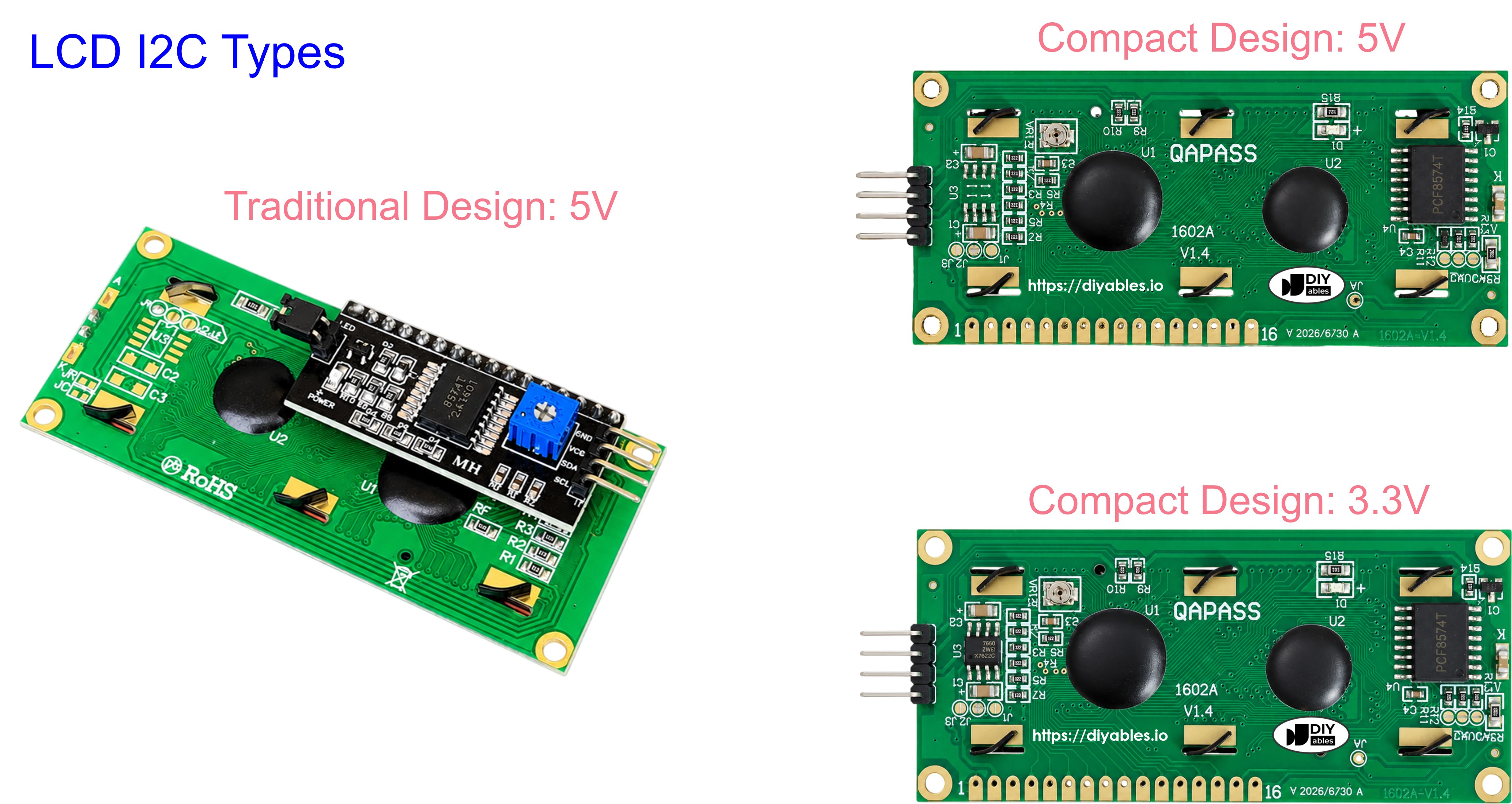
Note d'achat: La plupart des écrans LCD I2C du marché sont des modèles 5V. Ils peuvent fonctionner avec cette carte, mais ce n'est pas sûr et cela risque d'endommager la carte. Nous recommandons vivement d'utiliser l'écran LCD I2C 3.3V recommandé ci-dessus.
À propos du LCD I2C 16x2
L'écran LCD I2C 16x2 est un écran comportant 16 colonnes et 2 rangées. Il dispose d'une interface I2C et est équipé d'un potentiomètre permettant de régler le contraste de l'écran.
Schéma des broches
L'écran LCD I2C utilise une interface I2C et comprend 4 broches.
- Broche GND : connectez-la à GND (0 volt).
- Broche VCC : connectez-la à VCC pour l'alimentation (5 volts).
- Broche SDA : transmet le signal de données I2C.
- Broche SCL : transmet le signal d'horloge I2C.
Coordonnée LCD
L'écran LCD I2C 16x2 comprend 16 colonnes et 2 lignes. La numérotation des colonnes et des lignes commence à partir de 0.
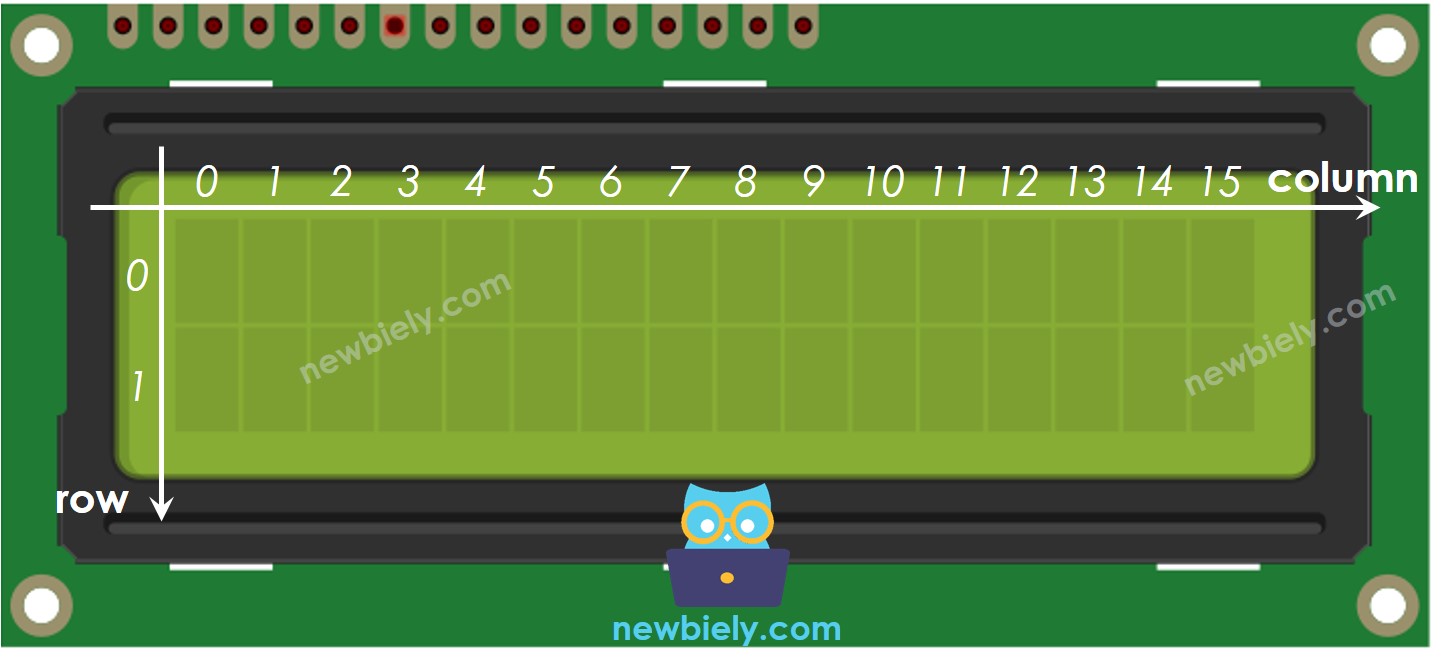
Diagramme de câblage
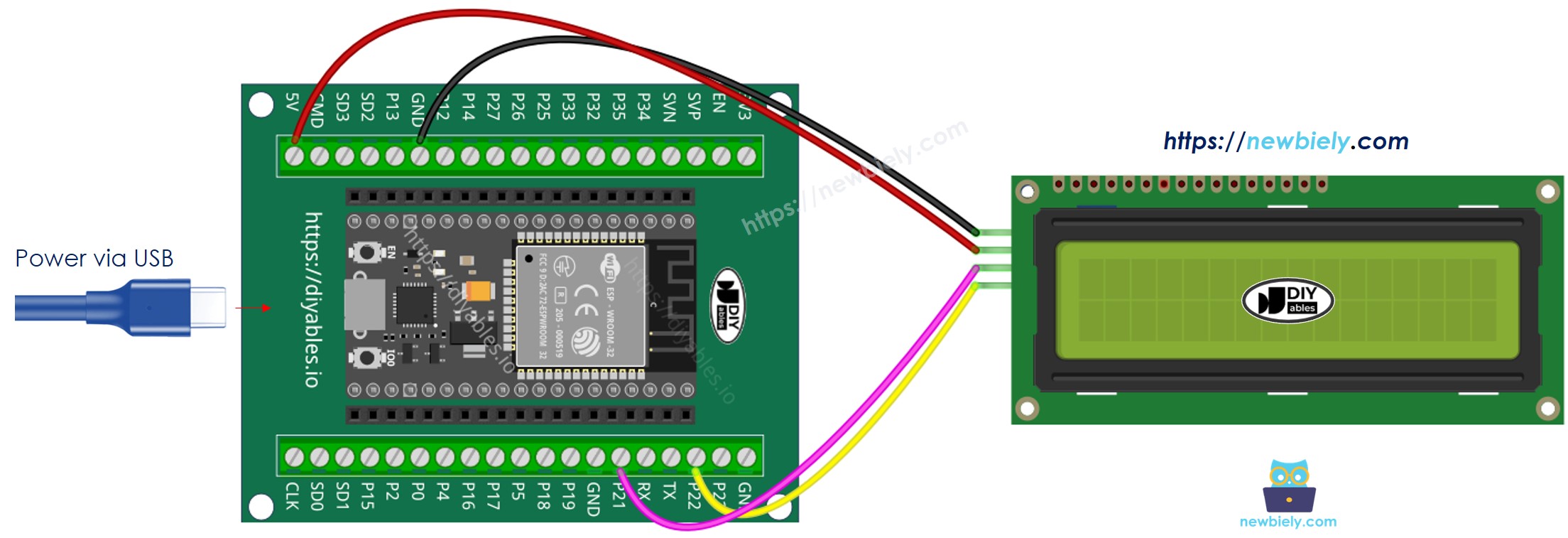
- Comment connecter l'ESP32 et l'écran LCD I2C en utilisant breadboard (alimenté via un câble USB)
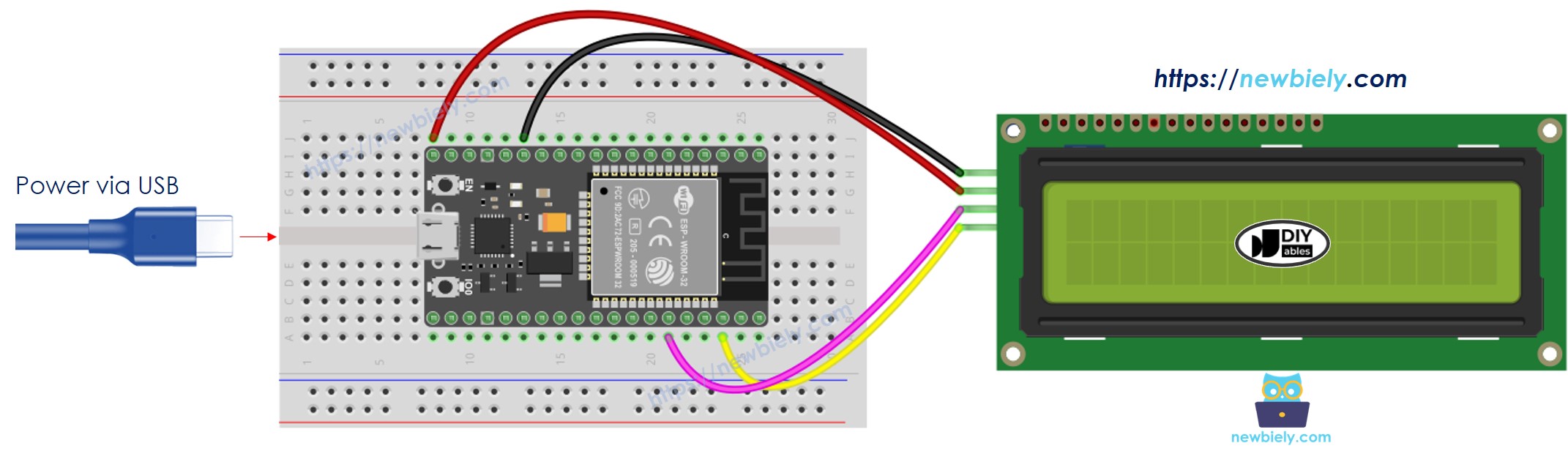
Cette image a été créée avec Fritzing. Cliquez pour agrandir l'image.
- Comment connecter l'ESP32 et l'écran LCD I2C en utilisant plaque d'essai (alimenté par la broche Vin)
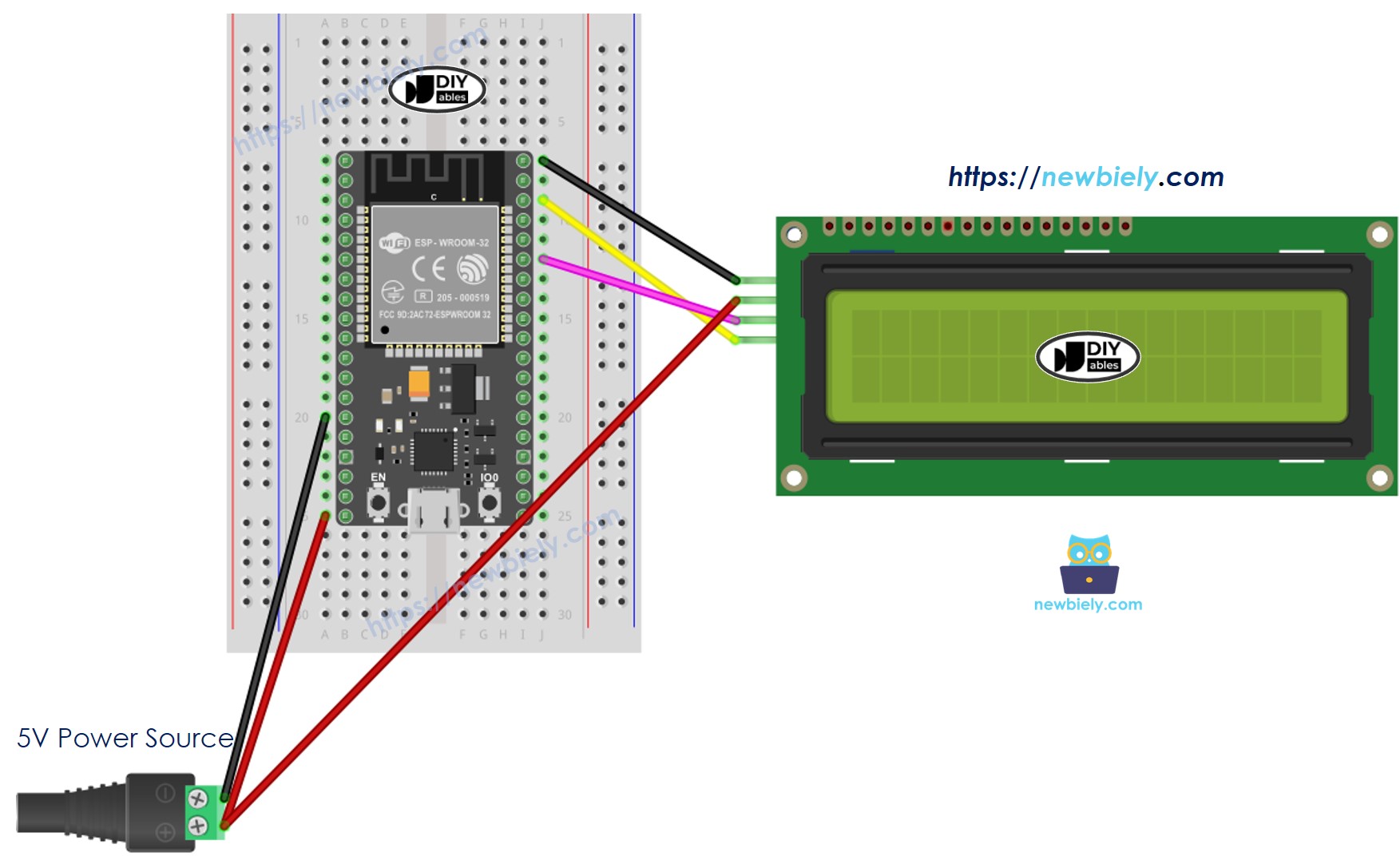
Cette image a été créée avec Fritzing. Cliquez pour agrandir l'image.
- Comment connecter l'ESP32 et l'écran LCD I2C en utilisant la carte d'extension à bornes à vis alimentée via un câble USB
- Comment connecter l'ESP32 et l'écran LCD I2C en utilisant une carte d'extension à bornes à vis (alimentée via la broche Vin)
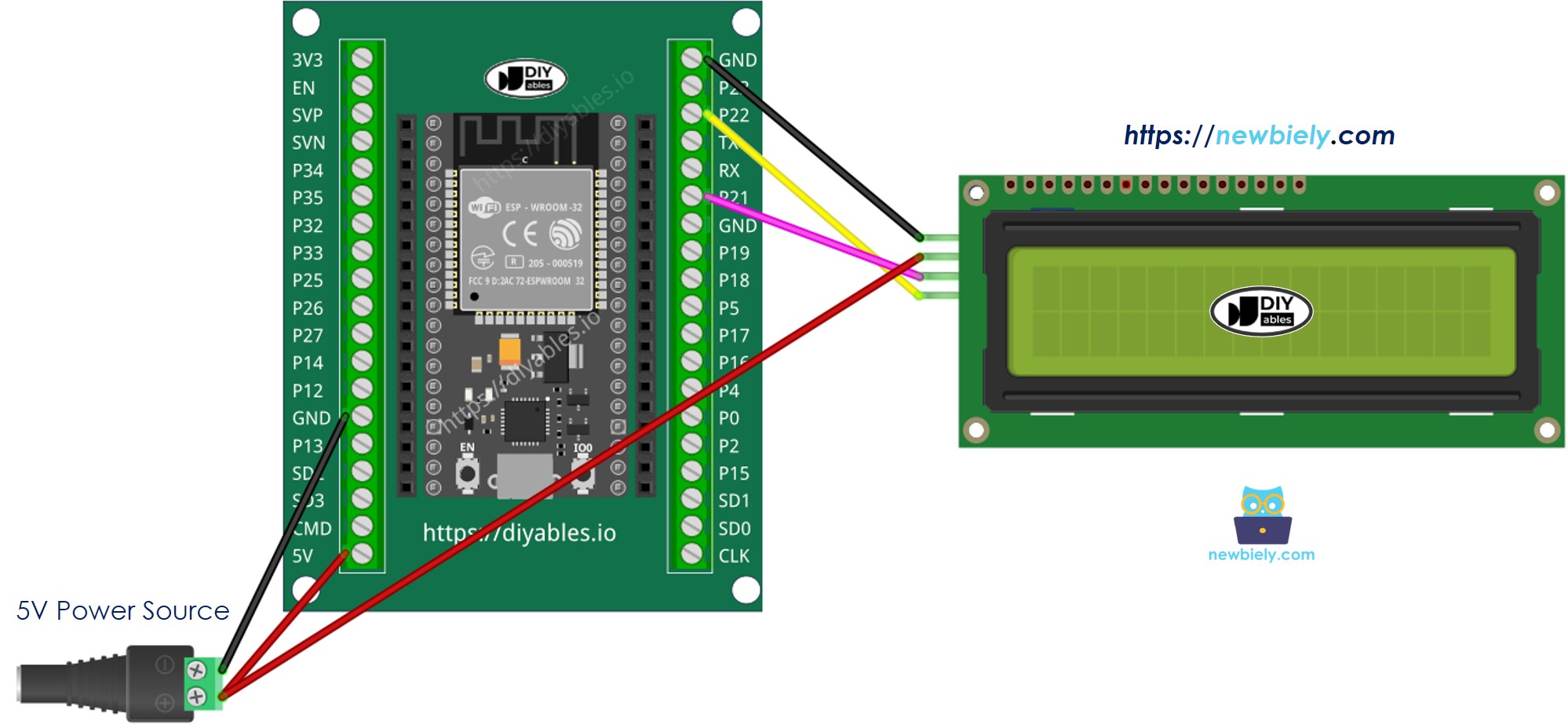
| LCD I2C | ESP32 |
|---|---|
| VCC | Vin 5V |
| GND | GND |
| SDA | GPIO21 (SDA) |
| SCL | GPIO22 (SCL) |
Code MicroPython pour ESP32
Étapes rapides
Voici les instructions sur la façon de configurer et d’exécuter votre code MicroPython sur l’ESP32 en utilisant l’IDE Thonny :
- Assurez-vous que l'IDE Thonny est installé sur votre ordinateur.
- Confirmez que le micrologiciel MicroPython est chargé sur votre carte ESP32.
- Si c'est la première fois que vous utilisez un ESP32 avec MicroPython, consultez le guide ESP32 - Premiers pas. pour des instructions étape par étape.
- Connectez l'écran LCD I2C à l'ESP32 selon le schéma fourni.
- Connectez la carte ESP32 à votre ordinateur avec un câble USB.
- Ouvrez l'IDE Thonny sur votre ordinateur.
- Dans l'IDE Thonny, allez dans Outils Options.
- Sous l'onglet Interpréteur, choisissez MicroPython (ESP32) dans le menu déroulant.
- Assurez-vous que le bon port est sélectionné. L'IDE Thonny le détecte généralement automatiquement, mais vous devrez peut-être le sélectionner manuellement (comme COM12 sur Windows ou /dev/ttyACM0 sur Linux).
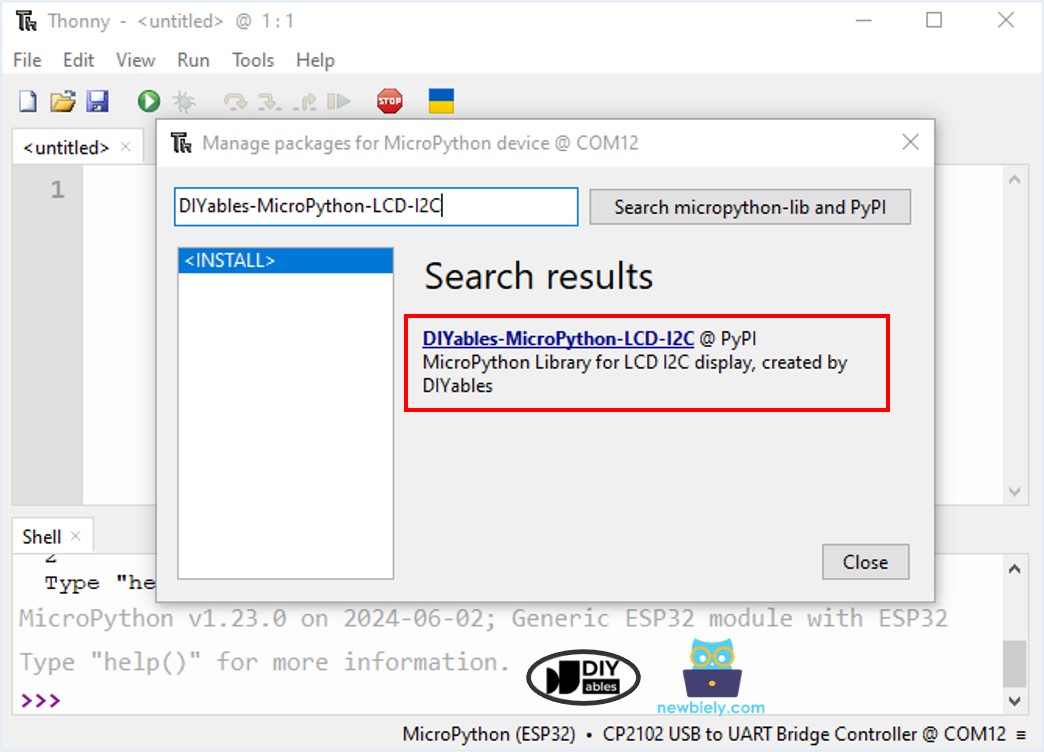
- Accédez à Outils Gérer les paquets dans l'IDE Thonny.
- Recherchez “DIYables-MicroPython-LCD-I2C”, puis trouvez la bibliothèque LCD I2C créée par DIYables.
- Cliquez sur DIYables-MicroPython-LCD-I2C, puis cliquez sur le bouton Install pour installer la bibliothèque LCD I2C.
- Copiez le code MicroPython fourni et collez-le dans l'éditeur de Thonny.
- Enregistrez le code sur votre ESP32 en :
- En cliquant sur le bouton Enregistrer ou en appuyant sur Ctrl+S.
- Dans la boîte de dialogue d'enregistrement, choisissez périphérique MicroPython.
- Nommez le fichier main.py.
- Cliquez sur le bouton vert Exécuter (ou appuyez sur F5) pour exécuter le script.
- Consultez le résultat sur l'écran LCD.
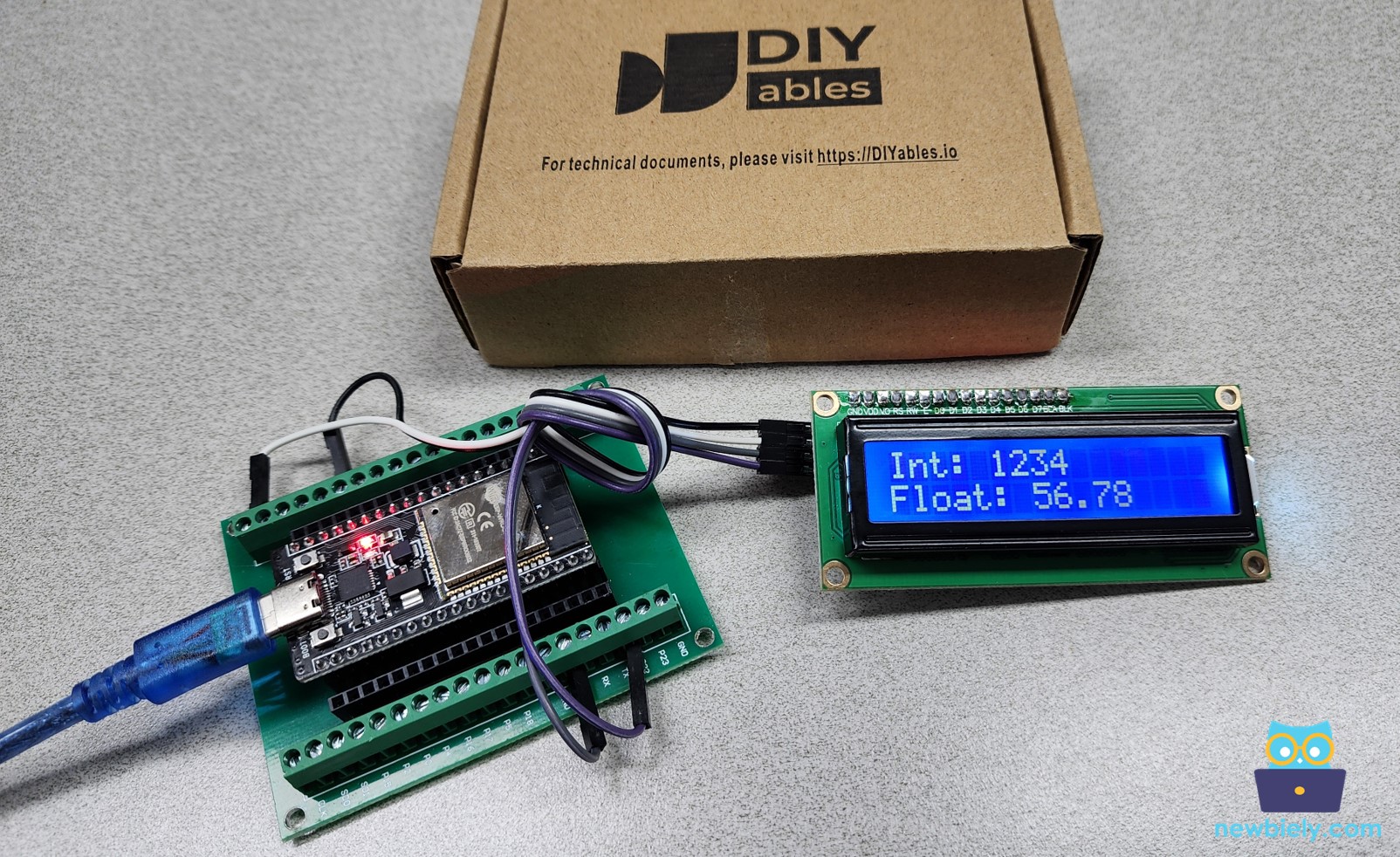
Faites plus avec l'écran LCD
Affichage d'un caractère personnalisé sur l'écran LCD
Pour afficher des caractères ou des symboles spéciaux (comme un cœur ou un oiseau en colère) sur un écran LCD, vous devrez utiliser un générateur de caractères. En effet, la fonction lcd.print() ne peut afficher que des caractères ASCII standard.
L'écran LCD 16x2 peut afficher 32 caractères, disposés en 16 positions par ligne sur 2 lignes. Chaque caractère est composé de 40 pixels, organisés en 8 lignes et 5 colonnes.
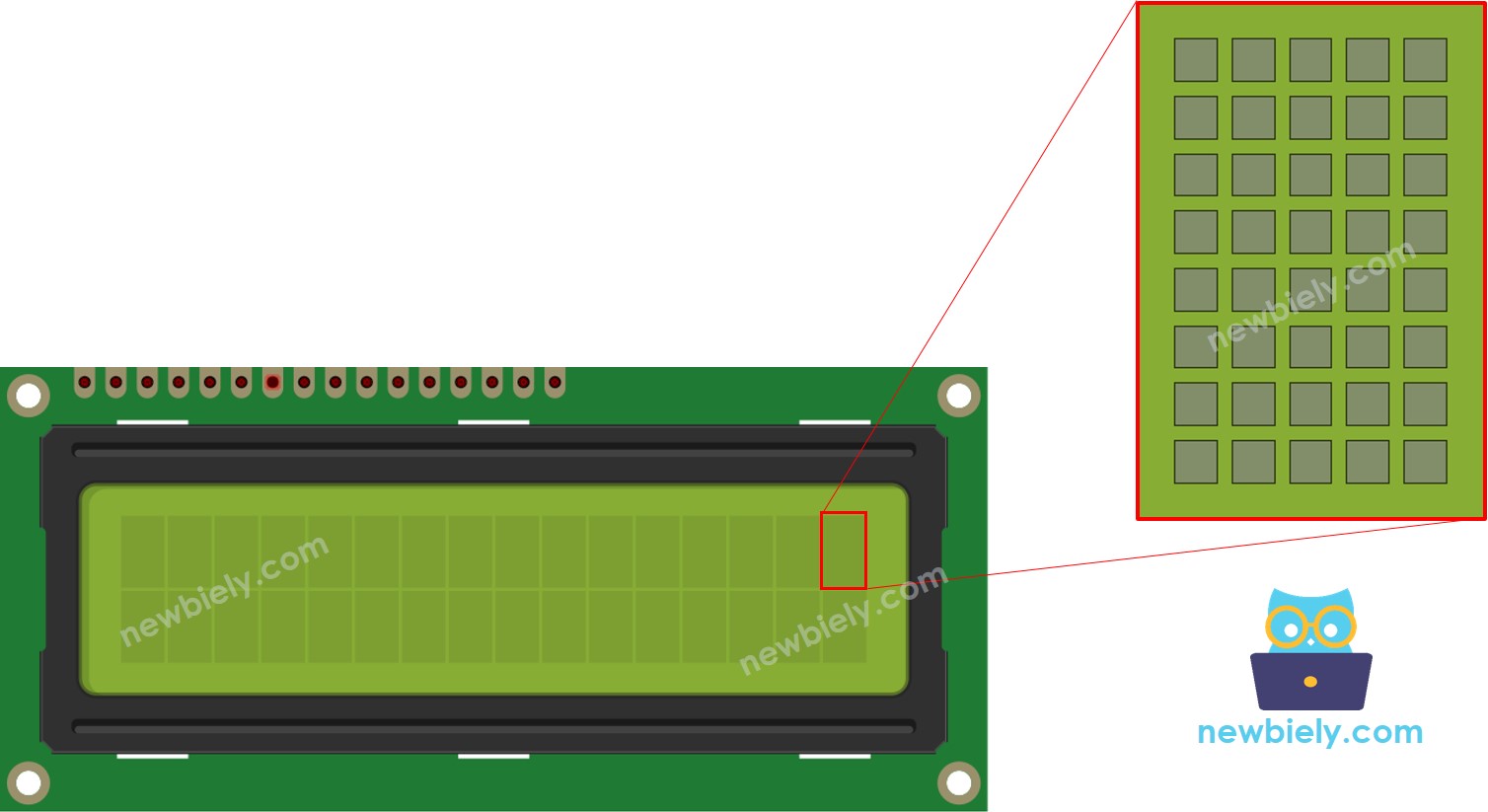
Le générateur de caractères crée un caractère (40 pixels). Il vous suffit de suivre ces étapes :
Résultat affiché à l'écran :
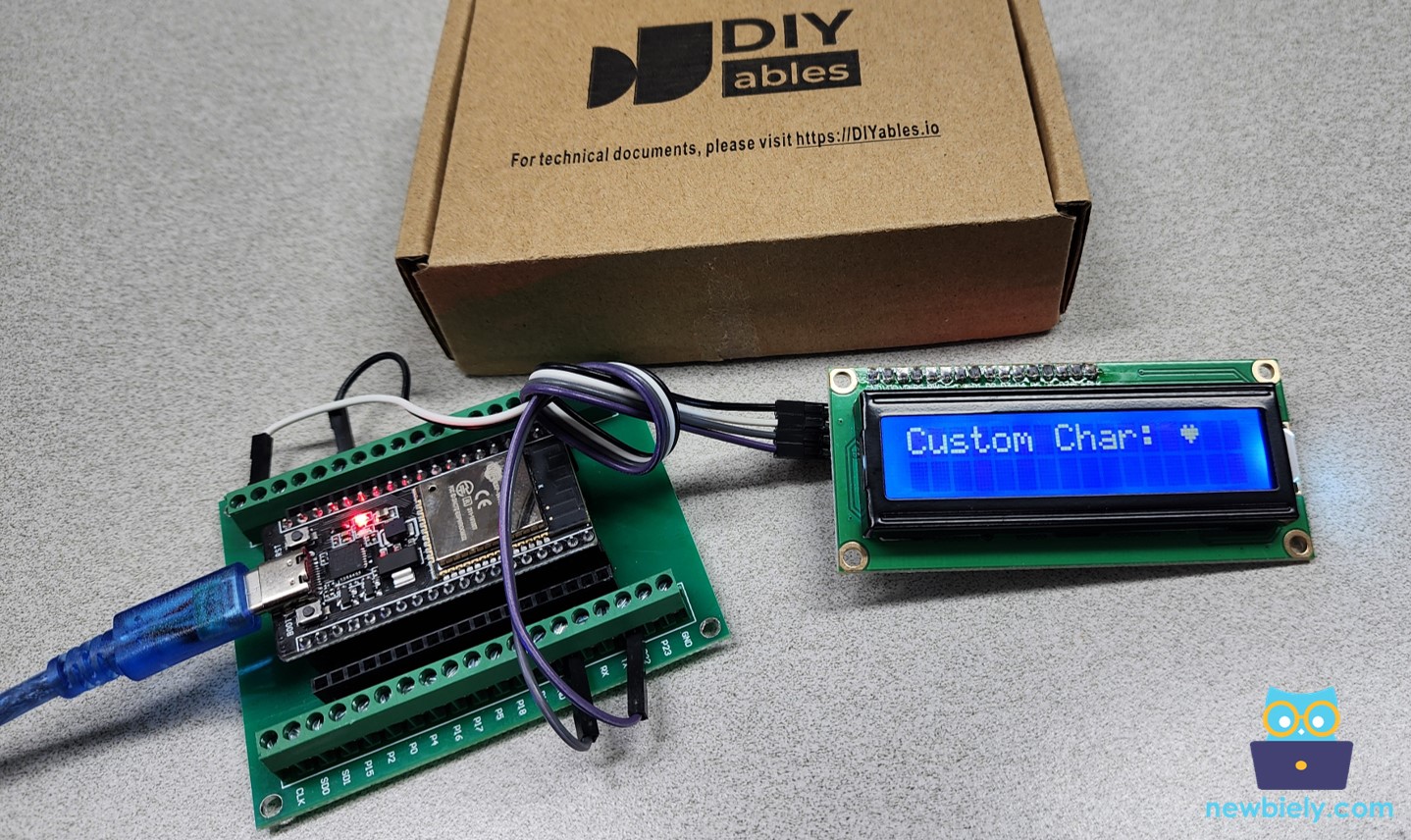
Affichage de plusieurs caractères personnalisés sur un écran LCD
Nous pouvons créer jusqu'à 8 caractères spéciaux (de 0 à 7). Voici comment créer et afficher trois de ces caractères.
Résultat affiché sur l'écran LCD :
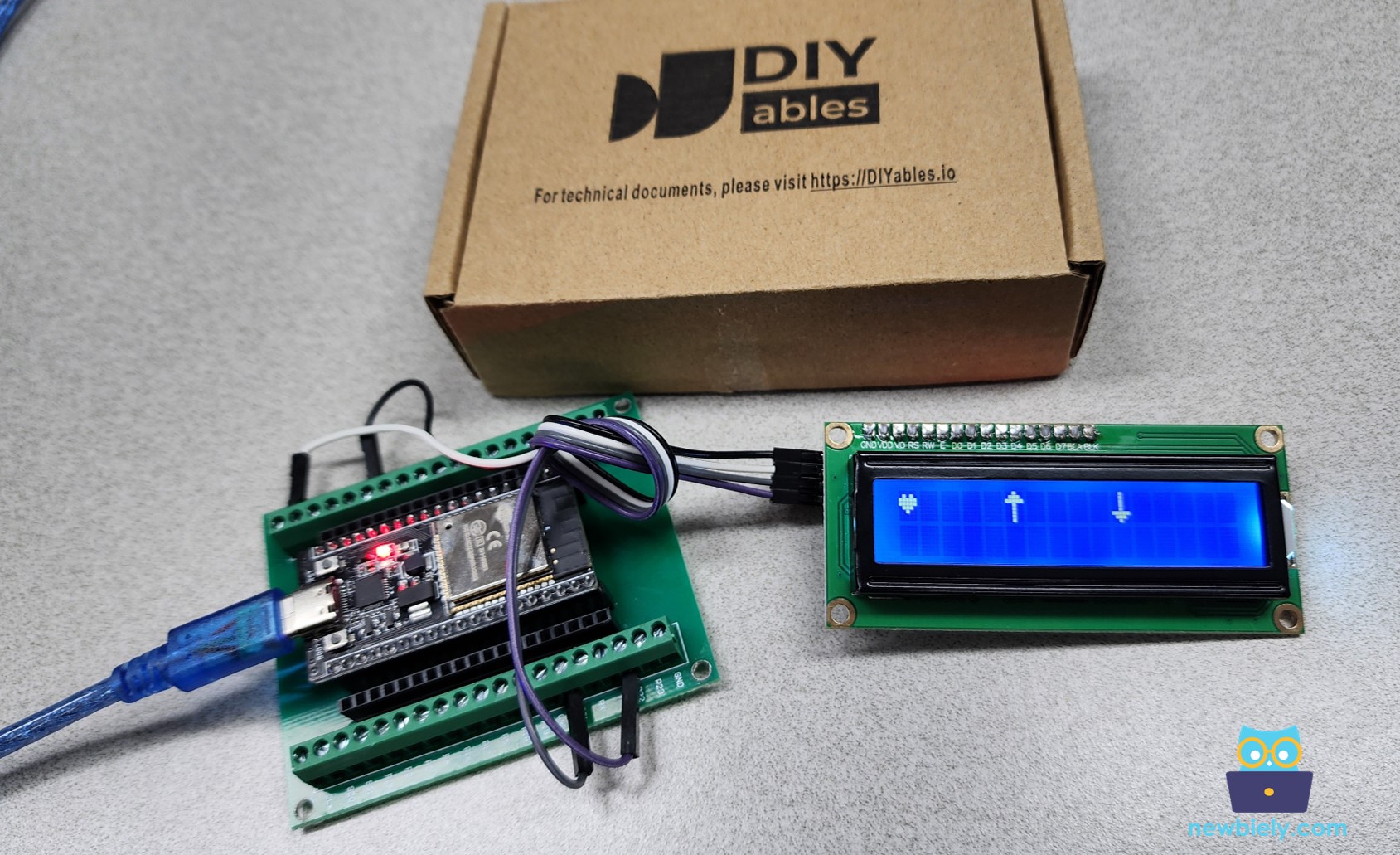
Résumé : Comment utiliser des caractères personnalisés sur un LCD
- Générer le code binaire : utilisez l'outil fourni pour générer le code binaire de votre caractère personnalisé.
- Notez le code : Copiez le code binaire depuis l'outil.
- Créez un caractère personnalisé et positionnez-le sur un nombre compris entre 0 et 7.
- Afficher un symbole personnalisé sur l'écran LCD.
Dépannage de l'écran LCD I2C
Si vous avez des difficultés à afficher du texte sur votre écran LCD I2C, essayez ce qui suit :
- Ajuster la luminosité : Tournez le potentiomètre à l'arrière de l'écran LCD pour augmenter ou diminuer la luminosité.
- Vérifier l'adresse I2C : L'adresse I2C de l'écran LCD peut varier entre les fabricants. Les adresses courantes sont 0x27 et 0x3F. Expérimentez avec ces adresses pour voir si l'une d'elles fonctionne. Sinon, vous pouvez exécuter le code de scanner I2C ci-dessous sur une carte ESP32 pour rechercher la bonne adresse I2C.
Le résultat affiché dans le Shell en bas de Thonny :