
ESP32 - Bouton - LED
Ce tutoriel vous expliquera comment contrôler une LED avec un ESP32 et un bouton, en utilisant MicroPython. Nous explorerons deux méthodes différentes :
- Méthode 1 : La LED correspond à l'état du bouton
- La LED s'allumera lorsque le bouton sera enfoncé.
- La LED s'éteindra lorsque le bouton sera relâché.
- Méthode 2 : La LED change d'état à chaque appui sur le bouton
- À chaque fois que le bouton est enfoncé, la LED bascule entre allumée et éteinte.
- La LED ne changera pas d'état lorsque le bouton sera relâché.
- ESP32 - Premiers pas. tutorial
- Assurez-vous que Thonny IDE est installé sur votre ordinateur.
- Confirmez que le firmware MicroPython est chargé sur votre carte ESP32.
- Si c'est la première fois que vous utilisez un ESP32 avec MicroPython, consultez le ESP32 - Premiers pas. pour des instructions étape par étape.
- Branchez les composants selon le schéma fourni.
- Connectez la carte ESP32 à votre ordinateur à l'aide d'un câble USB.
- Ouvrez Thonny IDE sur votre ordinateur.
- Dans Thonny IDE, allez dans Outils Options.
- Sous l'onglet Interpréteur, choisissez MicroPython (ESP32) dans le menu déroulant.
- Assurez-vous que le bon port est sélectionné. Thonny IDE le détecte généralement automatiquement, mais vous devrez peut-être le sélectionner manuellement (comme COM12 sur Windows ou /dev/ttyACM0 sur Linux).
- Copiez le code MicroPython fourni et collez-le dans l'éditeur de Thonny.
- Sauvegardez le code sur votre ESP32 en :
- En cliquant sur le bouton Enregistrer ou en appuyant sur Ctrl+S.
- Dans la boîte de dialogue de sauvegarde, choisissez périphérique MicroPython.
- Nommez le fichier main.py.
- Cliquez sur le bouton vert Exécuter (ou appuyez sur F5) pour exécuter le script.
- Appuyez sur le bouton et maintenez-le enfoncé pendant quelques secondes.
- Consultez le message dans le Shell en bas de Thonny.
- Observez le changement d'état de la LED.
- Copiez le code et ouvrez-le dans l'IDE Thonny.
- Enregistrez le code sur l'ESP32.
- Appuyez et relâchez le bouton à plusieurs reprises.
- Observez comment l'état de la LED change.
Pour Méthode 2, nous discuterons de l'importance de l'anti-rebond du bouton. L'anti-rebond empêche les appuis accidentels multiples causés par le rebond des contacts. Nous observerons le comportement de la LED avec et sans anti-rebond dans le code MicroPython.
Préparation du matériel
Ou vous pouvez acheter les kits suivants:
| 1 | × | Kit de Démarrage DIYables ESP32 (ESP32 inclus) | |
| 1 | × | Kit de Capteurs DIYables (18 capteurs/écrans) |
Note d'achat: Pour simplifier le processus de câblage, nous recommandons d'utiliser le LED Module, qui est livré avec une résistance intégrée.
À propos de la LED et du bouton
Si vous débutez en programmation LED, bouton ou MicroPython pour l'ESP32, je vous recommande de consulter ces tutoriels :
Ces tutoriels vous permettront d'acquérir une compréhension complète des brochages des LED et des boutons, de la manière de connecter ces composants à l'ESP32 et de contrôler efficacement leur comportement à l'aide du code MicroPython.
Diagramme de câblage
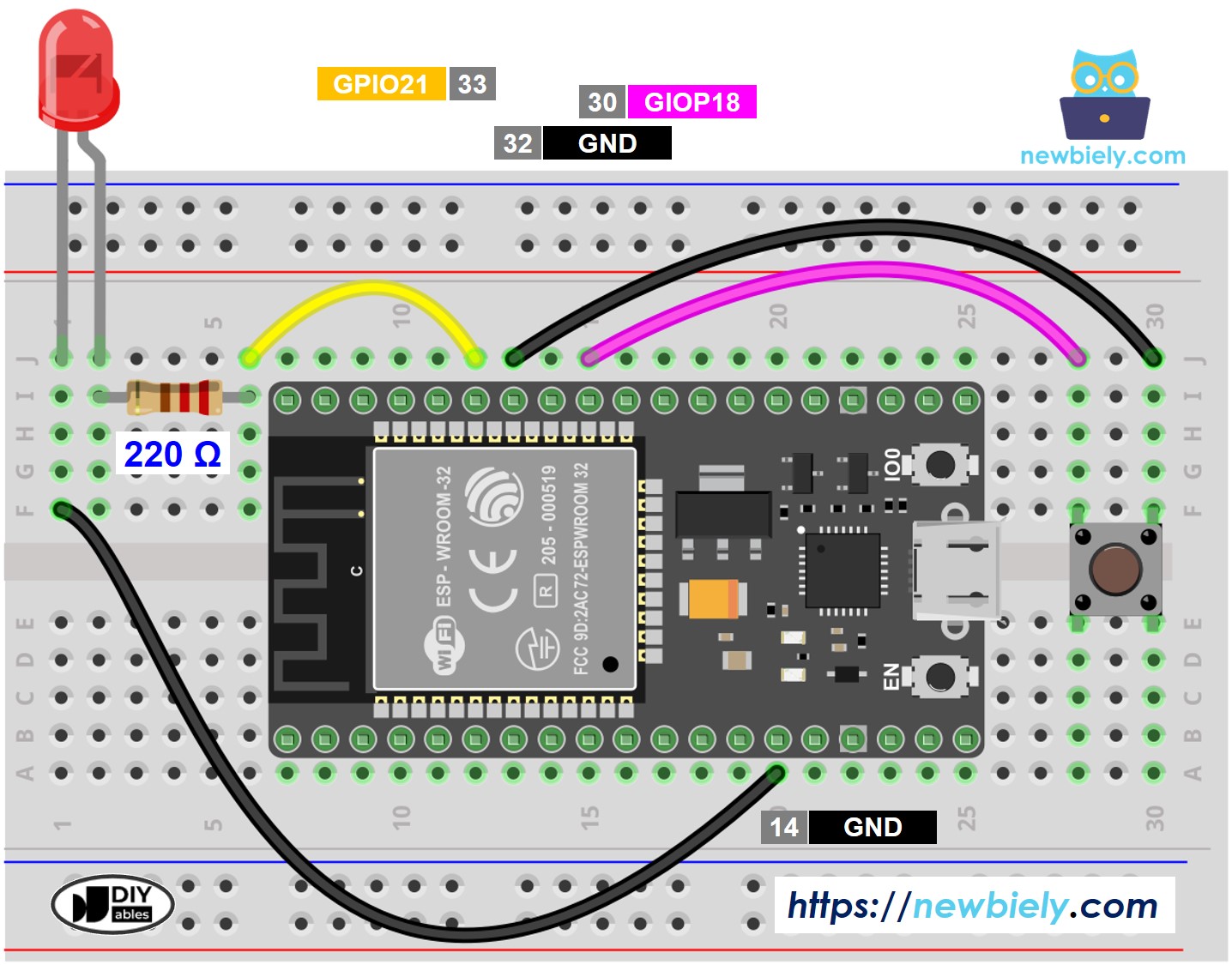
Cette image a été créée avec Fritzing. Cliquez pour agrandir l'image.
Méthode 1 - La LED suit l'état du bouton
Code MicroPython pour ESP32
Étapes rapides
Voici les instructions sur la façon de configurer et d’exécuter votre code MicroPython sur l’ESP32 en utilisant l’IDE Thonny :
L'état de la LED correspond à l'état du bouton.
Explication du code
Lisez les explications détaillées dans les commentaires du code source pour chaque ligne !
Méthode 2 - La DEL change d'état à chaque appui sur le bouton
Code MicroPython ESP32 - Le bouton bascule la LED sans anti-rebond
Étapes rapides
À chaque fois que vous appuyez sur le bouton, l'état de la LED change une fois.
Explication du code
Vous pouvez trouver l’explication dans les commentaires du code MicroPython ESP32 ci-dessus.
Dans le code, led_state = not led_state fait la même chose que ce code :