
ESP32 - Clavier 4x4
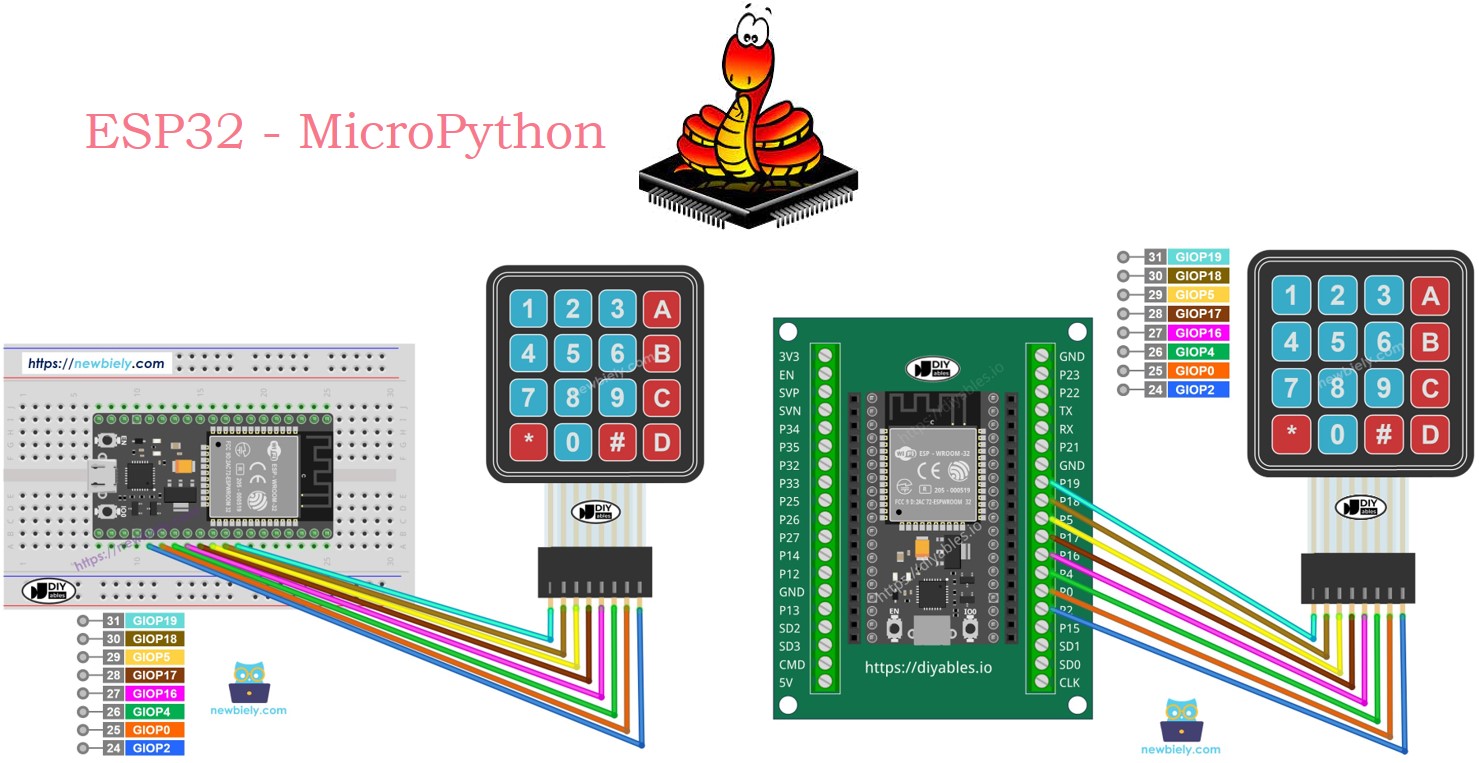
Ce guide vous apprendra à utiliser un ESP32 avec un clavier matriciel 4x4 sous MicroPython. Nous passerons en revue les étapes suivantes :
- Comment connecter un clavier matriciel 4x4 à l'ESP32.
- Comment écrire un script MicroPython pour l'ESP32 afin de vérifier si une touche est enfoncée sur un clavier 4x4.
- Comment écrire un script MicroPython pour vérifier un mot de passe saisi à partir d'un clavier 4x4.
Préparation du matériel
Ou vous pouvez acheter les kits suivants:
| 1 | × | Kit de Démarrage DIYables ESP32 (ESP32 inclus) | |
| 1 | × | Kit de Capteurs DIYables (18 capteurs/écrans) |
À propos du clavier numérique 4x4
Le pavé numérique 4x4 comprend 16 boutons tactiles organisés en lignes et en colonnes, formant une grille. Chaque bouton est appelé une touche.
Schéma des broches
Un clavier 4x4 utilise 8 broches, divisées en deux types : lignes et colonnes.
- 4 broches se connectent aux rangées (R1, R2, R3, R4).
- 4 broches se connectent aux colonnes (C1, C2, C3, C4).
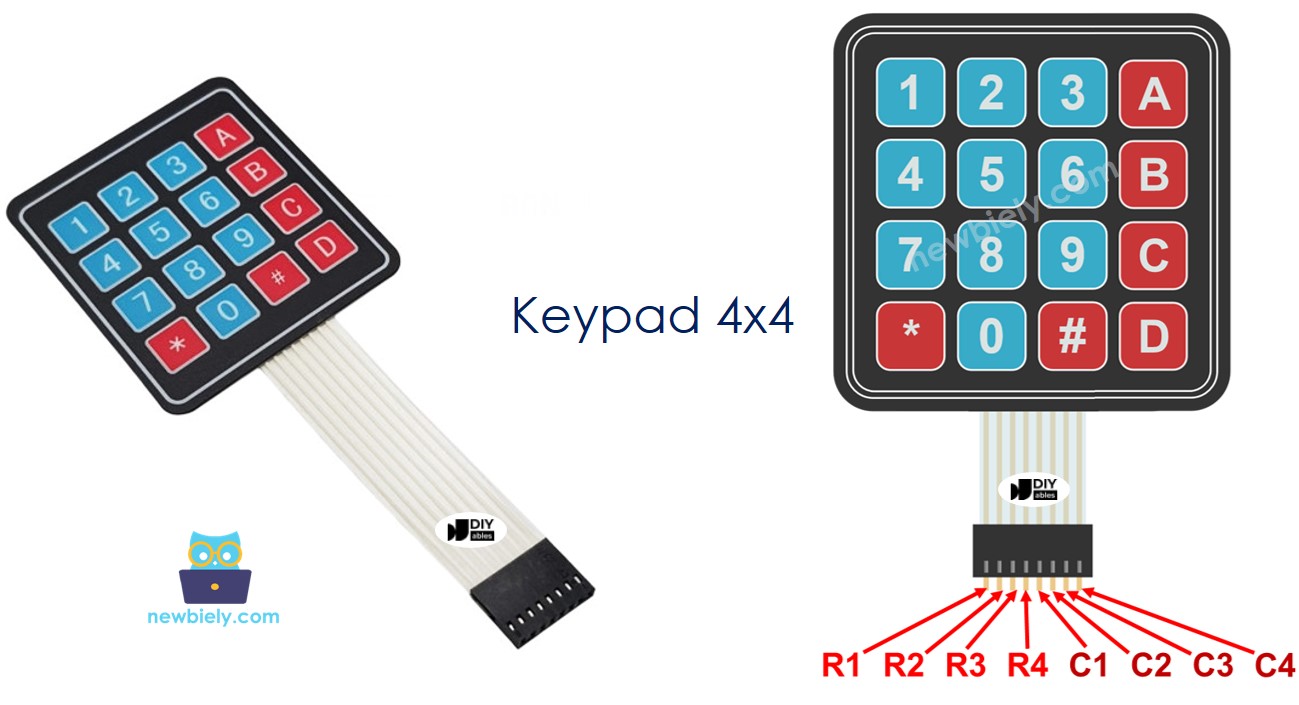
Diagramme de câblage
- Comment connecter l'ESP32 et le clavier 4x4 en utilisant breadboard
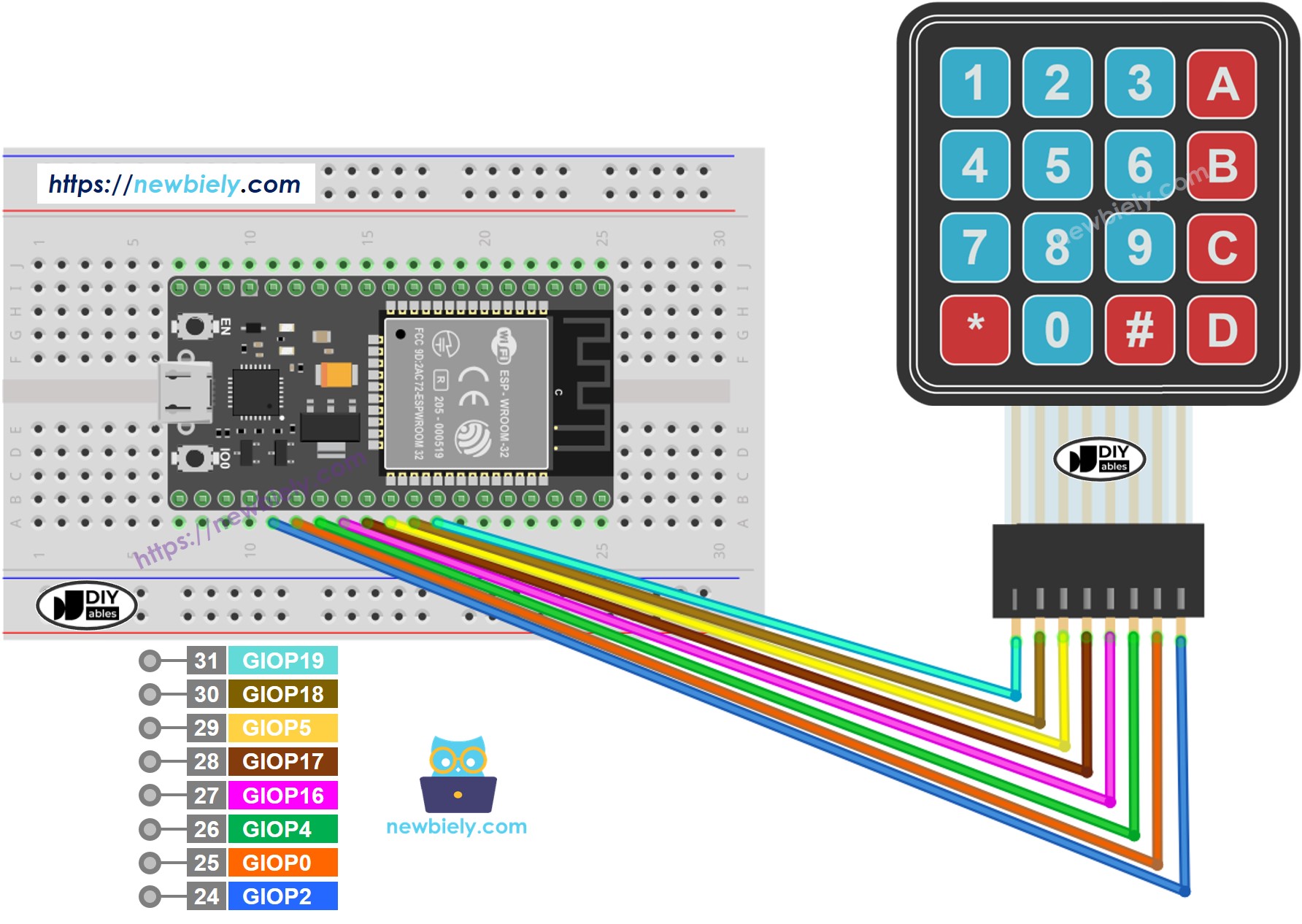
Cette image a été créée avec Fritzing. Cliquez pour agrandir l'image.
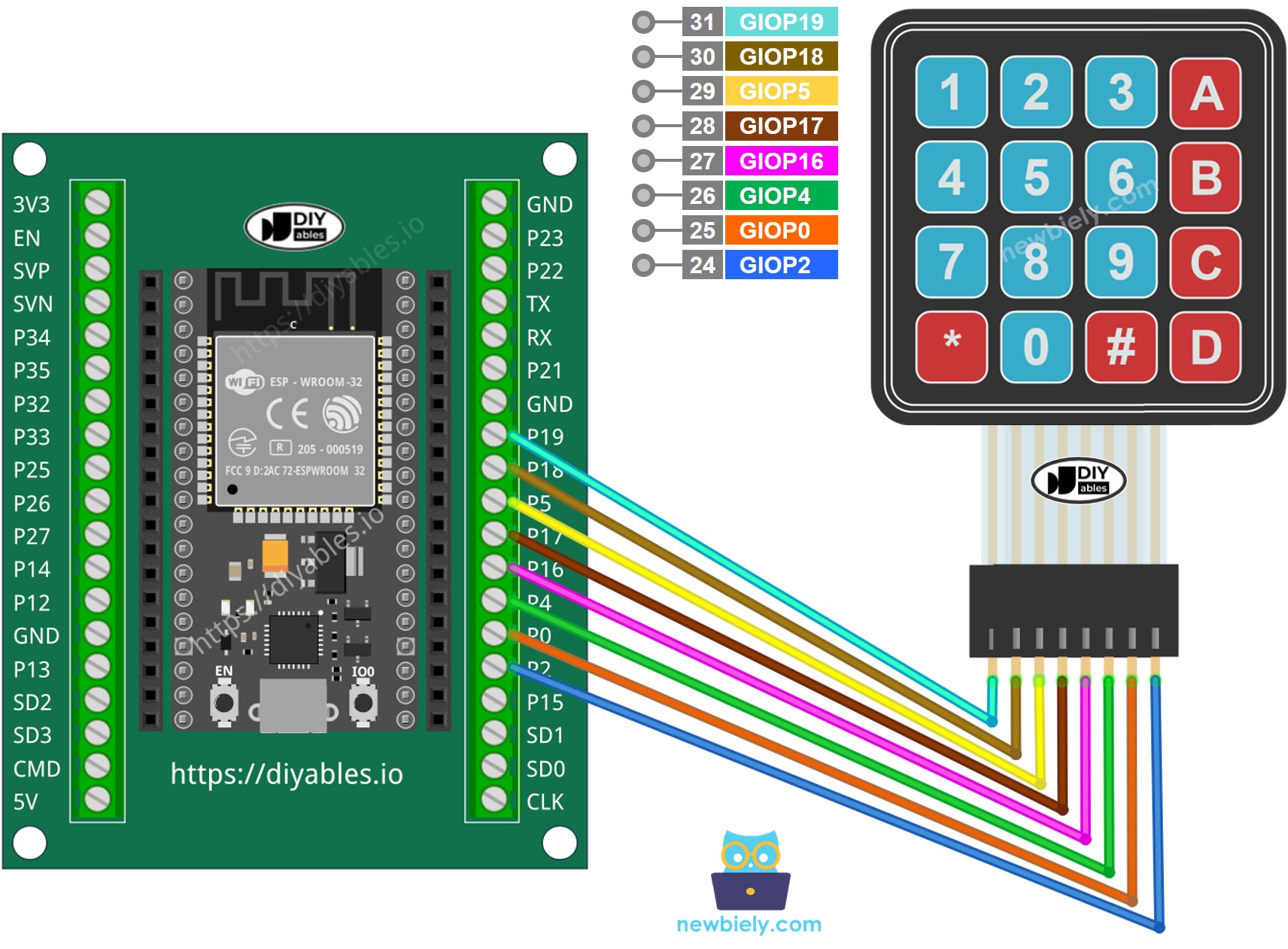
- Comment connecter l'ESP32 et le clavier matriciel 4x4 en utilisant carte d'extension de bloc de bornes à vis
Code MicroPython pour ESP32
Étapes rapides
Voici des instructions sur la façon de configurer et d’exécuter votre code MicroPython sur l’ESP32 en utilisant l’IDE Thonny :
- Assurez-vous que l’IDE Thonny est installé sur votre ordinateur.
- Confirmez que le firmware MicroPython est chargé sur votre carte ESP32.
- Si c'est votre première utilisation d'un ESP32 avec MicroPython, consultez le guide ESP32 - Premiers pas. pour des instructions étape par étape.
- Connectez le clavier 4x4 à l'ESP32 comme indiqué sur le diagramme.
- Connectez la carte ESP32 à votre ordinateur avec un câble USB.
- Ouvrez l’IDE Thonny sur votre ordinateur.
- Dans l’IDE Thonny, allez dans Outils Options.
- Sous l’onglet Interpréteur, choisissez MicroPython (ESP32) dans le menu déroulant.
- Assurez-vous que le bon port est sélectionné. Thonny IDE le détecte généralement automatiquement, mais vous pourriez avoir besoin de le sélectionner manuellement (comme COM12 sur Windows ou /dev/ttyACM0 sur Linux).
- Accédez à Outils Gérer les packages dans l’IDE Thonny.
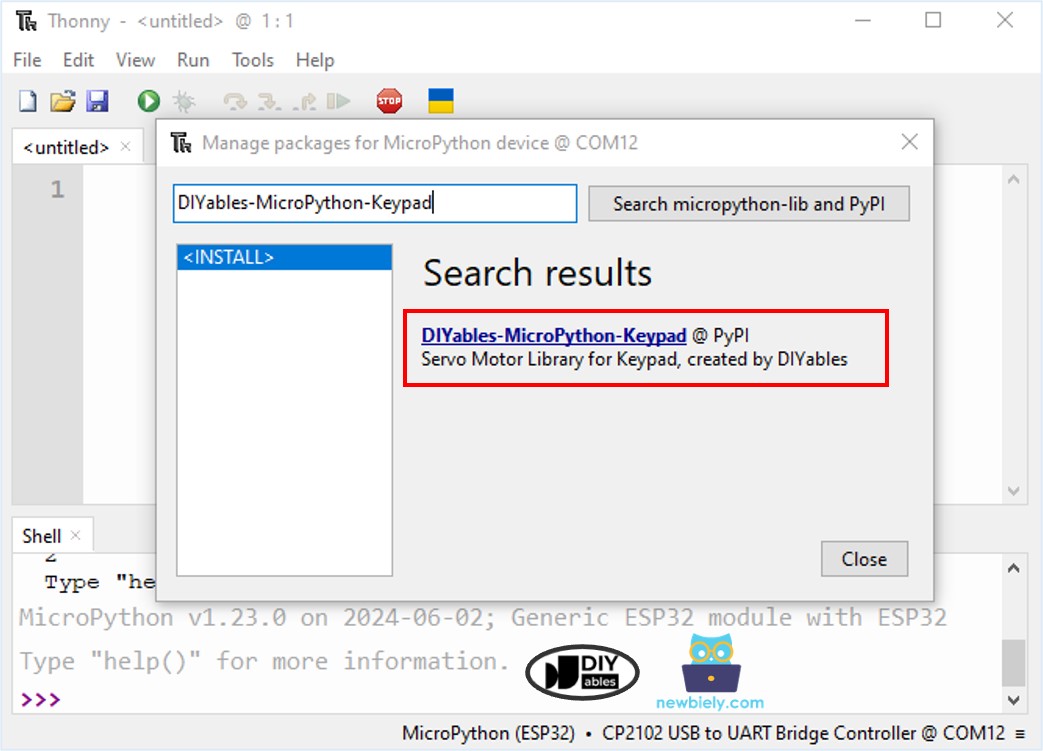
- Recherchez “DIYables-MicroPython-Keypad”, puis trouvez la bibliothèque Keypad créée par DIYables.
- Cliquez sur DIYables-MicroPython-Keypad, puis cliquez sur le bouton Install pour installer la bibliothèque Keypad.
- Copier le code MicroPython fourni et le coller dans l'éditeur de Thonny.
- Enregistrez le code sur votre ESP32 en procédant comme suit :
- En cliquant sur le bouton Enregistrer ou en appuyant sur Ctrl+S.
- Dans la boîte de dialogue d'enregistrement, choisissez périphérique MicroPython.
- Nommez le fichier main.py.
- Cliquez sur le bouton vert Exécuter (ou appuyez sur F5) pour exécuter le script.
- Appuyez sur quelques touches du clavier matriciel 4x4.
- Consultez le message dans la Shell en bas de Thonny.
Si cela ne fonctionne pas, veuillez vérifier soigneusement votre câblage. Il est très facile de se tromper lors de la connexion de l'ESP32 au clavier 4x4.
Clavier numérique et mot de passe
Un pavé numérique est souvent utilisé pour taper un mot de passe. Ici, nous utilisons deux touches spéciales :
- Une touche pour commencer ou réentrer le mot de passe, comme la touche «*».
- Une touche pour compléter la saisie du mot de passe, comme la touche «#».
Le mot de passe sera composé d'autres touches, à l'exception des deux touches spéciales. Lorsque vous appuyez sur une touche :
- Si la touche n'est ni '*' ni '#', incluez-la dans le mot de passe en cours de saisie.
- Si la touche est '#', vérifiez si le mot de passe saisi est correct. Ensuite, réinitialisez le mot de passe.
- Si la touche est '*', réinitialisez le mot de passe.
Clavier numérique - Code d'accès
- Copiez le code ci-dessus et collez-le dans l'éditeur de l'IDE Thonny.
- Enregistrez le script sur votre ESP32.
- Saisissez les touches « 123 » puis appuyez sur « # ».
- Saisissez les touches « 1234A » puis appuyez sur « # ».
- Consultez le message dans le Shell en bas de Thonny.