
ESP32 - écran LCD 20x4
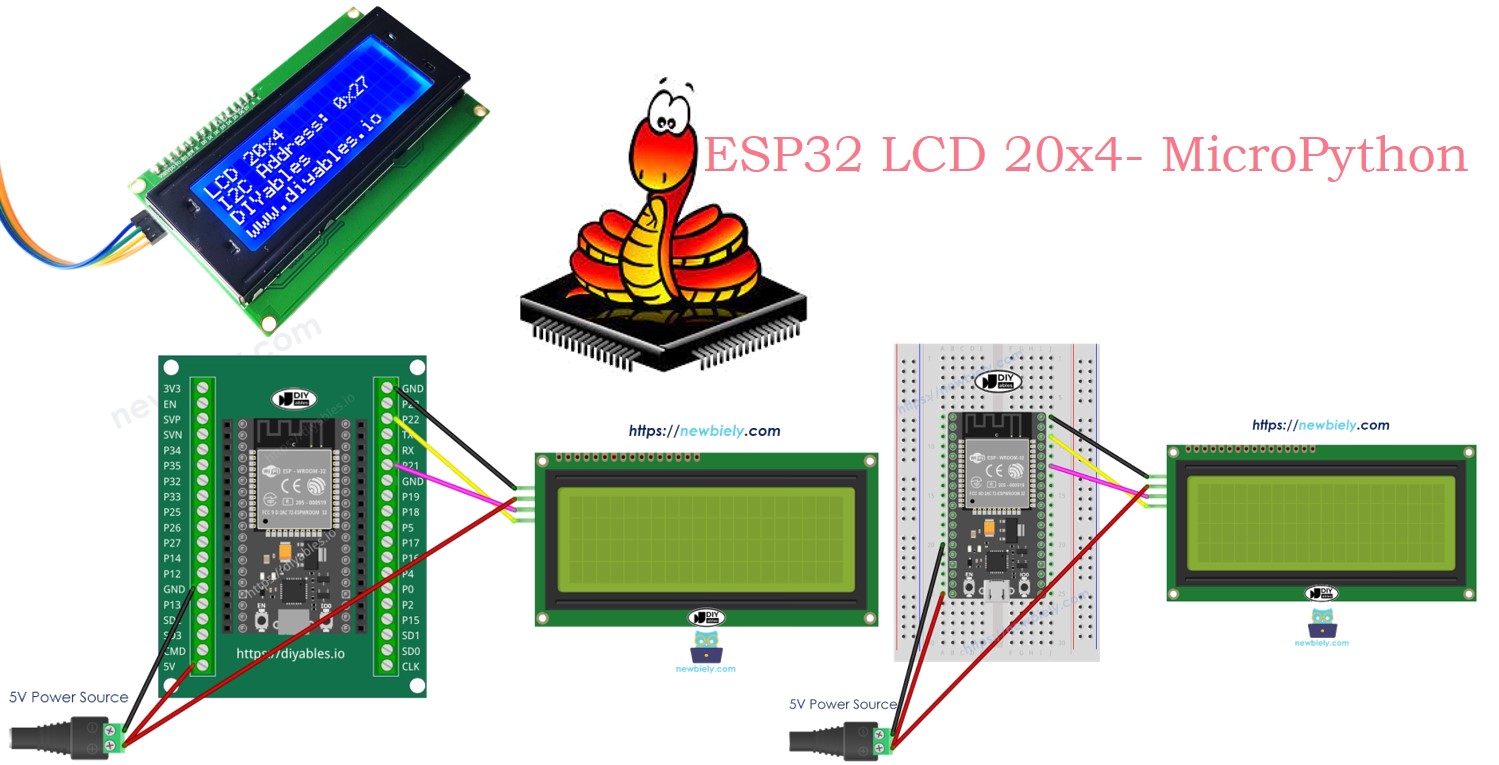
Ce tutoriel vous guidera dans l'utilisation d'un écran LCD I2C 20x4 avec une carte ESP32, en utilisant MicroPython. Vous apprendrez :
- Comment connecter un écran LCD 20x4 I2C à un ESP32
- Comment écrire du code MicroPython pour afficher du texte, des entiers, des nombres à virgule flottante et des caractères personnalisés sur un écran LCD 20x4 I2C
Préparation du matériel
Ou vous pouvez acheter les kits suivants:
| 1 | × | Kit de Démarrage DIYables ESP32 (ESP32 inclus) | |
| 1 | × | Kit de Capteurs DIYables (18 capteurs/écrans) |
Note d'achat: Une autre option consiste à créer l'écran LCD I2C en associant LCD 2004 Display et PCF8574 I2C Adapter Module.
À propos de l'écran LCD I2C 20x4
Disposition des broches
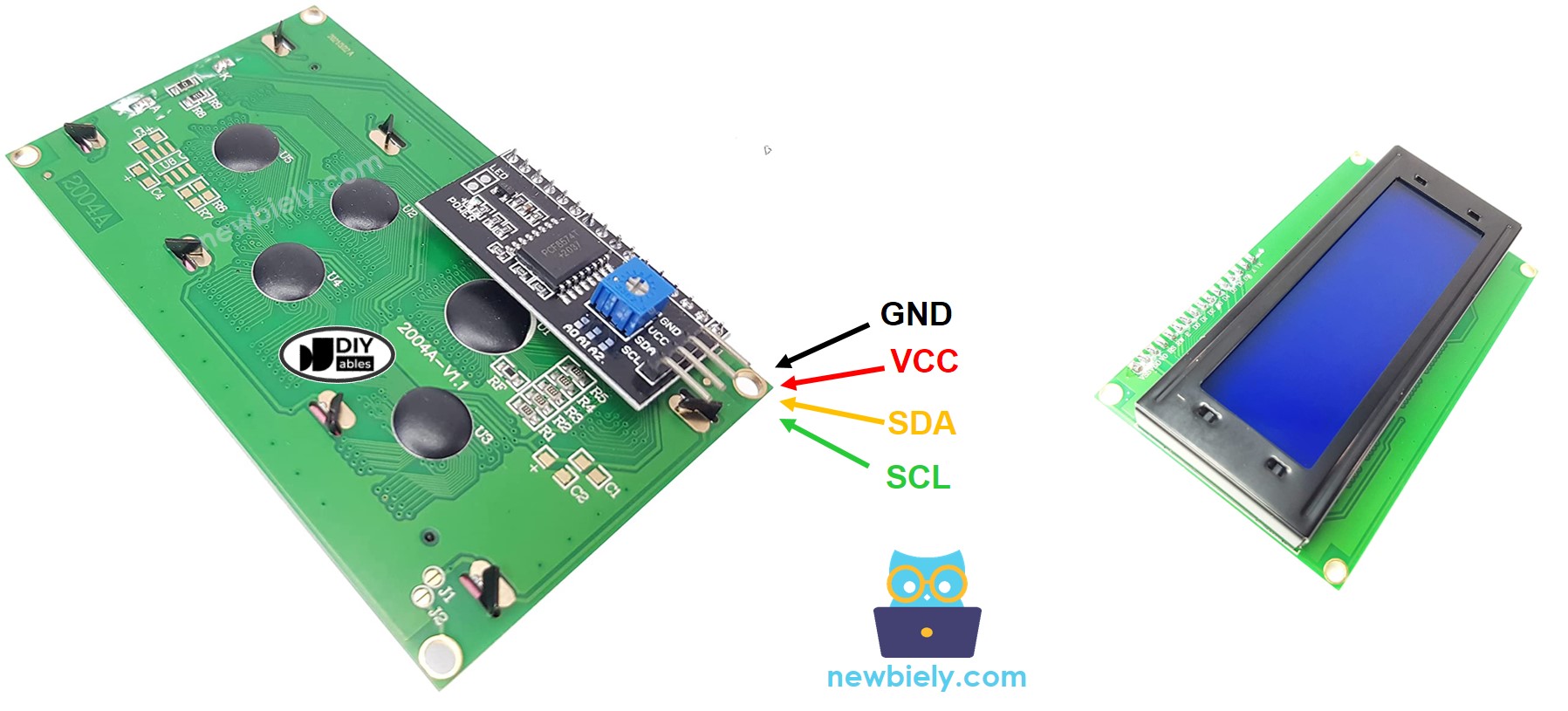
L'écran LCD 20x4 I2C se connecte par l'interface I2C et possède 4 broches.
- Broche GND : Connectez-la à GND (0 volts).
- Broche VCC : Connectez-la à VCC (5 volts) pour alimenter l'écran LCD.
- Broche SDA : Utilisée pour le signal de données I2C.
- Broche SCL : Utilisée pour le signal d'horloge I2C.
Coordonnée LCD
L'écran LCD I2C 20x4 comprend 20 colonnes et 4 lignes. Les colonnes et les lignes commencent toutes deux à 0.
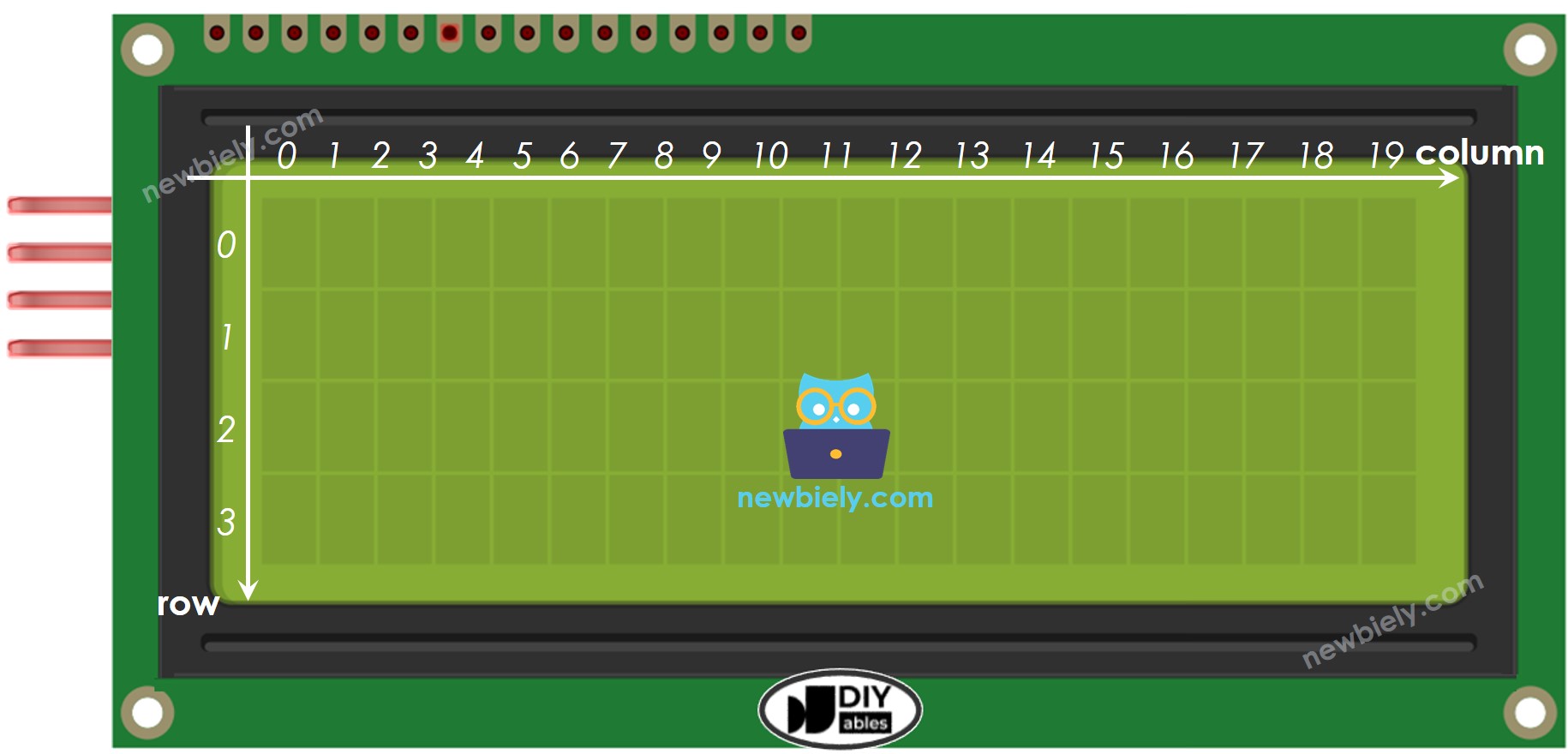
Diagramme de câblage
- Comment connecter l'ESP32 et un écran LCD 20x4 en utilisant plaque de prototypage (alimenté par un câble USB)
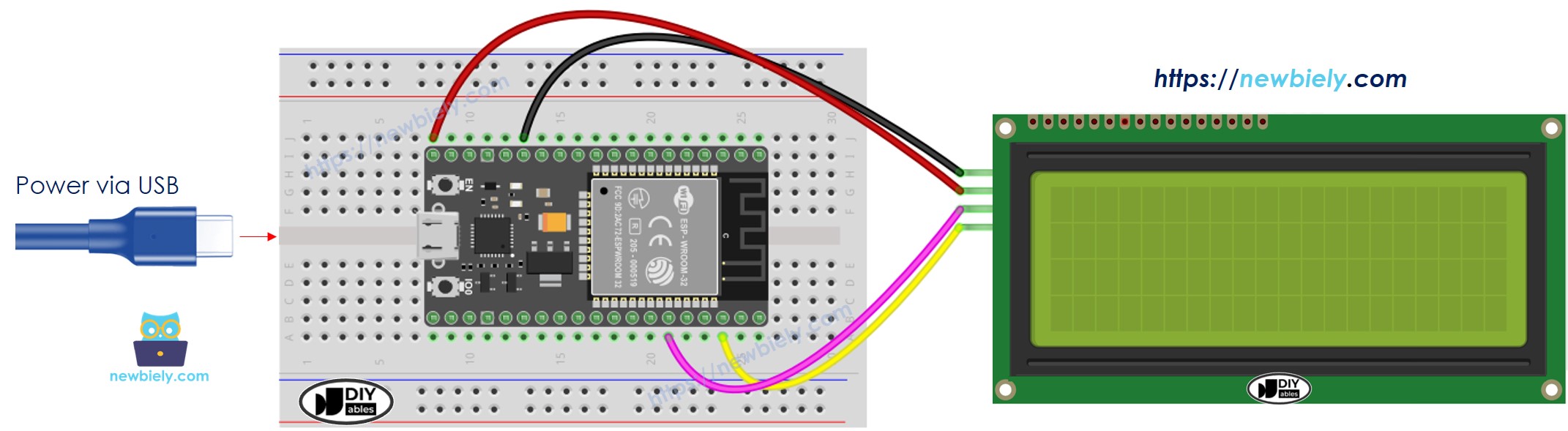
Cette image a été créée avec Fritzing. Cliquez pour agrandir l'image.
- Comment connecter l'ESP32 et l'écran LCD 20x4 en utilisant breadboard (alimenté via la broche Vin)
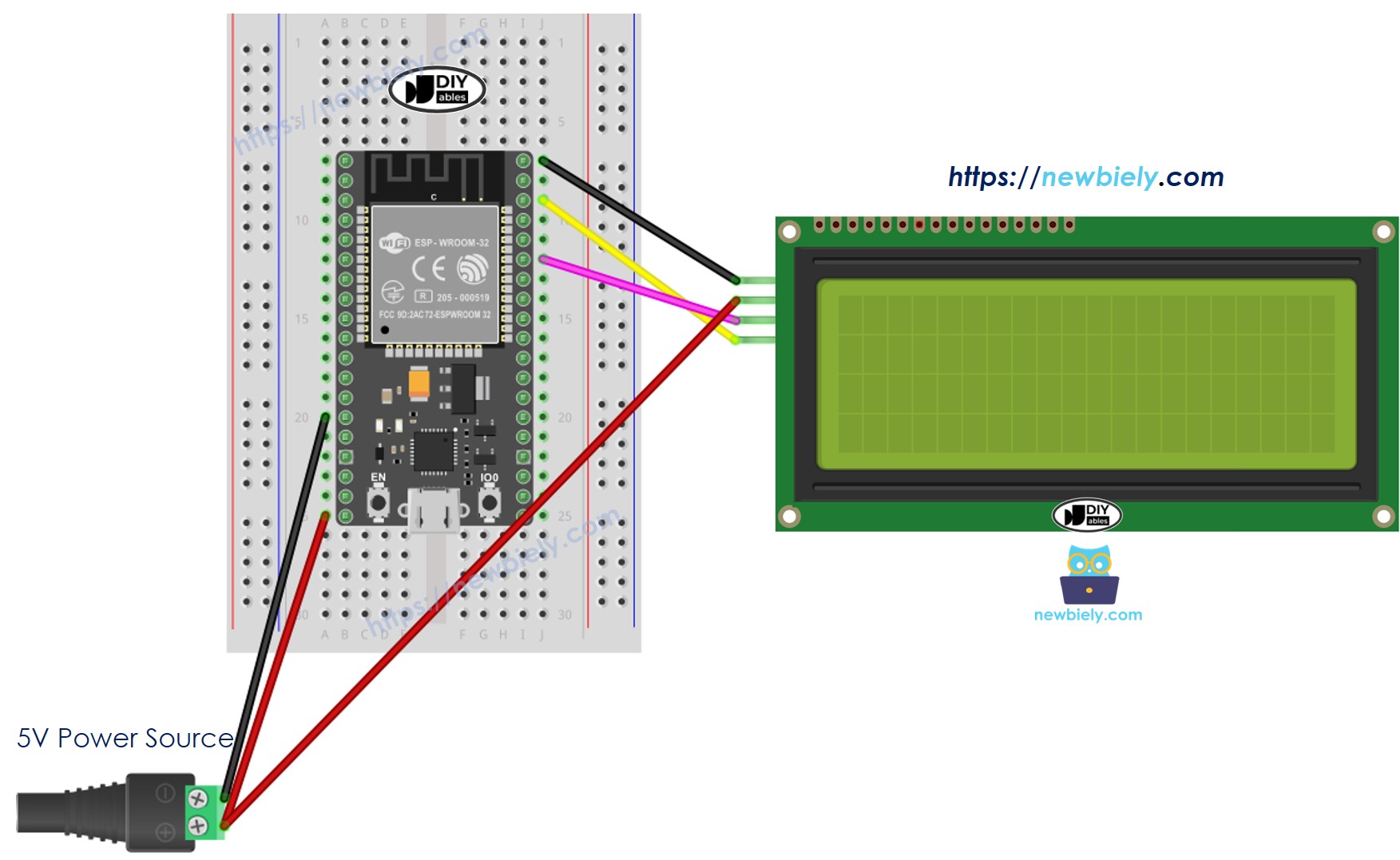
Cette image a été créée avec Fritzing. Cliquez pour agrandir l'image.
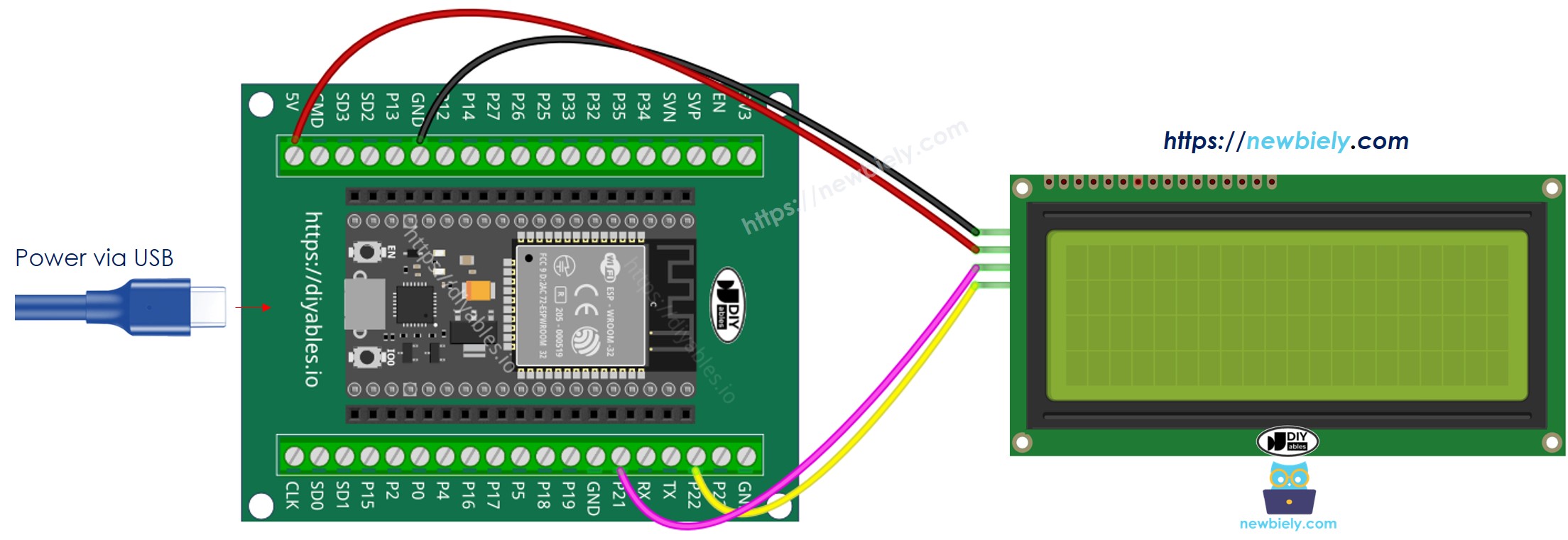
- Comment connecter l'ESP32 et l'écran LCD 20x4 en utilisant une carte breakout à bornes à vis (alimentée via un câble USB)
- Comment connecter l'ESP32 et l'écran LCD 20x4 en utilisant screw terminal block breakout board (alimenté via la broche Vin)
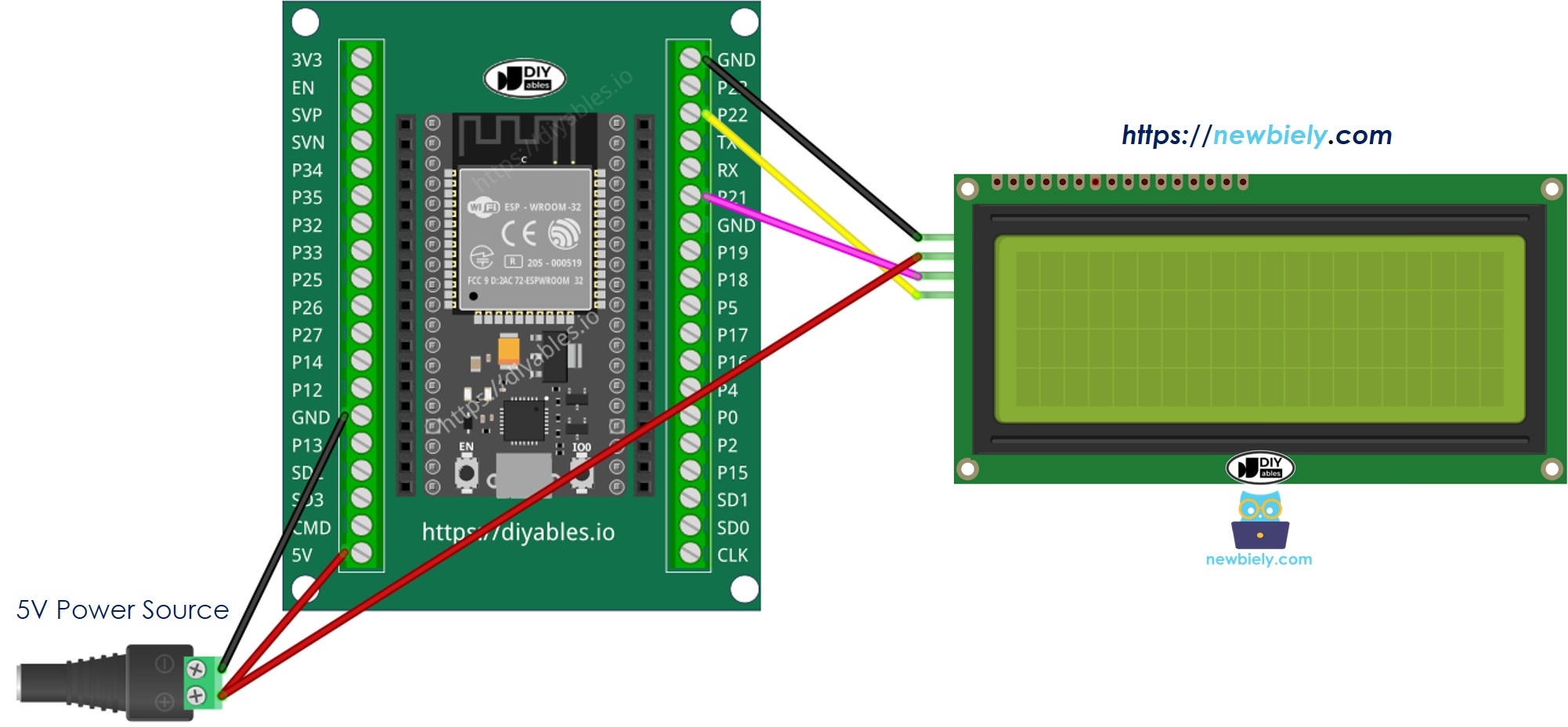
| LCD I2C | ESP32 |
|---|---|
| VCC | Vin 5V |
| GND | GND |
| SDA | GPIO21 (SDA) |
| SCL | GPIO22 (SCL) |
Code MicroPython pour ESP32
Le code MicroPython ci-dessous affiche une chaîne de caractères, un entier et un nombre à virgule flottante sur l'écran LCD 20x4.
Étapes rapides
Voici des instructions sur la façon de configurer et d'exécuter votre code MicroPython sur l'ESP32 en utilisant l'IDE Thonny :
- Assurez-vous que Thonny IDE est installé sur votre ordinateur.
- Confirmez que le micrologiciel MicroPython est chargé sur votre carte ESP32.
- Si c'est votre première utilisation d'un ESP32 avec MicroPython, consultez le guide ESP32 - Premiers pas. pour des instructions étape par étape.
- Connectez l'écran LCD 20x4 à l'ESP32 selon le diagramme fourni.
- Branchez la carte ESP32 sur votre ordinateur avec un câble USB.
- Ouvrez Thonny IDE sur votre ordinateur.
- Dans Thonny IDE, allez dans Outils Options.
- Sous l'onglet Interpréteur, choisissez MicroPython (ESP32) dans le menu déroulant.
- Assurez-vous que le port correct est sélectionné. Thonny IDE le détecte généralement automatiquement, mais vous pourriez avoir à le sélectionner manuellement (comme COM12 sur Windows ou /dev/ttyACM0 sur Linux).
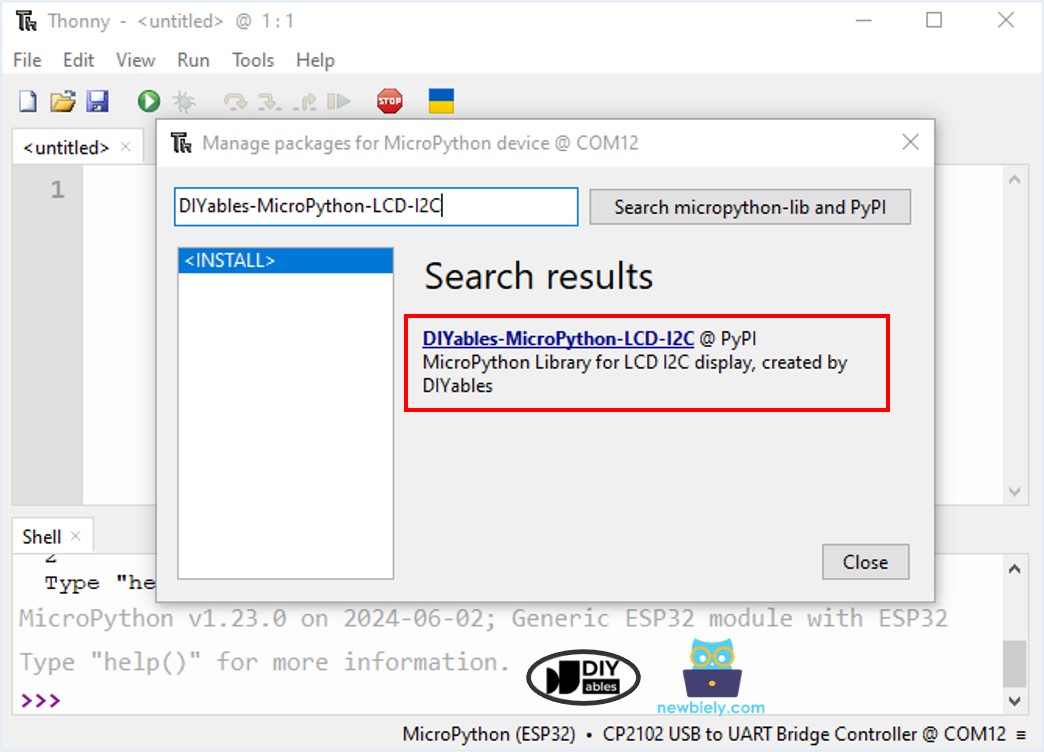
- Accédez à Outils Gérer les paquets dans l'IDE Thonny.
- Recherchez “DIYables-MicroPython-LCD-I2C”, puis trouvez la bibliothèque LCD I2C créée par DIYables.
- Cliquez sur DIYables-MicroPython-LCD-I2C, puis cliquez sur le bouton Install pour installer la bibliothèque LCD I2C.
- Copiez le code fourni ci-dessus et collez-le dans l'éditeur de Thonny IDE.
- Enregistrez le script sur votre carte ESP32 en procédant comme suit :
- Cliquez sur le bouton Enregistrer, ou utilisez les touches Ctrl+S.
- Dans la boîte de dialogue d'enregistrement, vous verrez deux sections : Cet ordinateur et le périphérique MicroPython. Sélectionnez le périphérique MicroPython
- Enregistrez le fichier sous le nom main.py
- Cliquez sur le bouton vert Exécuter (ou appuyez sur F5) pour exécuter le script. Le script s'exécutera.
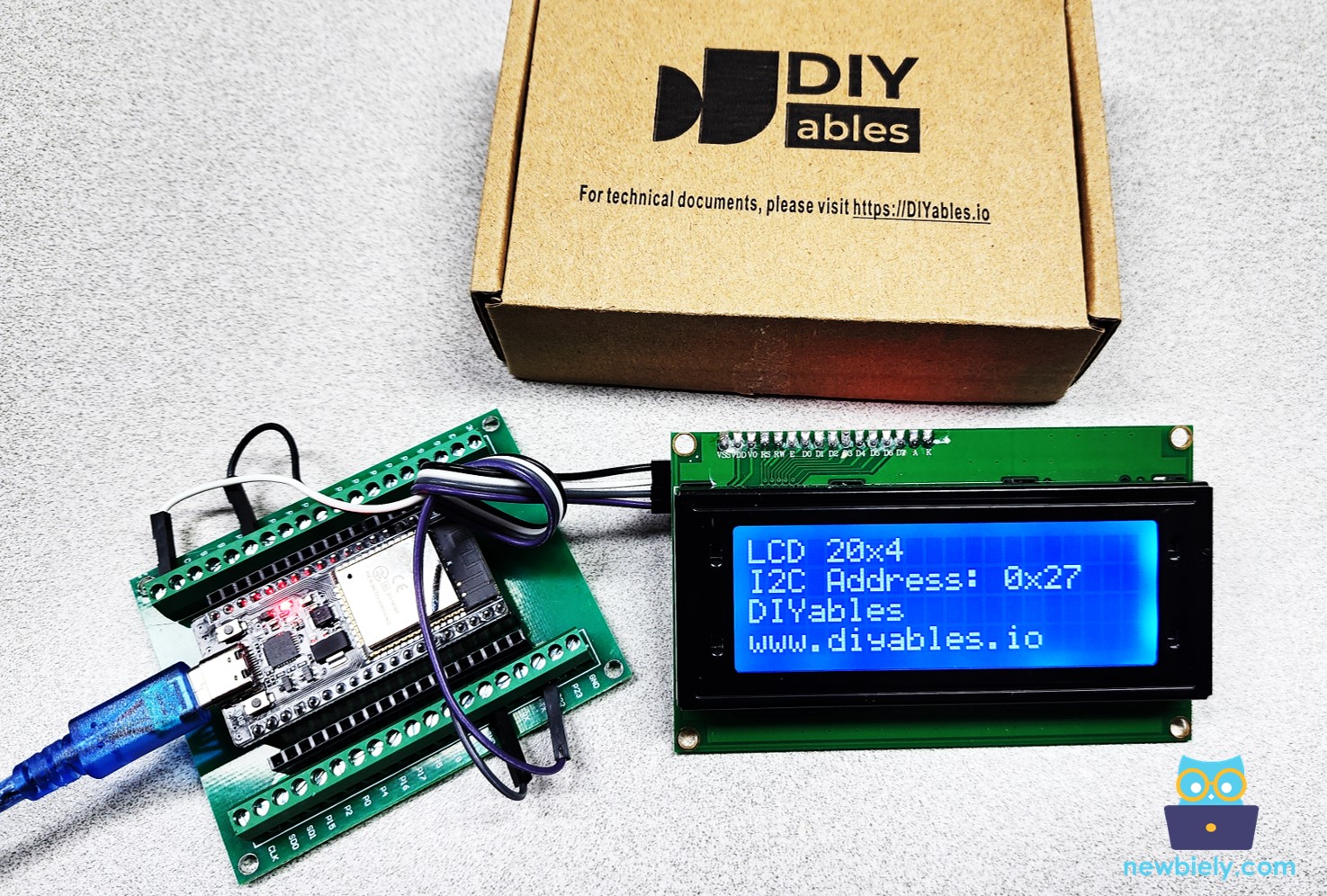
- Vérifiez le résultat sur l'affichage LCD 20x4.
ESP32 - LCD 20x4 - Caractère personnalisé
C'est similaire à un écran LCD 16x2. Vous pouvez vous référer à la section des caractères personnalisés du tutoriel ESP32 - écran LCD I2C., puis l'adapter pour un écran LCD 20x4.