
ESP32 - servomoteur
Ce tutoriel vous explique comment contrôler un servomoteur à l'aide d'un ESP32 et MicroPython. En détail, nous allons apprendre :
- Comment connecter l'ESP32 à un servomoteur
- Comment écrire du code MicroPython pour l'ESP32 afin de contrôler un servomoteur
- Comment contrôler la vitesse d'un servomoteur
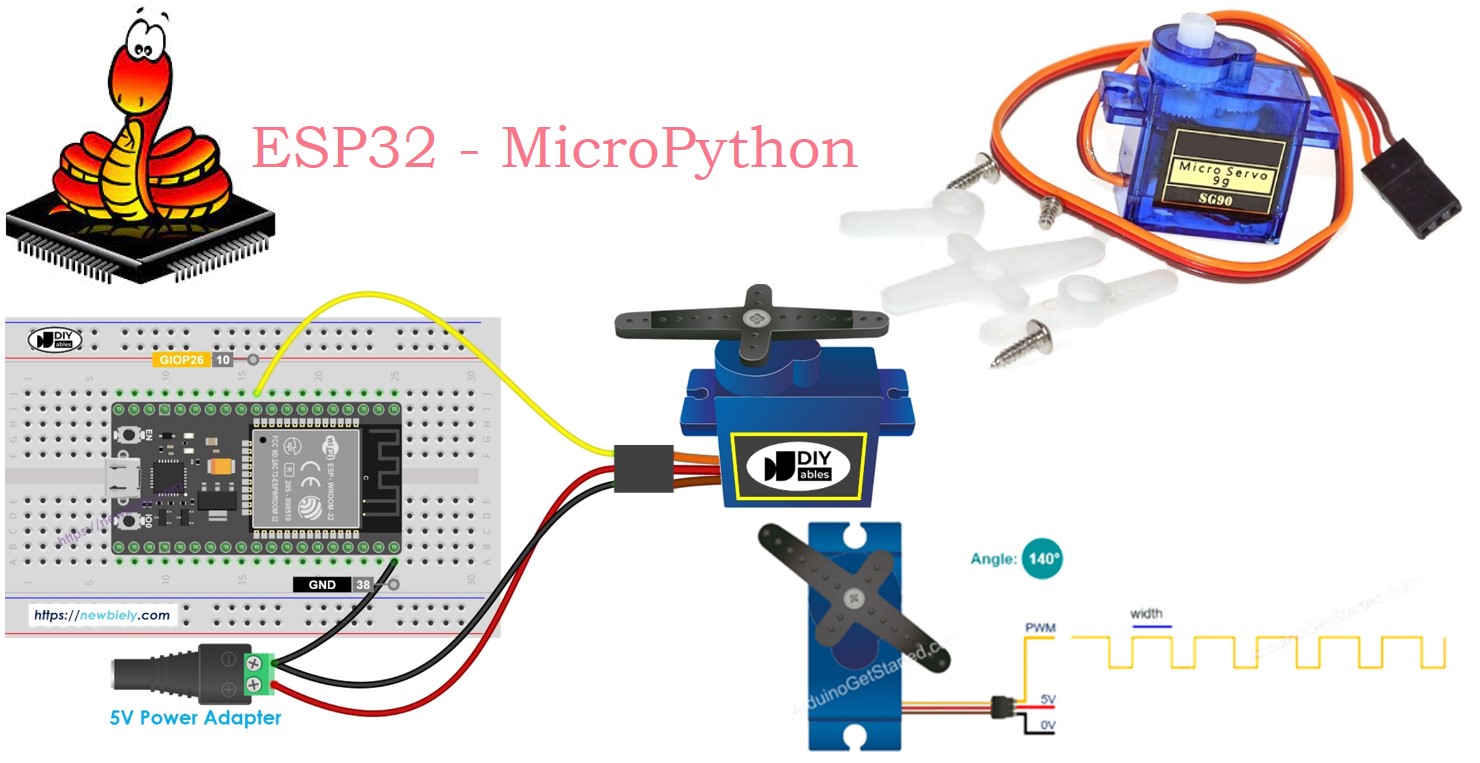
Préparation du matériel
Ou vous pouvez acheter les kits suivants:
| 1 | × | Kit de Démarrage DIYables ESP32 (ESP32 inclus) | |
| 1 | × | Kit de Capteurs DIYables (18 capteurs/écrans) |
Note d'achat: Si vous utilisez plusieurs servomoteurs, nous recommandons d'utiliser le PCA9685 16 Channel PWM Servo Driver Module pour économiser les broches du MCU et faciliter le câblage.
À propos du servomoteur
Un servomoteur est une pièce qui peut faire tourner son arbre, généralement de 0 à 180 degrés. Il est utilisé pour ajuster la position d'un objet.
Schéma de brochage
Cet exemple montre comment utiliser un servomoteur qui possède trois broches :
- Broche VCC : Branchez le fil rouge à VCC (5 volts).
- Broche GND : Connectez le fil noir ou marron à GND (0 volts).
- Broche de signal : Connectez le fil jaune ou orange pour obtenir le signal de commande PWM à partir d'une broche ESP32.
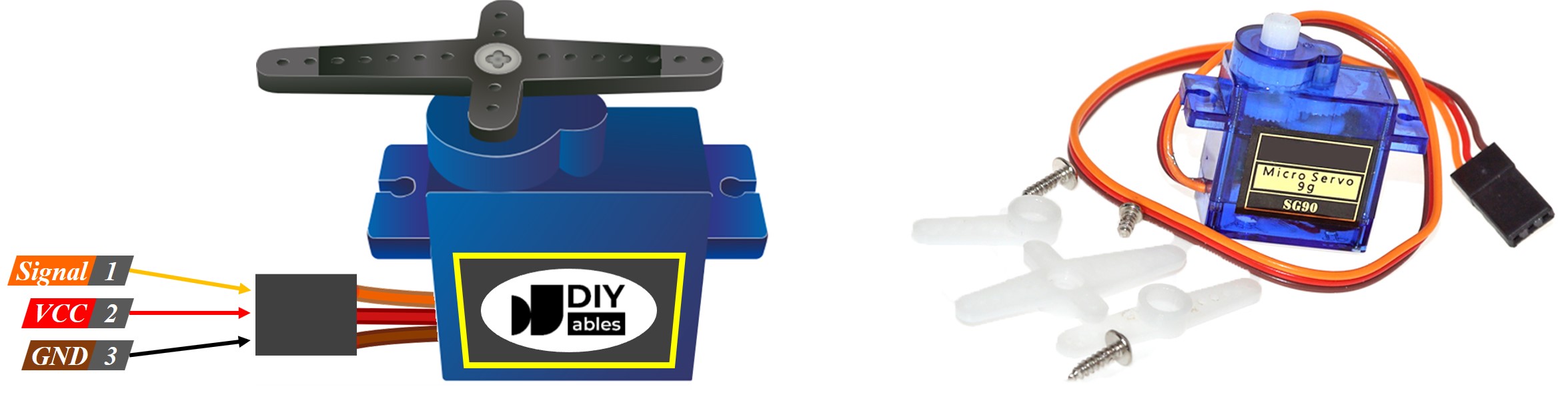
Diagramme de câblage
Des schémas en ligne pourraient montrer une connexion entre la broche VCC d'un servomoteur et la broche VBUS de la carte ESP32. Évitez de faire cela, car cela pourrait endommager la carte ESP32.
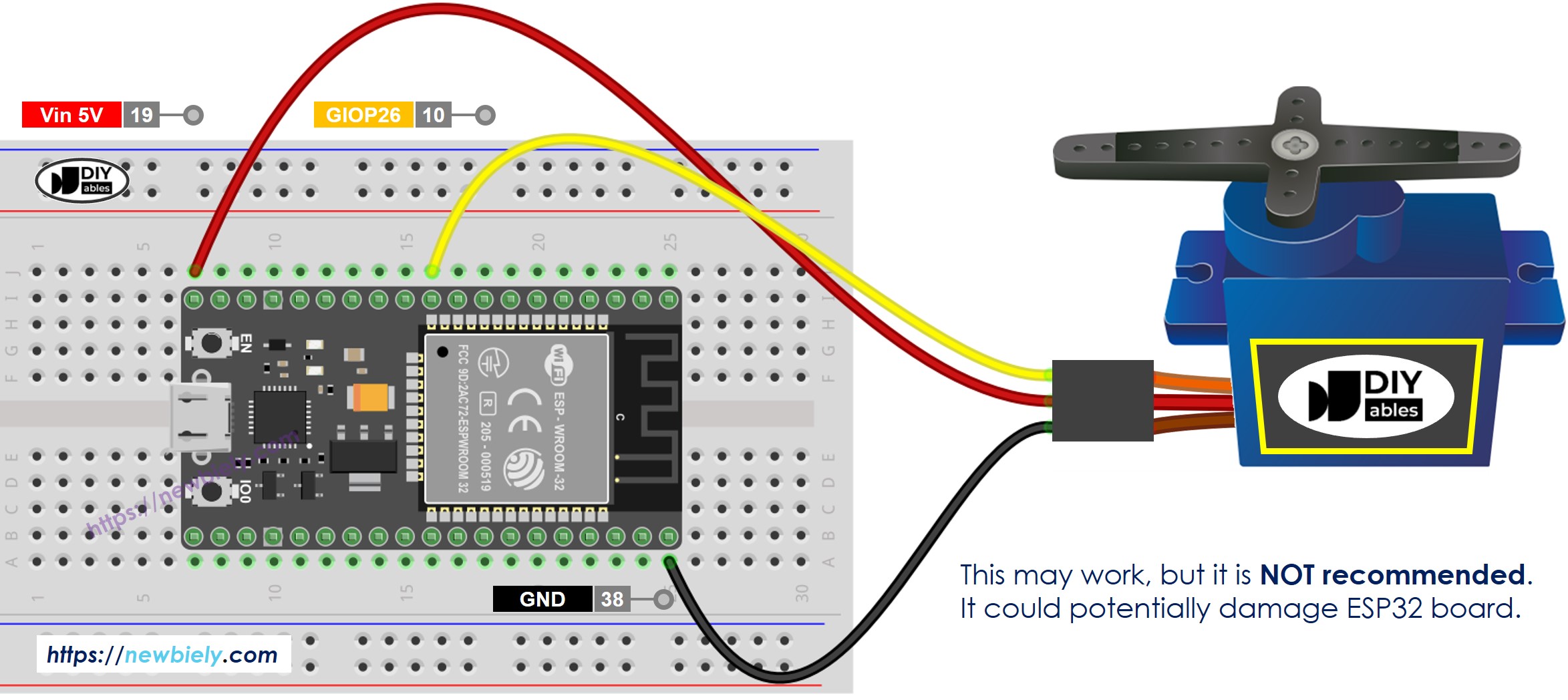
Cette image a été créée avec Fritzing. Cliquez pour agrandir l'image.
Pour assurer la sécurité de votre carte ESP32, utilisez une alimentation séparée pour le servomoteur. Le schéma ci-dessous explique comment connecter le servomoteur à cette source d'alimentation.
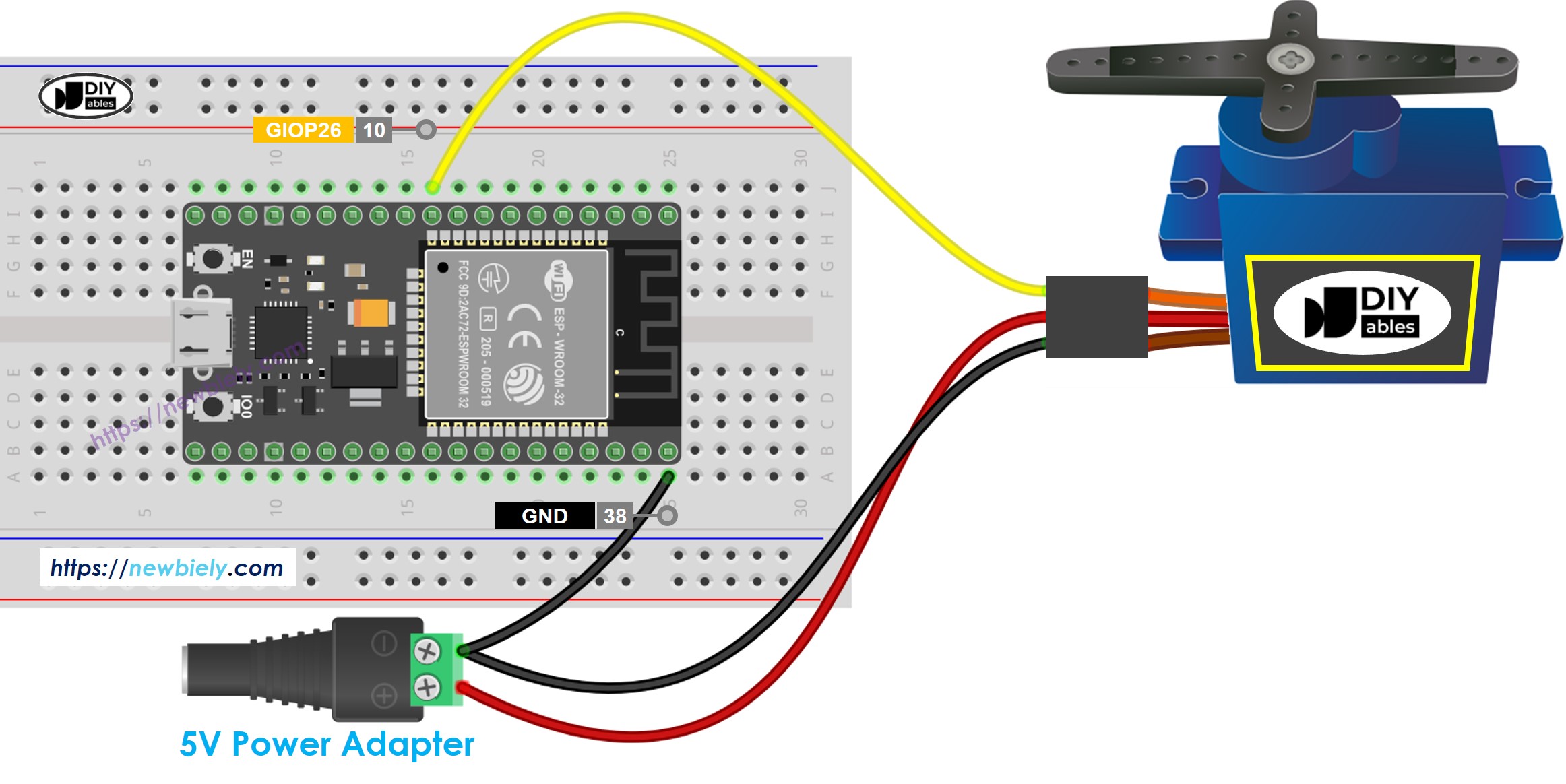
Cette image a été créée avec Fritzing. Cliquez pour agrandir l'image.
- Comment connecter l'ESP32 et le servomoteur en utilisant une carte d'extension avec borniers à vis
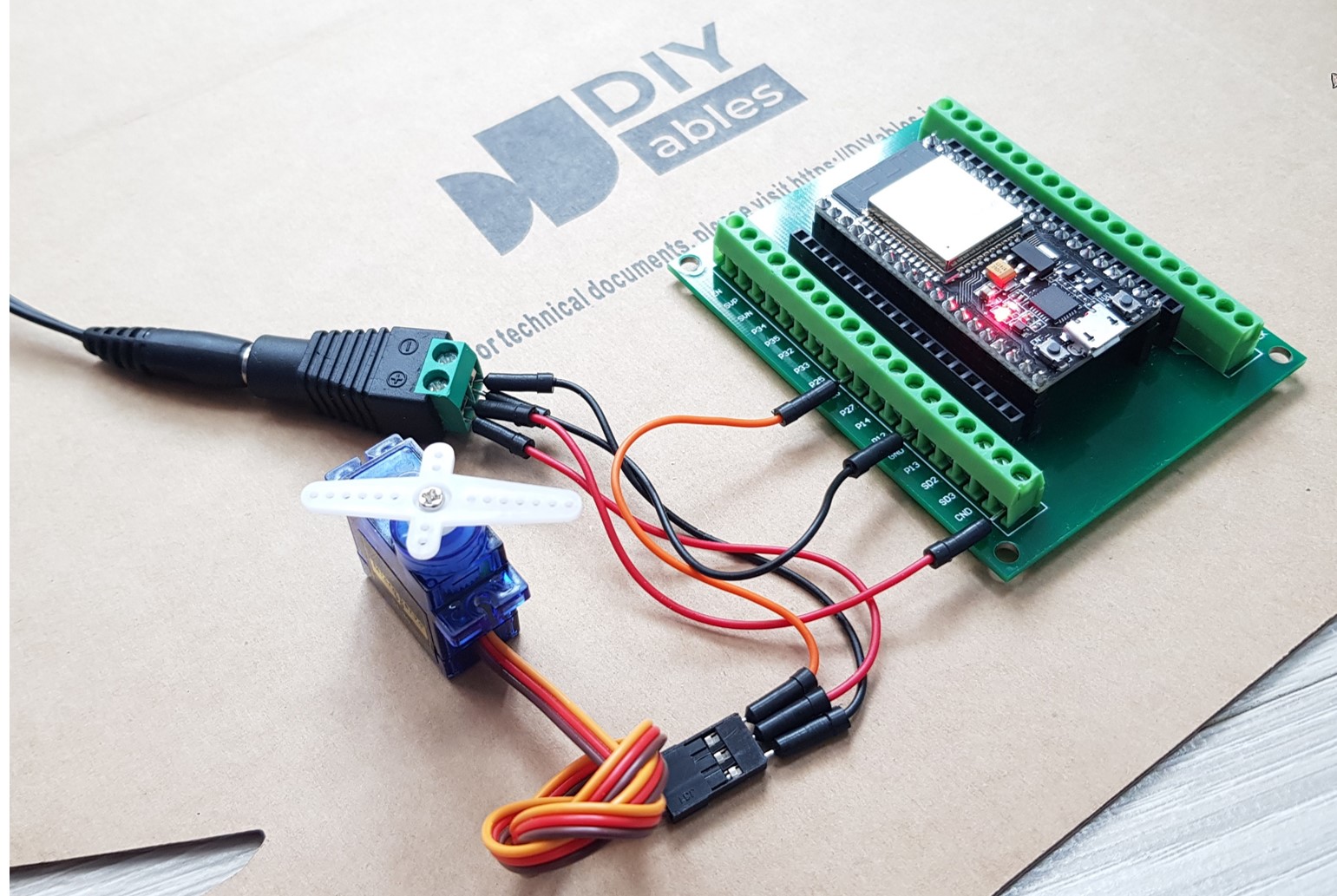
Assurez-vous de connecter le GND (masse) de l'alimentation externe au GND de la carte ESP32. Cela est essentiel pour son bon fonctionnement.
Code MicroPython pour ESP32
Étapes rapides
Voici les instructions sur la façon de configurer et d’exécuter votre code MicroPython sur l’ESP32 en utilisant l’IDE Thonny :
- Assurez-vous que l'IDE Thonny est installé sur votre ordinateur.
- Confirmez que le firmware MicroPython est chargé sur votre carte ESP32.
- Si c'est la première fois que vous utilisez un ESP32 avec MicroPython, consultez le guide ESP32 - Premiers pas. pour des instructions étape par étape.
- Connectez la carte ESP32 au servomoteur selon le diagramme fourni.
- Connectez la carte ESP32 à votre ordinateur avec un câble USB.
- Ouvrez l'IDE Thonny sur votre ordinateur.
- Dans l'IDE Thonny, allez dans Outils Options.
- Sous l'onglet Interpréteur, choisissez MicroPython (ESP32) dans le menu déroulant.
- Assurez-vous que le port correct est sélectionné. L'IDE Thonny le détecte généralement automatiquement, mais vous pourriez avoir besoin de le sélectionner manuellement (comme COM12 sur Windows ou /dev/ttyACM0 sur Linux).
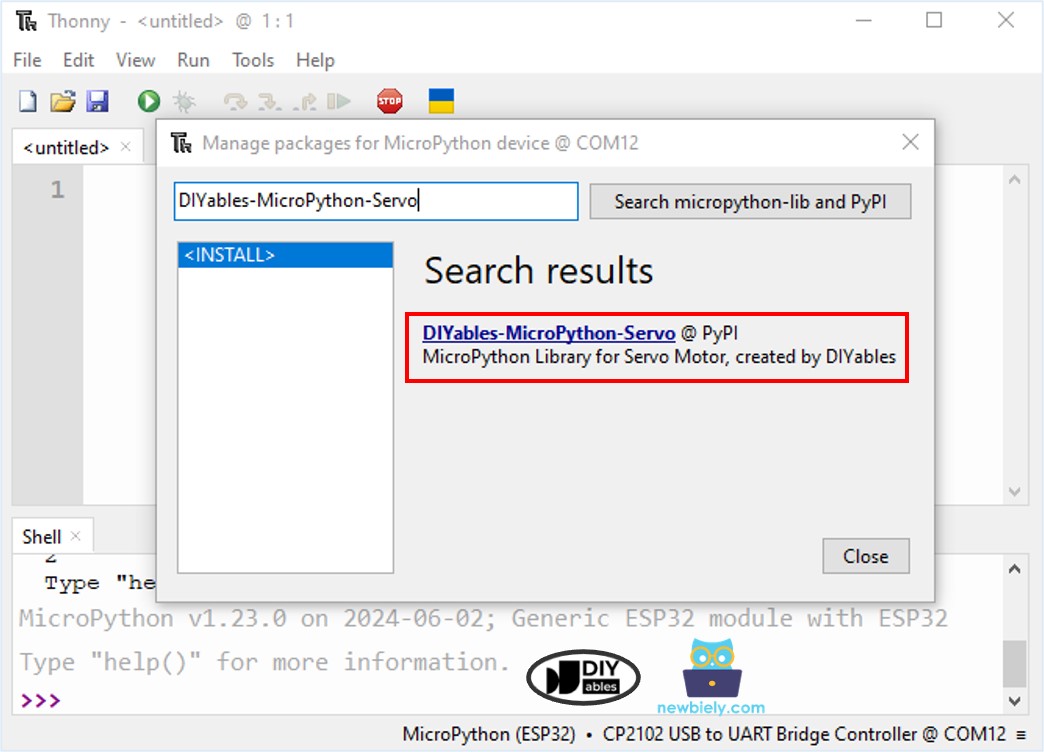
- Accédez à Outils Gérer les paquets dans l'IDE Thonny.
- Recherchez “DIYables-MicroPython-Servo”, puis trouvez la bibliothèque Servo-Moteur créée par DIYables.
- Cliquez sur DIYables-MicroPython-Servo, puis cliquez sur le bouton Install pour installer la bibliothèque Servo-Moteur.
- Copiez le code MicroPython fourni et collez-le dans l’éditeur de Thonny.
- Enregistrez le code sur votre ESP32 en :
- Cliquez sur le bouton Enregistrer ou appuyez sur Ctrl+S.
- Dans la boîte de dialogue d'enregistrement, choisissez périphérique MicroPython.
- Nommez le fichier main.py.
- Cliquez sur le bouton vert Exécuter (ou appuyez sur F5) pour exécuter le script.
- Observez le servo-moteur : le servo tourne lentement de 0 à 180 degrés, puis revient progressivement de 180 à 0 degrés.
Explication du code
Vous pouvez trouver l'explication dans la section des commentaires du code MicroPython ESP32 ci-dessus.
Comment contrôler la vitesse du servomoteur
Le script MicroPython suivant contrôle un servomoteur sur l'ESP32 pour passer en douceur d'un angle à l'autre sans bloquer le programme. Il utilise utime pour la temporisation, en mettant périodiquement à jour la position du servomoteur tout en maintenant la boucle principale réactive à d'autres tâches.