
ESP32 - Bouton - Anti-rebond
Parfois, lorsque vous connectez un bouton à un ESP32, il peut sembler que le bouton soit enfoncé à plusieurs reprises alors que vous ne l'appuyez qu'une seule fois. Cela est dû au fait que le bouton peut rapidement passer entre l'état enfoncé et l'état relâché. On appelle cela rebondissement, également connu sous le nom de cliquetage. Le rebondissement peut causer des problèmes dans votre programme.
Ce guide vous montrera comment résoudre ce problème pour l'ESP32 en utilisant une technique appelée debouncing avec MicroPython. Le debouncing aide l'ESP32 à reconnaître un seul appui sur le bouton comme un seul appui.
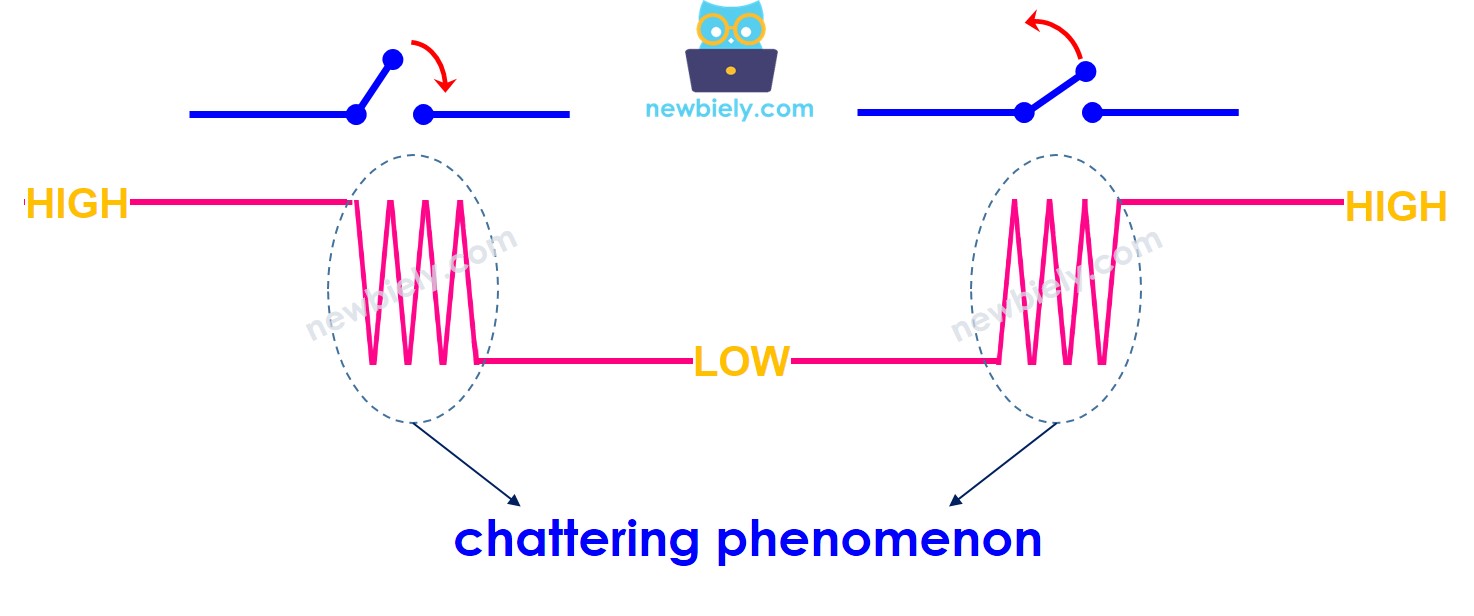
Nous apprendrons grâce aux étapes ci-dessous :
- Code MicroPython ESP32 sans anti-rebond d’un bouton.
- Code MicroPython ESP32 avec anti-rebond d’un bouton.
- Code MicroPython ESP32 avec anti-rebond pour plusieurs boutons.
Préparation du matériel
Ou vous pouvez acheter les kits suivants:
| 1 | × | Kit de Démarrage DIYables ESP32 (ESP32 inclus) | |
| 1 | × | Kit de Capteurs DIYables (18 capteurs/écrans) |
À propos du bouton
Si vous n'êtes pas encore familiarisé avec les boutons (y compris leur brochage, leur fonctionnement, l'interfaçage avec l'ESP32 et l'écriture de code MicroPython pour l'ESP32 afin d'interagir avec eux), vous pouvez en savoir plus à l'adresse suivante :
Diagramme de câblage
- Comment connecter l'ESP32 et un bouton en utilisant planche de prototypage
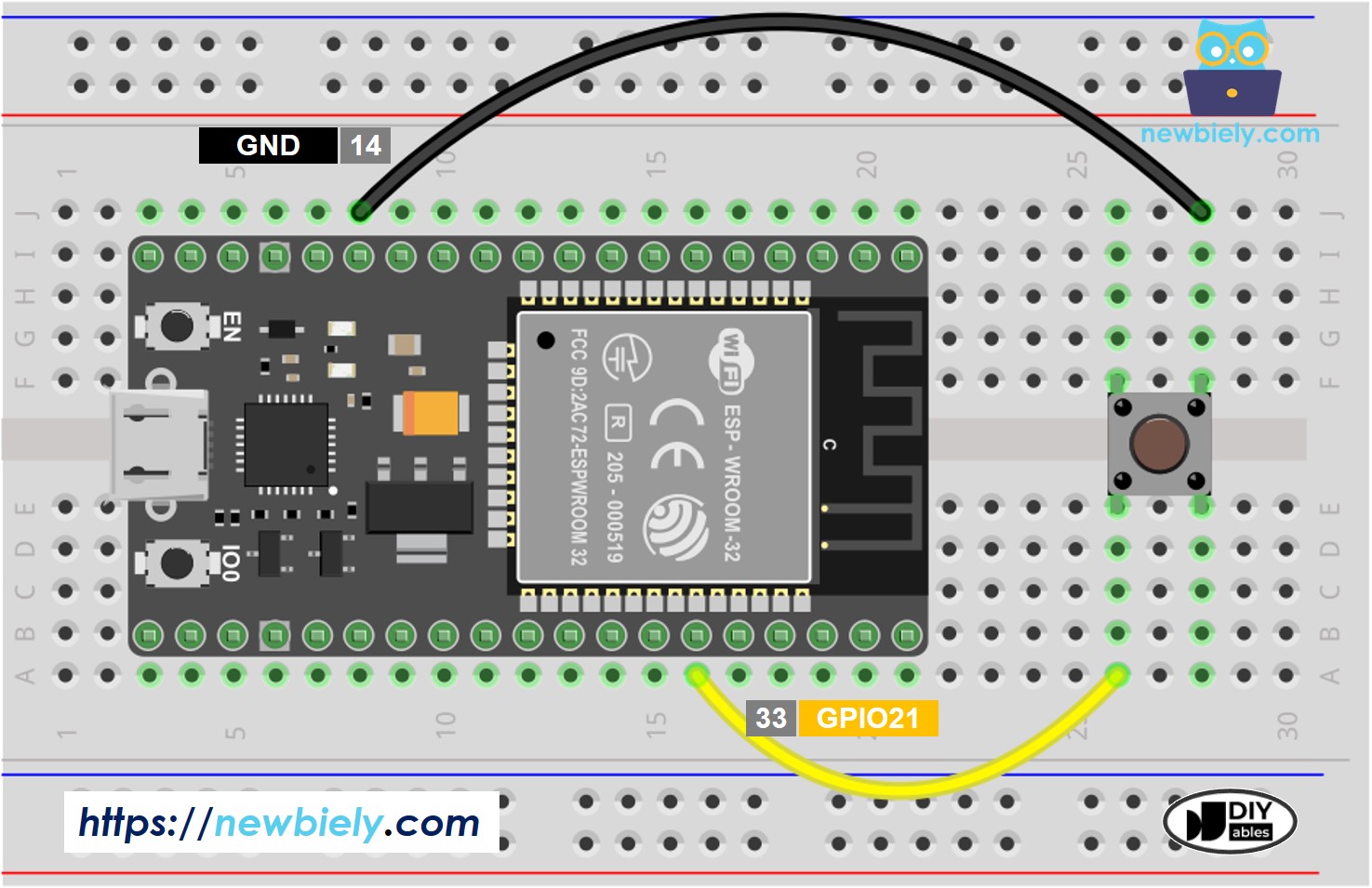
Cette image a été créée avec Fritzing. Cliquez pour agrandir l'image.
- Comment connecter l'ESP32 à un bouton monté sur un panneau en utilisant carte d'extension à bornes à vis
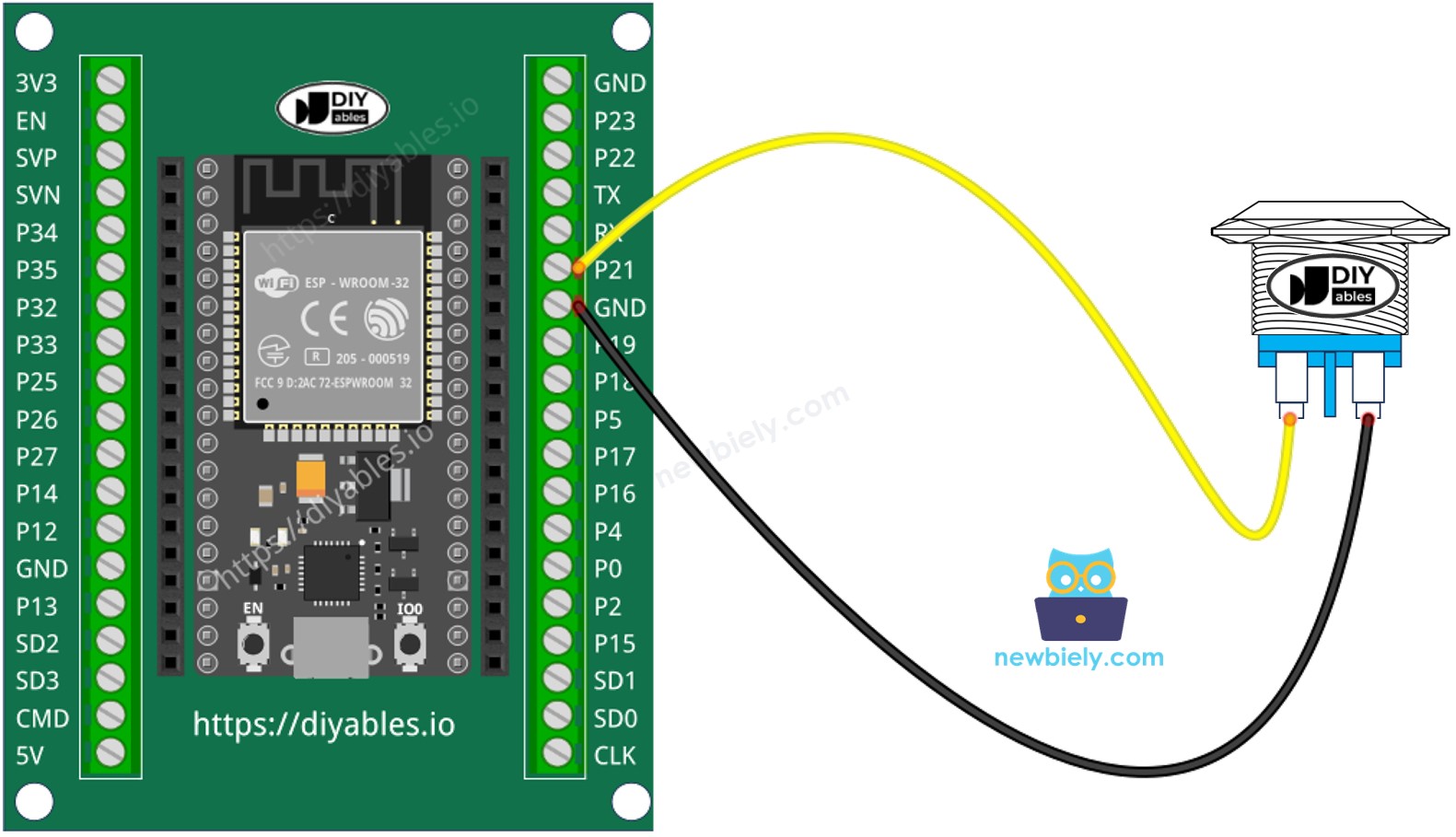
Cette image a été créée avec Fritzing. Cliquez pour agrandir l'image.
Comparons le code MicroPython pour ESP32 sans et avec anti-rebond pour voir comment l'anti-rebond affecte le comportement.
ESP32 - Bouton sans anti-rebond
Tout d'abord, examinons le code MicroPython pour l'ESP32 sans anti-rebond afin de comprendre son comportement.
Étapes rapides
Voici des instructions sur la façon de configurer et d’exécuter votre code MicroPython sur l’ESP32 en utilisant l’IDE Thonny :
- Assurez-vous que l'IDE Thonny est installé sur votre ordinateur.
- Assurez-vous que le firmware MicroPython est chargé sur votre carte ESP32.
- Si c'est votre première utilisation d'un ESP32 avec MicroPython, consultez le guide ESP32 - Premiers pas. pour des instructions étape par étape.
- Branchez le bouton sur l'ESP32 tel qu'indiqué sur le diagramme.
- Branchez la carte ESP32 à votre ordinateur avec un câble USB.
- Ouvrez l'IDE Thonny sur votre ordinateur.
- Dans l'IDE Thonny, allez dans Outils Options.
- Sous l'onglet Interpreter, choisissez MicroPython (ESP32) dans le menu déroulant.
- Assurez-vous que le bon port est sélectionné. L'IDE Thonny le détecte généralement automatiquement, mais vous devrez peut-être le sélectionner manuellement (comme COM12 sur Windows ou /dev/ttyACM0 sur Linux).
- Copiez le code MicroPython fourni et collez-le dans l'éditeur de Thonny.
- Enregistrez le code sur votre ESP32 en:
- En cliquant sur le bouton Enregistrer ou en appuyant sur Ctrl+S.
- Dans la boîte de dialogue d'enregistrement, choisissez périphérique MicroPython.
- Nommez le fichier main.py.
- Cliquez sur le bouton vert Exécuter (ou appuyez sur F5) pour exécuter le script.
- Maintenez le bouton enfoncé pendant quelques secondes, puis relâchez-le.
- Consultez le message dans le Shell situé en bas de l'IDE Thonny.
Comme vous pouvez le voir dans le journal, vous avez appuyé sur le bouton une seule fois, mais l'ESP32 a détecté plusieurs appuis.
Anti-rebond ESP32 pour un bouton
Étapes rapides
- Dans l'IDE Thonny, accédez à Outils Gérer les paquets.
- Recherchez “DIYables-MicroPython-Button”, puis trouvez la bibliothèque Button créée par DIYables.
- Cliquez sur DIYables-MicroPython-Button, puis cliquez sur le bouton Install pour installer la bibliothèque Button.
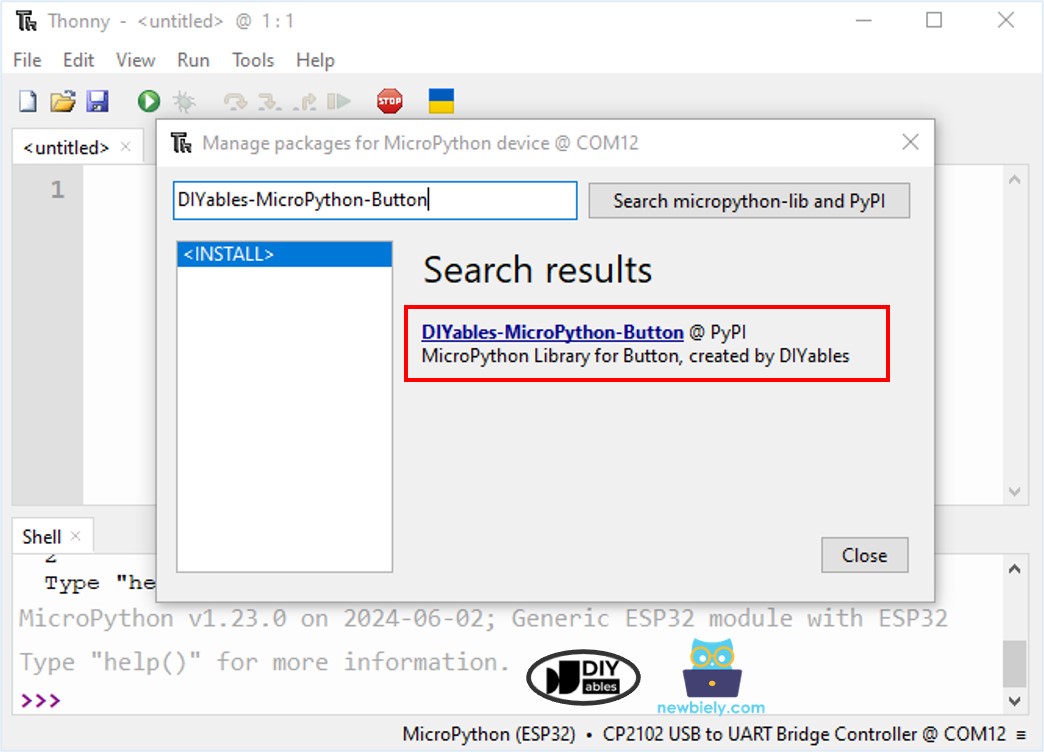
- Copiez le code fourni et collez-le dans l'éditeur de l'IDE Thonny.
- Enregistrez le script sur votre carte ESP32.
- Cliquez sur le bouton vert Exécuter (ou appuyez sur F5) pour démarrer le script. Le script va démarrer.
- Appuyez sur le bouton.
- Consultez le message dans le Shell en bas de l'IDE Thonny.
Vous avez appuyé sur le bouton une fois, et l'ESP32 l'a correctement identifié comme une seule pression et un relâchement, sans perturbations supplémentaires.
※ Note:
Différentes applications utilisent des paramètres DEBOUNCE_TIME différents. Chaque application peut avoir une valeur spécifique.
Anti-rebond ESP32 pour plusieurs boutons
Ajoutons le filtrage anti-rebond à quatre boutons en utilisant l'ESP32 avec MicroPython. Voici comment les connecter à votre ESP32 :
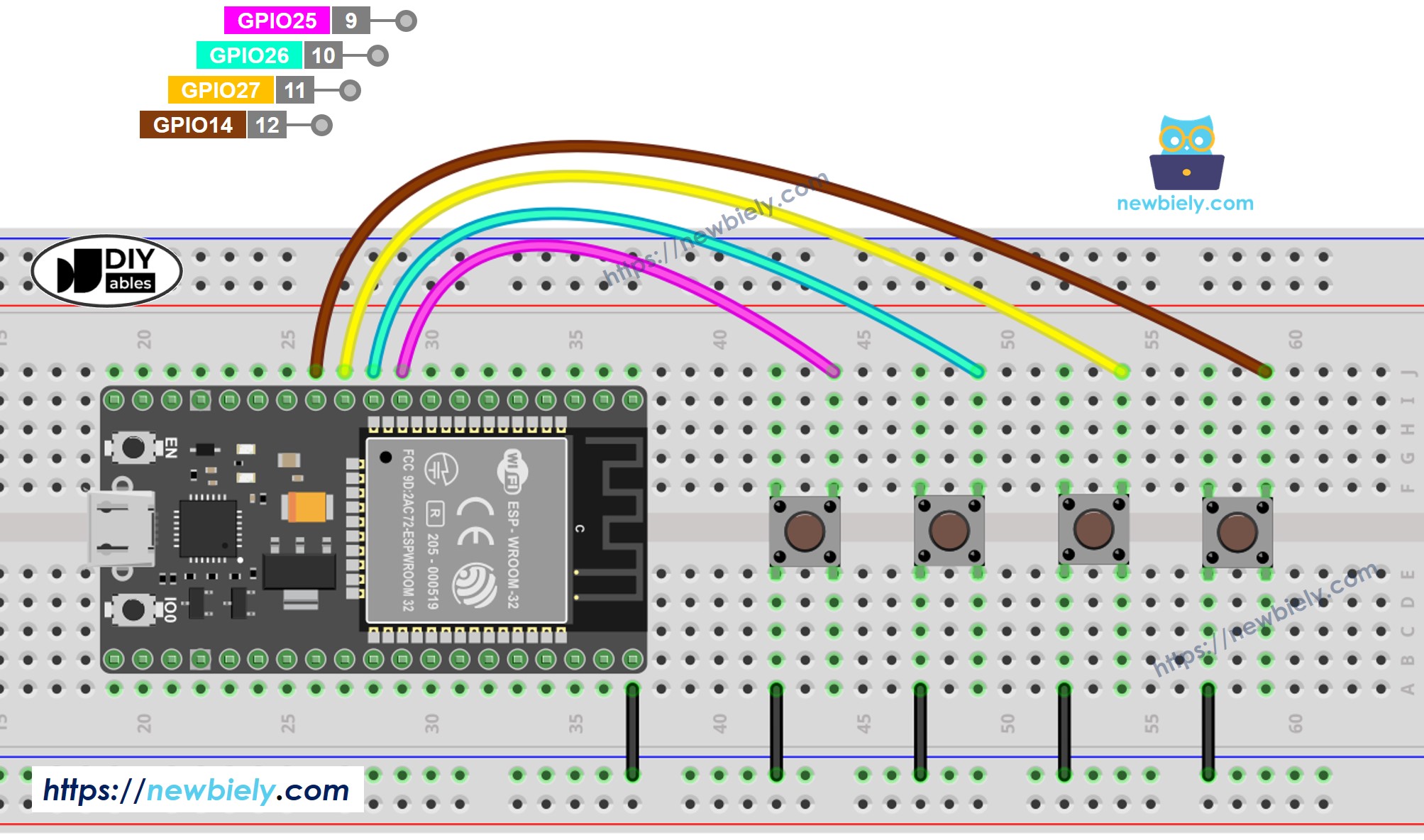
Cette image a été créée avec Fritzing. Cliquez pour agrandir l'image.