
ESP32 - Capteur de température - LCD
Ce tutoriel vous explique comment utiliser l'ESP32 et du code MicroPython pour lire la température d'un capteur DS18B20 et l'afficher sur un écran LCD I2C.
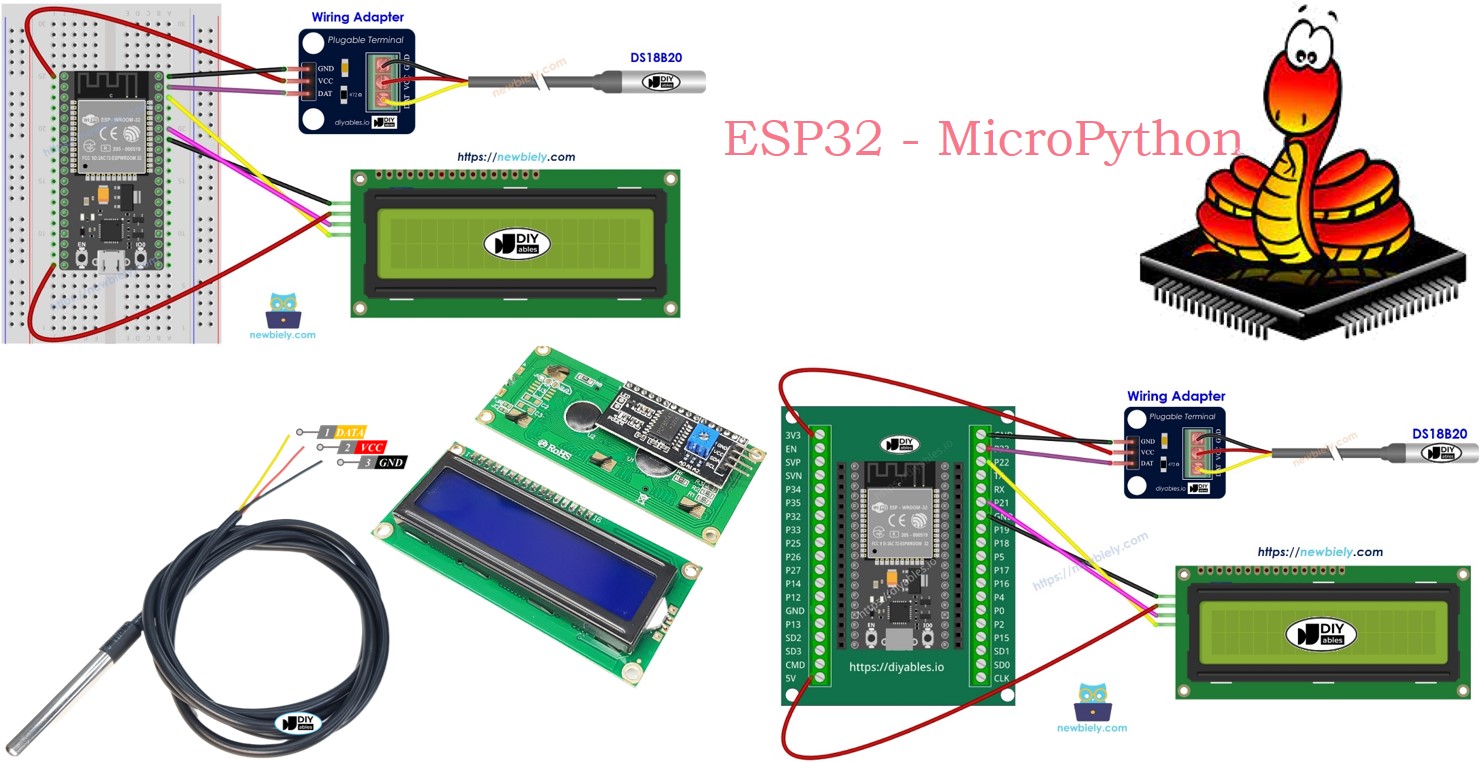
Préparation du matériel
Ou vous pouvez acheter les kits suivants:
| 1 | × | Kit de Démarrage DIYables ESP32 (ESP32 inclus) | |
| 1 | × | Kit de Capteurs DIYables (18 capteurs/écrans) |
Note d'achat: De nombreux capteurs DS18B20 sur le marché sont de faible qualité. Nous recommandons vivement d'acheter le capteur de la marque DIYables en utilisant le lien ci-dessus. Nous l'avons testé et il a bien fonctionné.
Note d'achat: La plupart des écrans LCD I2C du marché sont des modèles 5V. Ils peuvent fonctionner avec cette carte, mais ce n'est pas sûr et cela risque d'endommager la carte. Nous recommandons vivement d'utiliser l'écran LCD I2C 3.3V recommandé ci-dessus.
À propos du capteur de température et de l'écran LCD
Si vous débutez avec le capteur de température DS18B20, l'écran LCD I2C ou la programmation MicroPython pour l'ESP32, je vous recommande de consulter ces tutoriels :
- ESP32 - Premiers pas. tutorial
Ces tutoriels vous offriront une compréhension approfondie du capteur de température DS18B20 et de l'écran LCD, de la manière de connecter ces composants à l'ESP32 et de la manière de contrôler efficacement leur comportement à l'aide du code MicroPython.
Diagramme de câblage
- Comment connecter l'ESP32 à un capteur de température et à un écran LCD en utilisant breadboard
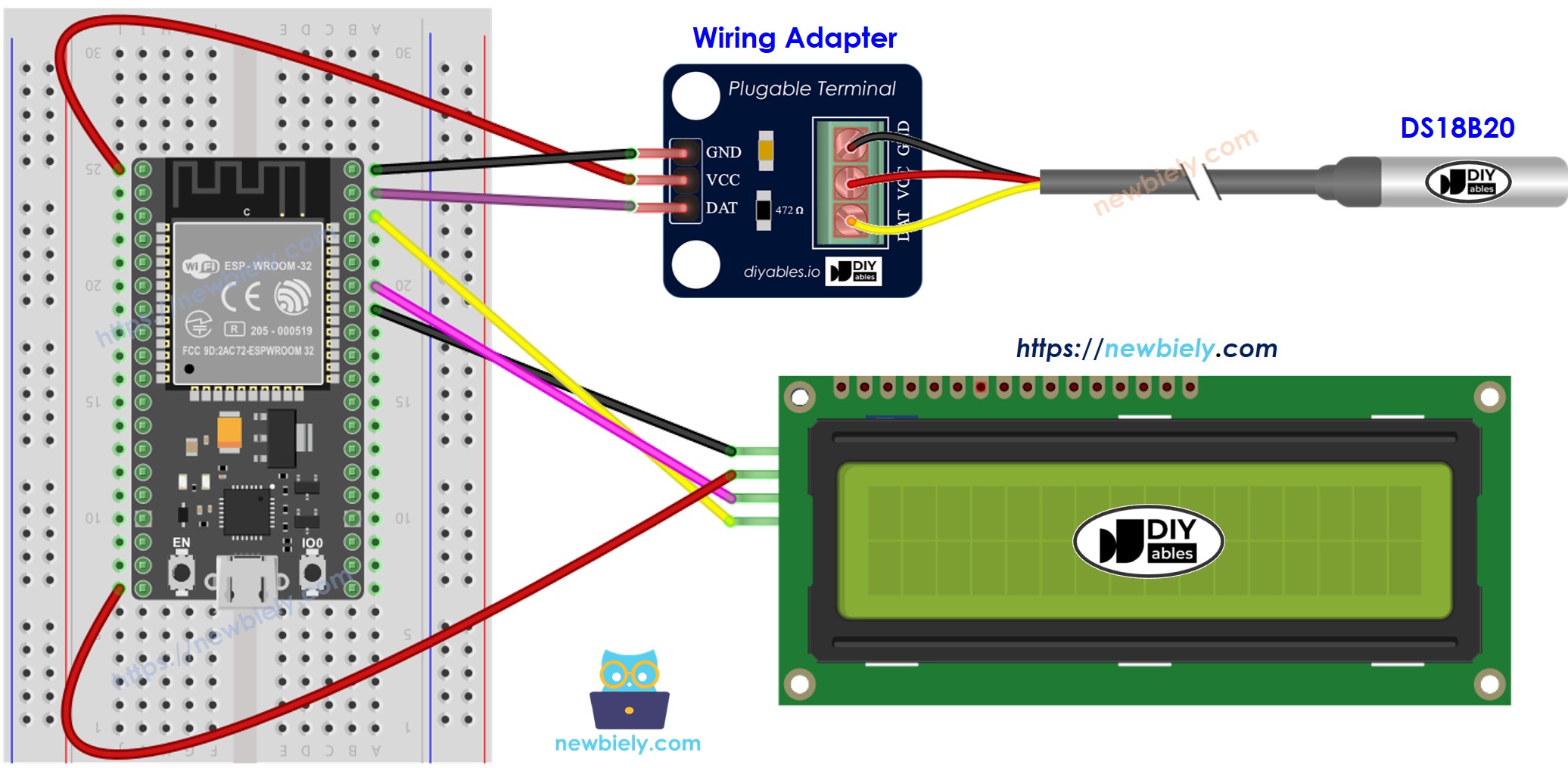
Cette image a été créée avec Fritzing. Cliquez pour agrandir l'image.
- Comment connecter l'ESP32 avec le capteur de température et l'écran LCD en utilisant carte breakout à bornes à vis
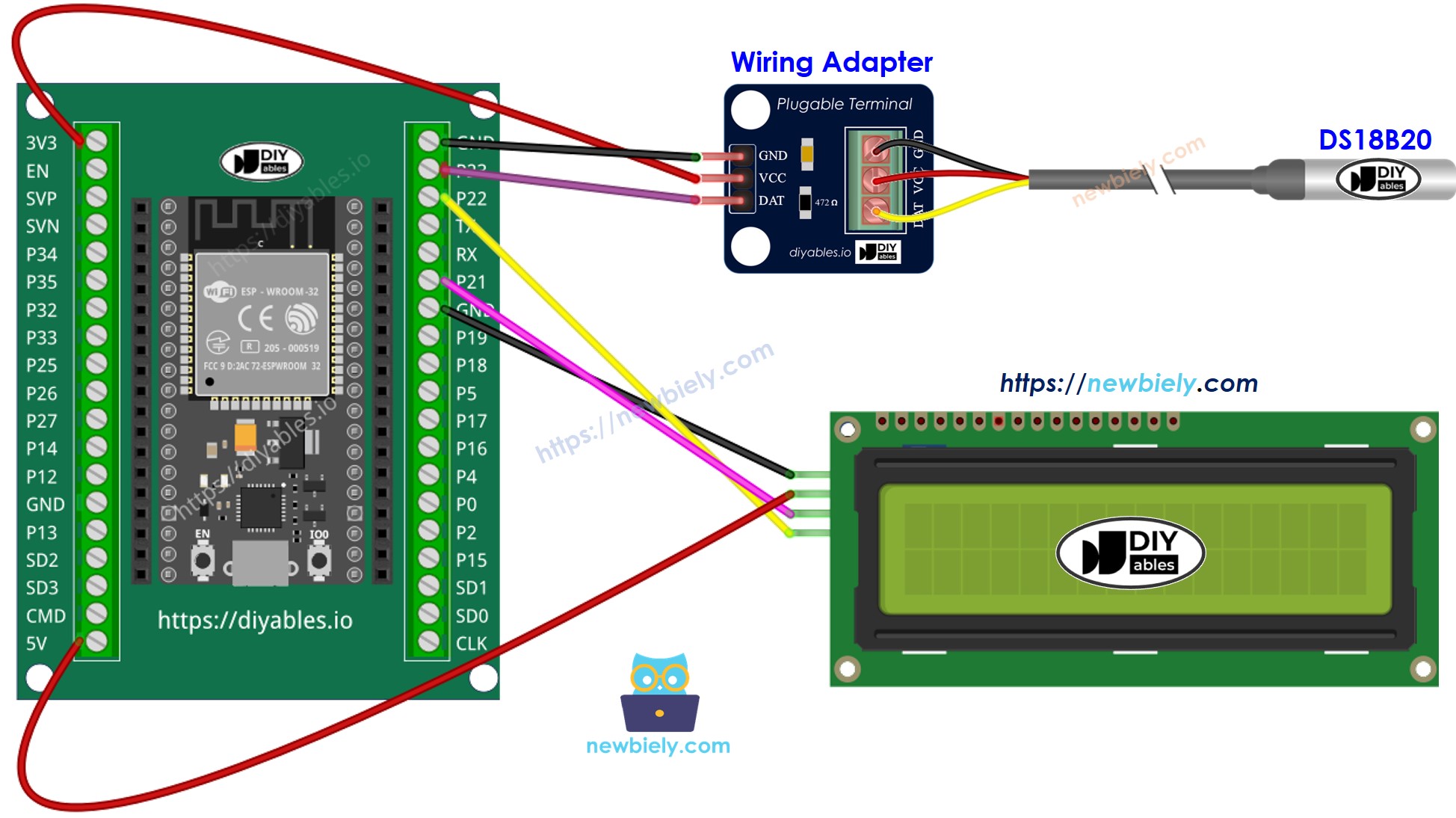
Cette image a été créée avec Fritzing. Cliquez pour agrandir l'image.
Code MicroPython pour ESP32
※ Note:
Selon le fabricant, l'adresse I2C de l'écran LCD peut varier. Dans notre exemple, nous avons utilisé l'adresse 0x27 telle que spécifiée par le fabricant, DIYables.
Étapes rapides
Voici des instructions sur la façon de configurer et d’exécuter votre code MicroPython sur l’ESP32 en utilisant l’IDE Thonny :
- Assurez-vous que l'IDE Thonny est installé sur votre ordinateur.
- Confirmez que le micrologiciel MicroPython est chargé sur votre carte ESP32.
- Si c'est la première fois que vous utilisez un ESP32 avec MicroPython, consultez le ESP32 - Premiers pas. guide pour obtenir des instructions étape par étape.
- Connectez la carte ESP32 au capteur de température DS18B20 et à l'écran LCD I2C selon le schéma fourni.
- Connectez la carte ESP32 à votre ordinateur avec un câble USB.
- Ouvrez l'IDE Thonny sur votre ordinateur.
- Dans l'IDE Thonny, allez dans Outils Options.
- Sous l'onglet Interpréteur, choisissez MicroPython (ESP32) dans le menu déroulant.
- Assurez-vous que le bon port est sélectionné. L'IDE Thonny le détecte généralement automatiquement, mais vous devrez peut-être le sélectionner manuellement (par exemple COM12 sur Windows ou /dev/ttyACM0 sur Linux).
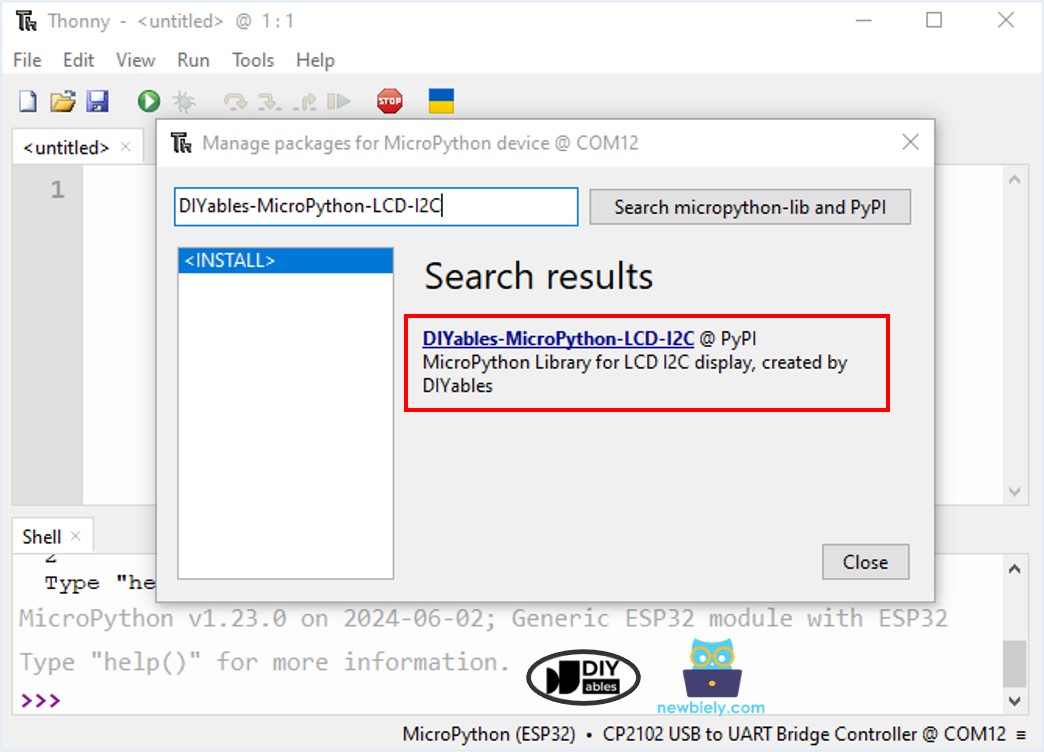
- Accédez à Outils Gérer les paquets dans l'IDE Thonny.
- Recherchez “DIYables-MicroPython-LCD-I2C”, puis trouvez la bibliothèque LCD I2C créée par DIYables.
- Cliquez sur DIYables-MicroPython-LCD-I2C, puis cliquez sur le bouton Install pour installer la bibliothèque LCD I2C.
- Copiez le code MicroPython fourni et collez-le dans l'éditeur de Thonny.
- Enregistrez le code sur votre ESP32 en procédant comme suit:
- En cliquant sur le bouton Enregistrer ou en appuyant sur Ctrl+S.
- Dans la boîte de dialogue d'enregistrement, choisissez périphérique MicroPython.
- Nommez le fichier main.py.
- Cliquez sur le bouton vert Exécuter (ou appuyez sur F5) pour exécuter le script.
- Placez le capteur sur de l'eau chaude ou froide, ou tenez-le dans votre main.
- Regardez l'affichage sur l'écran LCD.
Si l'écran LCD est vide, veuillez consulter Dépannage pour l'écran LCD I2C pour obtenir de l'aide.
Explication du code
Consultez les commentaires dans le code source pour obtenir des explications sur chaque ligne.