
ESP32 MicroPython - Écran OLED SSD1309
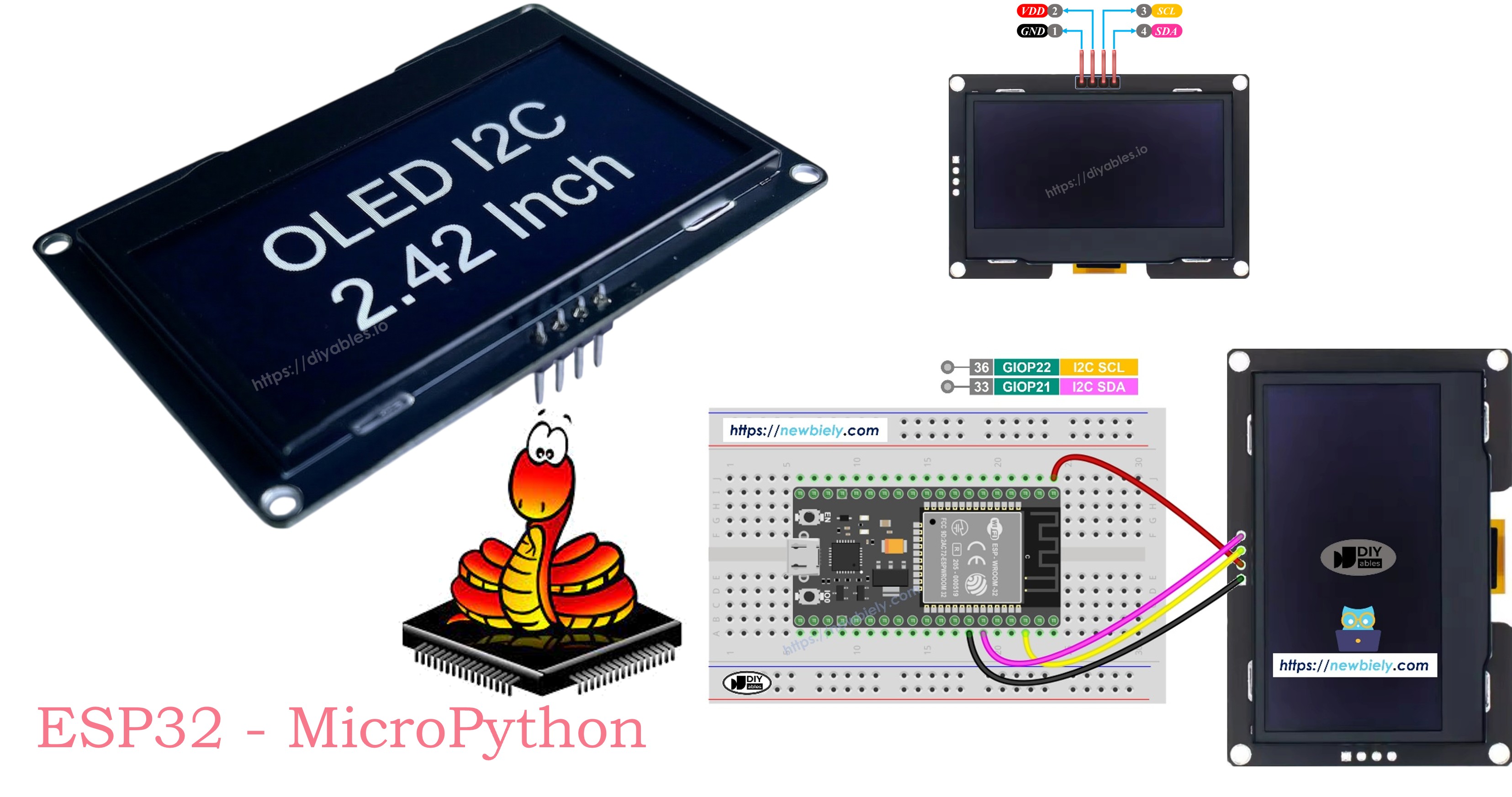
L'ESP32 est un microcontrôleur puissant, compatible WiFi, largement utilisé dans les projets IoT et embarqués. Associé à MicroPython et à la bibliothèque DIYables OLED SSD1309, vous pouvez facilement ajouter un écran OLED monochromatique net à votre projet.
Ce tutoriel vous guide à travers :
- La connexion de l'OLED SSD1309 à un ESP32 — seulement 2 broches de données nécessaires (I2C).
- L'affichage de texte et de nombres.
- Le dessin de formes : pixels, lignes, rectangles et bitmaps.
- L'utilisation du défilement matériel.
- L'ajustement du contraste et la gradation de l'afficheur.
Composants Nécessaires
Ou vous pouvez acheter les kits suivants:
| 1 | × | Kit de Démarrage DIYables ESP32 (ESP32 inclus) | |
| 1 | × | Kit de Capteurs DIYables (18 capteurs/écrans) |
L'OLED SSD1309
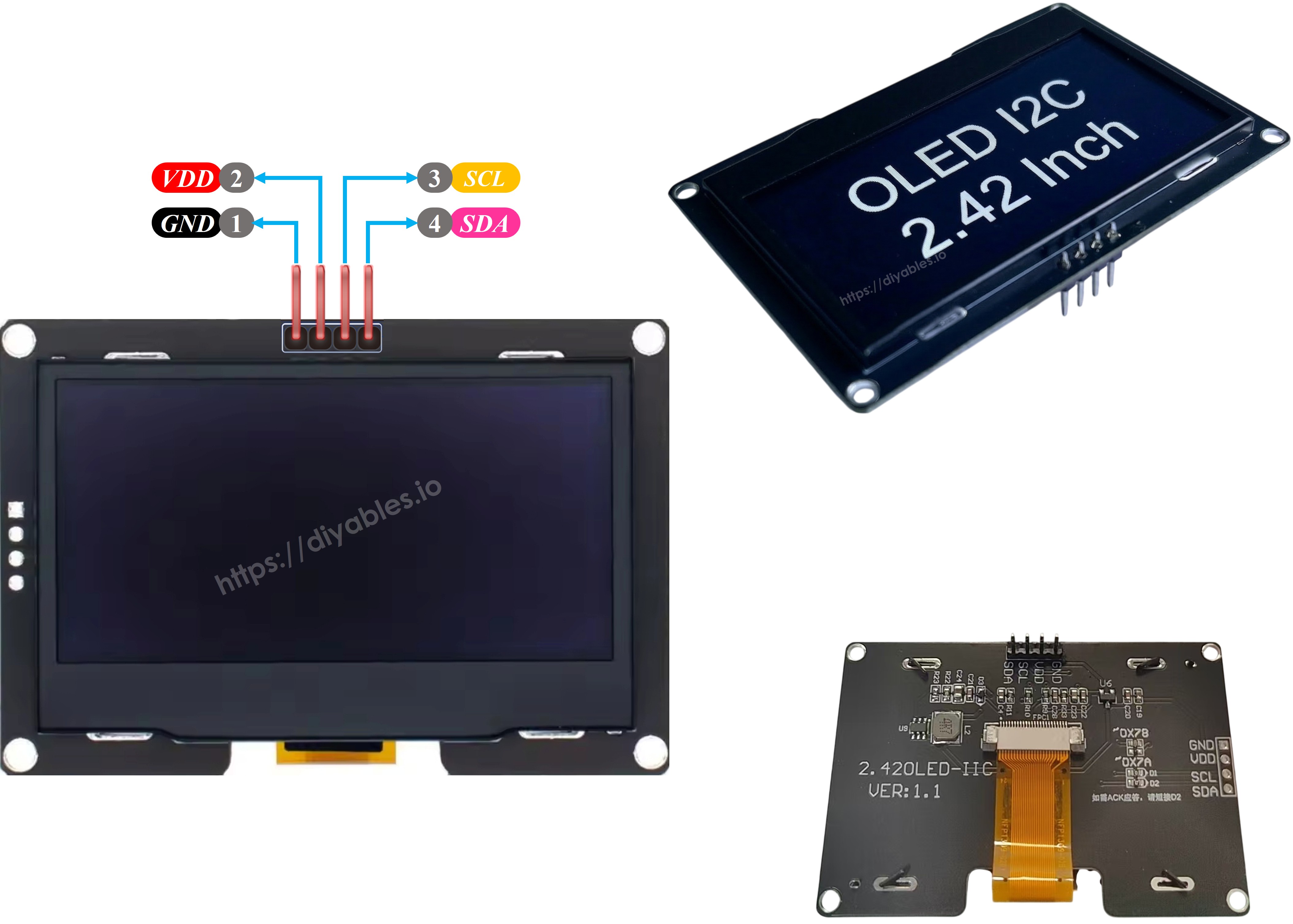
Le SSD1309 est un pilote OLED/PLED CMOS monopuce avec contrôleur pour les systèmes d'affichage graphique à matrice de points à diodes électroluminescentes organiques/polymères. Il se connecte à un microcontrôleur via le protocole I2C (deux fils), rendant le câblage minimal — seules les lignes SDA et SCL sont nécessaires en plus de l'alimentation.
L'afficheur est auto-lumineux (pas de rétroéclairage nécessaire), offre un contraste élevé, un large angle de vue, et est lisible dans des environnements lumineux et sombres. Il est généralement disponible en variantes 128×64 et 128×32 pixels.
Caractéristiques principales :
- Interface I2C (adresse par défaut 0x3C)
- Résolution 128×64 pixels (ou 128×32, 96×16, 64×48, 64×32)
- Défilement matériel intégré en directions horizontale et diagonale
- Contraste réglable (0–255)
- Étend framebuf.FrameBuffer — toutes les primitives de dessin MicroPython fonctionnent immédiatement
Description des Broches
| Broche | Fonction | Connexion ESP32 |
|---|---|---|
| SDA | Ligne de données I2C | Connecter à GPIO21 |
| SCL | Ligne d'horloge I2C | Connecter à GPIO22 |
| VCC | Alimentation 3,3V à 5V | Connecter à 3,3V |
| GND | Masse | Connecter à GND |
Câblage
L'ESP32 fonctionne en logique 3,3V, compatible avec l'afficheur SSD1309.
| OLED SSD1309 | ESP32 | Notes |
|---|---|---|
| SDA | GPIO21 | Données I2C |
| SCL | GPIO22 | Horloge I2C |
| VCC | 3.3V | Alimentation |
| GND | GND | Masse |
- Comment connecter l'ESP32 à l'écran OLED SSD1309 128x64 avec une breadboard
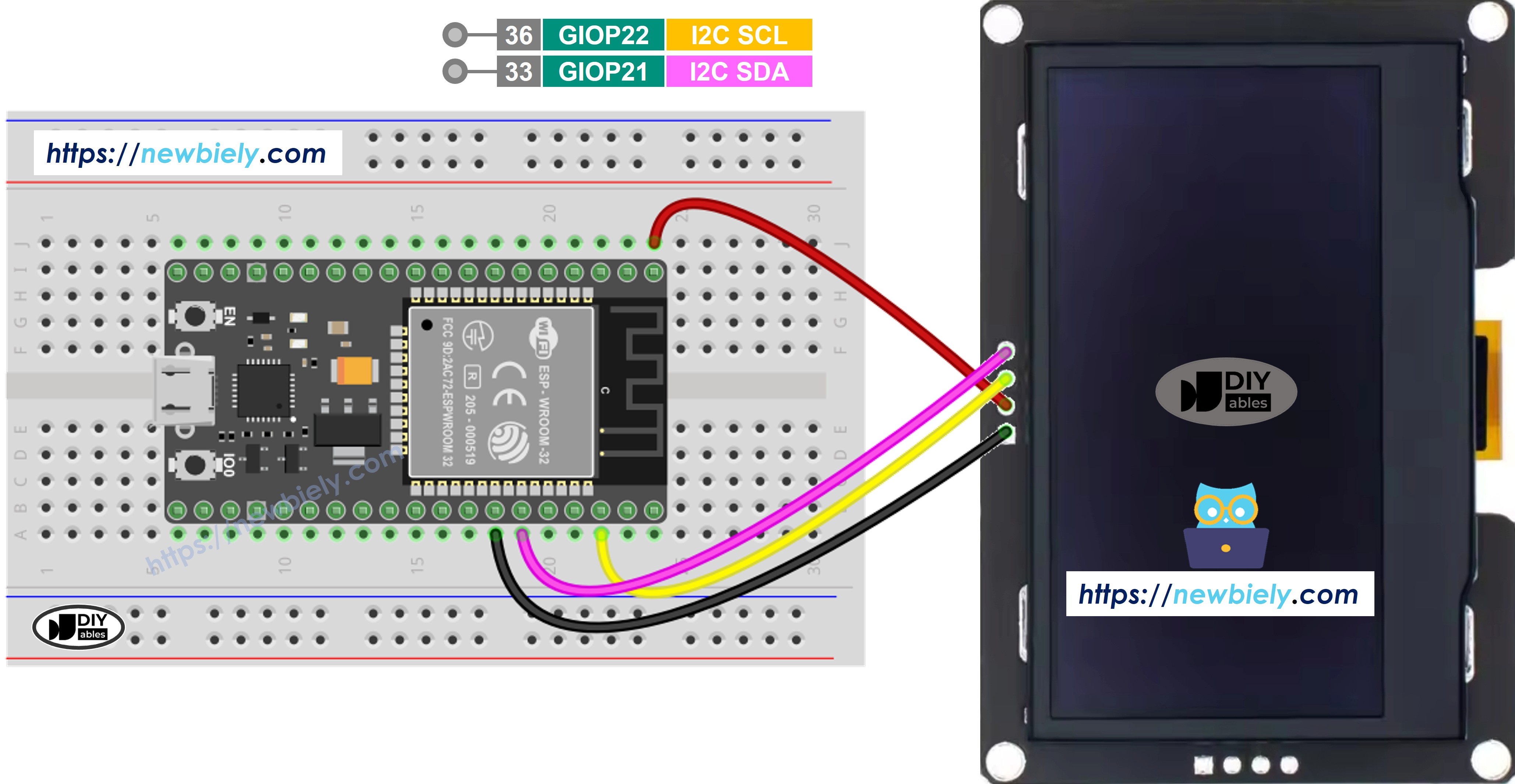
Cette image a été créée avec Fritzing. Cliquez pour agrandir l'image.
- Comment connecter l'ESP32 à l'écran OLED SSD1309 128x64 avec un bloc de connexion à vis pour ESP32
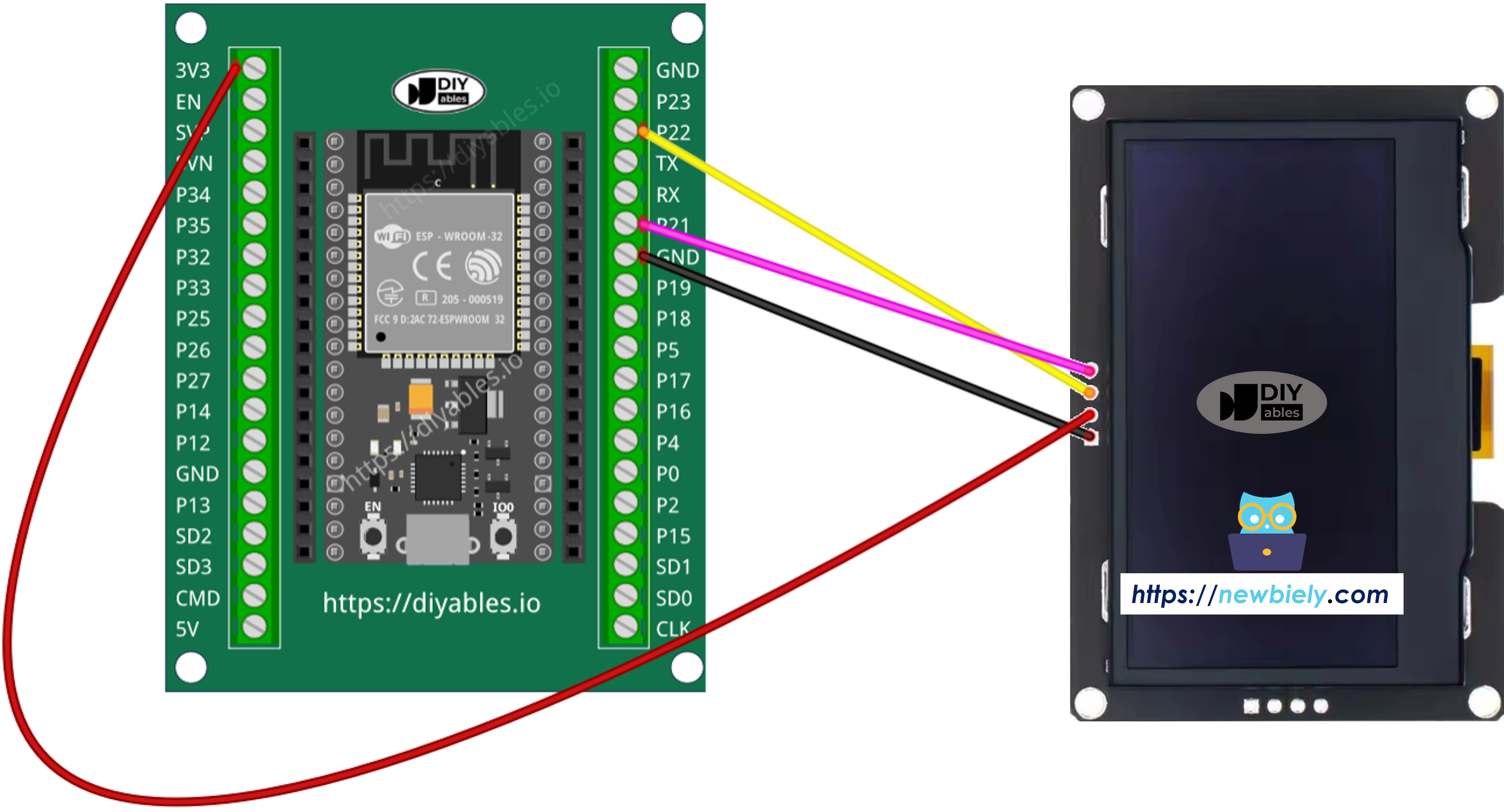
Cette image a été créée avec Fritzing. Cliquez pour agrandir l'image.
Conseil : Vous pouvez utiliser n'importe quelle broche GPIO capable d'I2C sur l'ESP32. Mettez simplement à jour les valeurs SCL_PIN et SDA_PIN dans le code.
Étapes Rapides
Voici les instructions pour configurer et exécuter votre code MicroPython sur l'ESP32 avec Thonny IDE :
- Assurez-vous que Thonny IDE est installé sur votre ordinateur.
- Confirmez que le firmware MicroPython est chargé sur votre carte ESP32.
- Si c'est la première fois que vous utilisez un ESP32 avec MicroPython, consultez le guide ESP32 - Premiers pas. pour des instructions étape par étape.
- Connectez la carte ESP32 à l'OLED SSD1309 selon le schéma fourni.
- Connectez la carte ESP32 à votre ordinateur avec un câble USB.
- Ouvrez Thonny IDE sur votre ordinateur.
- Dans Thonny IDE, allez dans Outils Options.
- Dans l'onglet Interpréteur, choisissez MicroPython (ESP32) dans le menu déroulant.
- Assurez-vous que le bon port est sélectionné. Thonny IDE le détecte généralement automatiquement, mais vous devrez peut-être le sélectionner manuellement (comme COM3 sur Windows ou /dev/ttyUSB0 sur Linux).
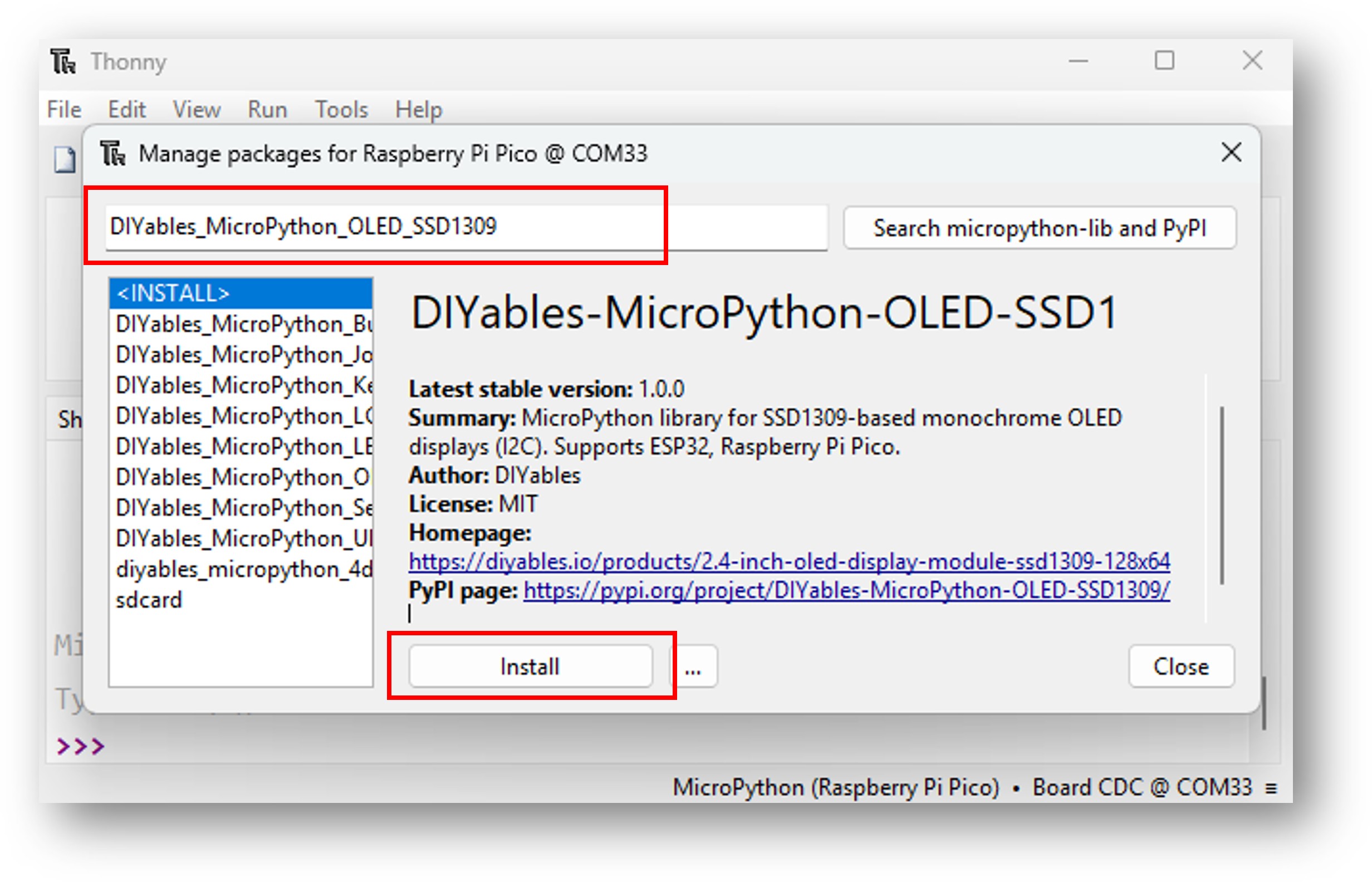
- Naviguez vers Outils Gérer les packages dans Thonny IDE.
- Recherchez "DIYables-MicroPython-OLED-SSD1309", puis trouvez la bibliothèque OLED SSD1309 créée par DIYables.
- Cliquez sur DIYables-MicroPython-OLED-SSD1309, puis cliquez sur le bouton Installer pour installer la bibliothèque.
- Copiez le code MicroPython fourni et collez-le dans l'éditeur de Thonny.
- Sauvegardez le code sur votre ESP32 en :
- Cliquant sur le bouton Enregistrer ou en appuyant sur Ctrl+S.
- Dans la boîte de dialogue d'enregistrement, choisissez Appareil MicroPython.
- Nommez le fichier main.py.
- Cliquez sur le bouton vert Exécuter (ou appuyez sur F5) pour exécuter le script.
- Observez le résultat — du texte et des graphiques devraient apparaître sur l'écran OLED.
Modèle de Code de Démarrage
Code ESP32 — Hello World
Essayez
- Câblez l'OLED SSD1309 à l'ESP32 selon le schéma ci-dessus.
- Téléversez le code avec Thonny IDE.
- Vous devriez voir "Hello, World!", "DIYables" et "SSD1309 OLED 128 x 64" affichés sur l'écran.
Référence Dessin de Texte
| Appel de méthode | Ce qu'il fait | Notes |
|---|---|---|
| oled.fill(0) | Effacer tout l'écran (tous les pixels éteints) | Toujours appeler avant de dessiner une nouvelle image |
| oled.text("Hello!", 0, 0) | Dessiner du texte à la colonne 0, ligne 0 | Police intégrée 8×8 pixels ; 16 caractères par ligne, 8 lignes sur un afficheur 64px |
| oled.text("Line 2", 0, 16) | Dessiner du texte sur la deuxième ligne | Les lignes font 8 px de haut ; la ligne suivante est y+8 ou y+16 pour l'espacement |
| oled.show() | Pousser le framebuffer vers l'afficheur physique | Rien n'est visible jusqu'à l'appel de show() |
Code ESP32 — Dessiner des Formes
Essayez
- Téléversez le code avec Thonny IDE.
- L'afficheur fait défiler des démonstrations : pixels diagonaux, éventails de lignes, lignes de grille, contours de rectangles et rectangles remplis.
Référence des Méthodes de Dessin
| Appel de méthode | Ce qu'il dessine | Notes |
|---|---|---|
| oled.pixel(x, y, 1) | Pixel unique en (x, y) | 0 = éteint, 1 = allumé |
| oled.line(x1, y1, x2, y2, 1) | Ligne entre deux points | Algorithme de Bresenham |
| oled.hline(x, y, w, 1) | Ligne horizontale de largeur w | Plus rapide que line() pour l'horizontal |
| oled.vline(x, y, h, 1) | Ligne verticale de hauteur h | Plus rapide que line() pour le vertical |
| oled.rect(x, y, w, h, 1) | Contour de rectangle | Coin supérieur gauche en (x, y) |
| oled.fill_rect(x, y, w, h, 1) | Rectangle rempli | Mêmes paramètres que rect() |
Code ESP32 — Faire Défiler du Texte
Essayez
- Téléversez le code avec Thonny IDE.
- L'afficheur défile vers la droite, puis vers la gauche, puis en diagonale droite, puis en diagonale gauche, et recommence.
Référence du Défilement Matériel
| Appel de méthode | Direction de défilement | Notes |
|---|---|---|
| oled.scroll_right(0x00, 0x07) | Droite | Pages 0–7 = toutes les lignes sur un afficheur 64 px |
| oled.scroll_left(0x00, 0x07) | Gauche | Pages 0–7 couvre toute la hauteur de l'écran |
| oled.scroll_diag_right(0x00, 0x07) | Diagonale droite (droite + bas) | Combine le défilement horizontal et vertical |
| oled.scroll_diag_left(0x00, 0x07) | Diagonale gauche (gauche + bas) | Combine le défilement horizontal et vertical |
| oled.stop_scroll() | Arrêter le défilement | Appeler avant de dessiner un nouveau contenu |
Note : Modifiez le framebuffer (par ex. appelez oled.fill() + oled.show()) avant de démarrer un nouveau défilement pour mettre à jour le contenu. Appelez toujours stop_scroll() avant d'envoyer de nouvelles commandes de dessin.
Code ESP32 — Contraste et Gradation
Essayez
- Téléversez le code avec Thonny IDE.
- Regardez la luminosité de l'afficheur monter et descendre, puis basculer entre la gradation et la pleine luminosité.
Référence Contraste & Gradation
| Appel de méthode | Effet | Notes |
|---|---|---|
| oled.set_contrast(0) | Luminosité minimale | Plage de valeurs 0–255 |
| oled.set_contrast(128) | Luminosité moyenne | La valeur est sauvegardée en interne pour la gradation/restauration |
| oled.set_contrast(255) | Luminosité maximale | La valeur par défaut après init est 0xCF (207) |
| oled.dim(True) | Réduire le contraste à 0 (gradation) | Ne modifie pas la valeur de contraste sauvegardée |
| oled.dim(False) | Restaurer le contraste sauvegardé | Restaure la valeur définie par set_contrast() |
| oled.invert(True) | Inverser tous les pixels au niveau matériel | Pas de changement du framebuffer |
| oled.invert(False) | Restaurer la polarité normale des pixels | — |
Code ESP32 — Bitmap
Essayez
- Téléversez le code avec Thonny IDE.
- Une icône cœur 16×16 apparaît au centre de l'afficheur. Elle pulse en alternant les images normale et inversée.
Référence Dessin de Bitmap
| Appel de méthode | Description | Notes |
|---|---|---|
| framebuf.FrameBuffer(data, w, h, framebuf.MONO_HMSB) | Encapsuler des octets bruts comme un FrameBuffer bitmap | Utilisez MONO_HMSB pour les données en ligne-majeur MSB-en-premier |
| oled.blit(icon_fb, x, y) | Copier le bitmap sur le framebuffer d'affichage en (x, y) | Tous les pixels sont copiés (pas de transparence) |
| oled.blit(icon_fb, x, y, 1) | Blit avec key=1 — ignorer les pixels avec la valeur 1 | Utile pour les effets de style XOR sur des fonds remplis |
Référence de la Bibliothèque
Voir la Référence de la Bibliothèque DIYables MicroPython OLED SSD1309 pour la documentation complète de l'API incluant tous les constructeurs, méthodes et constantes.
Prochaines Étapes
- Combinez avec un capteur DHT11 ou DHT22 pour afficher des lectures de température et d'humidité en temps réel.
- Ajoutez un bouton pour faire défiler plusieurs écrans d'affichage.
- Utilisez framebuf.FrameBuffer.blit() pour construire un affichage de sprites animés.