
ESP32 - Capteur tactile
Ce tutoriel vous explique comment utiliser un interrupteur tactile avec un ESP32 et MicroPython. Vous apprendrez comment connecter l'interrupteur tactile à l'ESP32 et écrire du code MicroPython pour l'ESP32 afin de lire l'état de l'interrupteur tactile.
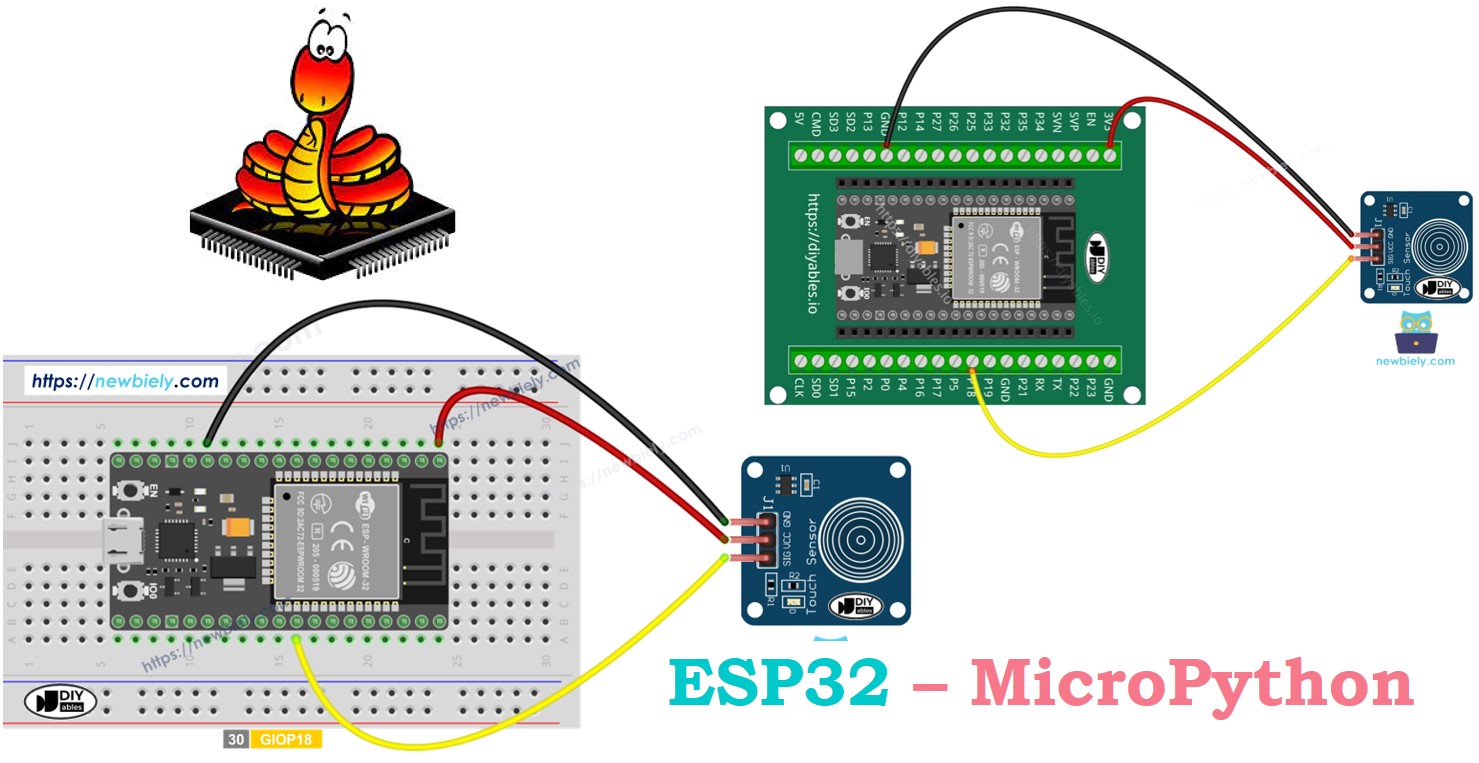
Préparation du matériel
Ou vous pouvez acheter les kits suivants:
| 1 | × | Kit de Démarrage DIYables ESP32 (ESP32 inclus) | |
| 1 | × | Kit de Capteurs DIYables (18 capteurs/écrans) |
À propos du capteur tactile
Le capteur tactile, également connu sous le nom d'interrupteur tactile ou de bouton tactile, est couramment utilisé pour contrôler des appareils (par exemple des lampes tactiles). Il fonctionne de la même manière qu'un bouton traditionnel, mais il est souvent utilisé à la place des boutons sur les appareils modernes pour créer une apparence plus épurée et soignée.
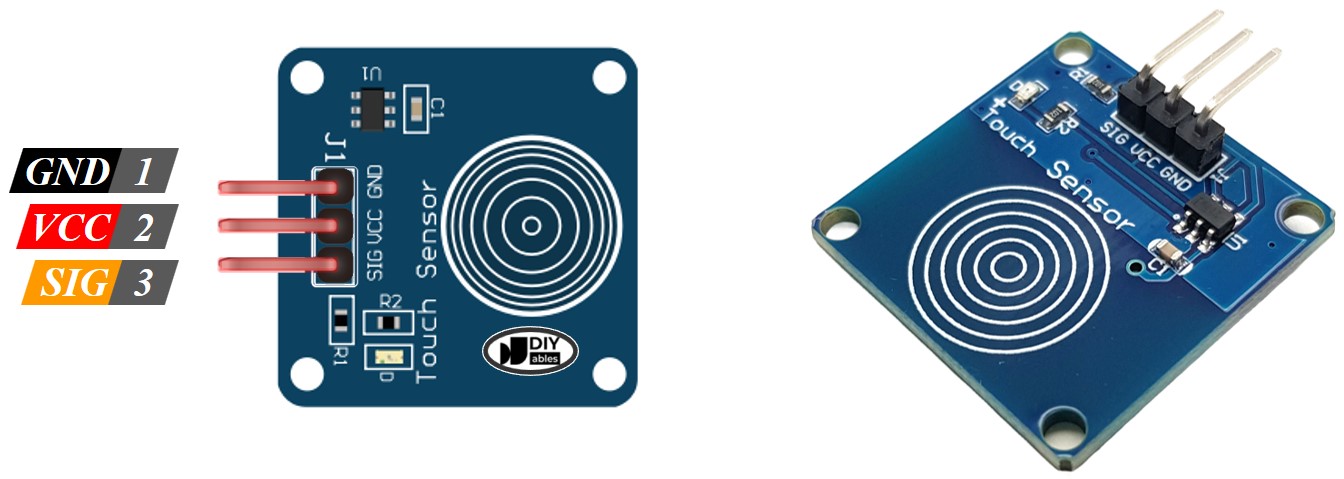
Schéma des broches
Le capteur tactile a trois connecteurs.
- Broche GND : connectez à la masse (0 volt)
- Broche VCC : connectez à VCC (5 volts ou 3,3 volts)
- Broche SIGNAL : si elle n'est pas touchée, elle affiche bas; si elle est touchée, elle affiche haut. Connectez cette broche à la broche d'entrée de l'ESP32.
Comment ça marche
- Lorsque personne ne touche le capteur, la broche de signal est BAS.
- Lorsque quelqu'un touche le capteur, la broche de signal est ÉLEVÉ.
ESP32 - Capteur tactile
La broche SIGNAL du capteur tactile est connectée à une broche d'entrée sur l'ESP32.
Pour savoir si le capteur tactile est touché, vérifiez si la broche d'entrée de l'ESP32 est active.
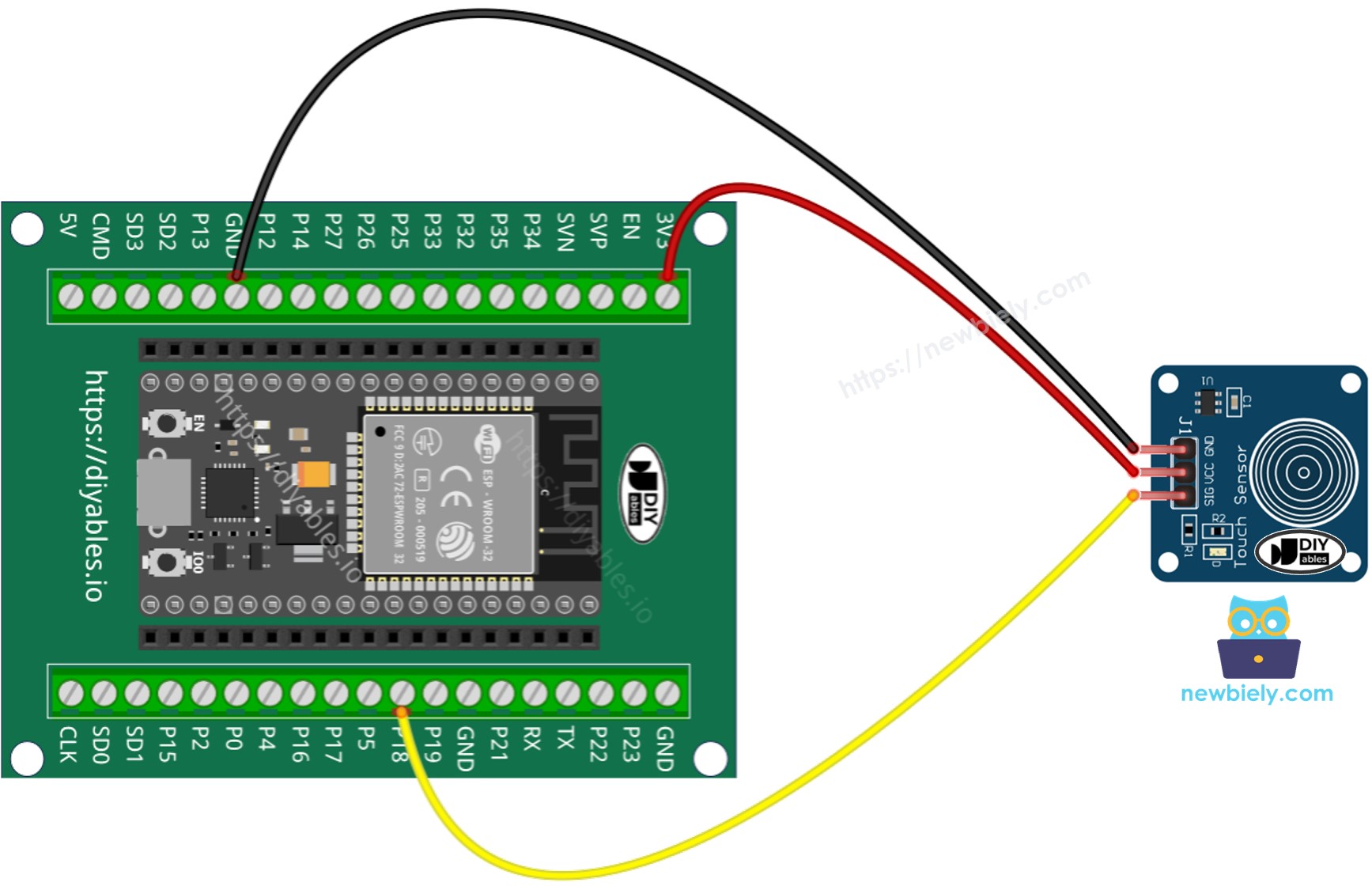
Diagramme de câblage
- Comment connecter l'ESP32 et un capteur tactile en utilisant plaque de prototypage
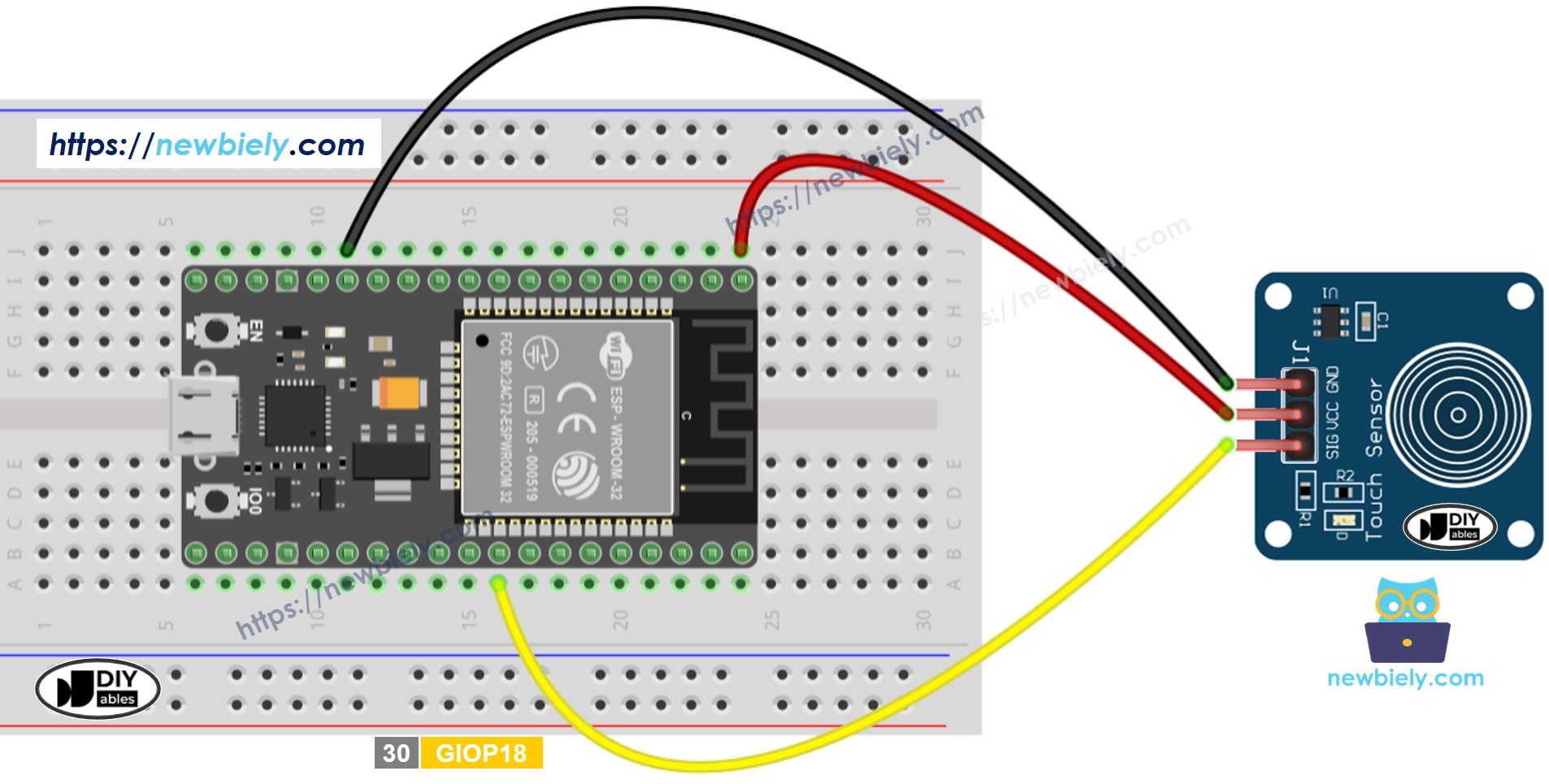
Cette image a été créée avec Fritzing. Cliquez pour agrandir l'image.
- Comment connecter l'ESP32 et le capteur tactile en utilisant une carte d'extension à bornier à vis
Capteur tactile - Code MicroPython ESP32
Lis la valeur du capteur tactile et affiche-la
Étapes rapides
Voici des instructions sur la façon de configurer et d’exécuter votre code MicroPython sur l’ESP32 en utilisant l’IDE Thonny :
- Assurez-vous que l'IDE Thonny est installé sur votre ordinateur.
- Confirmez que le firmware MicroPython est chargé sur votre carte ESP32.
- Si c'est la première fois que vous utilisez une ESP32 avec MicroPython, consultez le guide ESP32 MicroPython Getting Started (BASE_URL/tutorials/esp32-micropython/esp32-micropython-getting-started) pour obtenir des instructions étape par étape.
- Connectez la carte ESP32 au capteur tactile selon le diagramme fourni.
- Connectez la carte ESP32 à votre ordinateur avec un câble USB.
- Ouvrez l'IDE Thonny sur votre ordinateur.
- Dans l'IDE Thonny, allez dans Outils Options.
- Sous l'onglet Interpréteur, choisissez MicroPython (ESP32) dans le menu déroulant.
- Assurez-vous que le port correct est sélectionné. L'IDE Thonny le détecte généralement automatiquement, mais vous devrez peut-être le sélectionner manuellement (comme COM12 sous Windows ou /dev/ttyACM0 sous Linux).
- Copiez le code MicroPython fourni et collez-le dans l'éditeur de Thonny.
- Enregistrez le code sur votre ESP32 en:
- En cliquant sur le bouton Enregistrer ou en appuyant sur Ctrl+S.
- Dans la boîte de dialogue d'enregistrement, choisissez dispositif MicroPython.
- Nommez le fichier main.py.
- Cliquez sur le bouton vert Exécuter (ou appuyez sur F5) pour exécuter le script.
- Touchez le capteur avec votre doigt, puis retirez votre doigt.
- Consultez le message dans le Shell en bas de Thonny.
Détecte lorsque le capteur est touché ou relâché
Étapes rapides
- Copiez le code MicroPython fourni et collez-le dans l'éditeur de Thonny.
- Enregistrez le code sur votre carte ESP32.
- Cliquez sur le bouton vert Lancer (ou appuyez sur F5) pour exécuter le script.
- Posez votre doigt sur le capteur et laissez-le en place.
- Consultez le message dans le Shell en bas de Thonny.
- Retirez votre doigt du capteur.
- Consultez le message dans le Shell en bas de Thonny.