
ESP32 - Capteur d'Inclinaison SW520D (MicroPython)
Ce guide vous apprendra à utiliser un capteur d'inclinaison SW520D et l'ESP32 avec MicroPython pour détecter l'inclinaison. En détail, nous allons apprendre :
- Comment connecter un capteur d'inclinaison SW520D à un ESP32
- Comment écrire du code MicroPython pour un ESP32 pour détecter l'inclinaison avec un capteur d'inclinaison SW520D
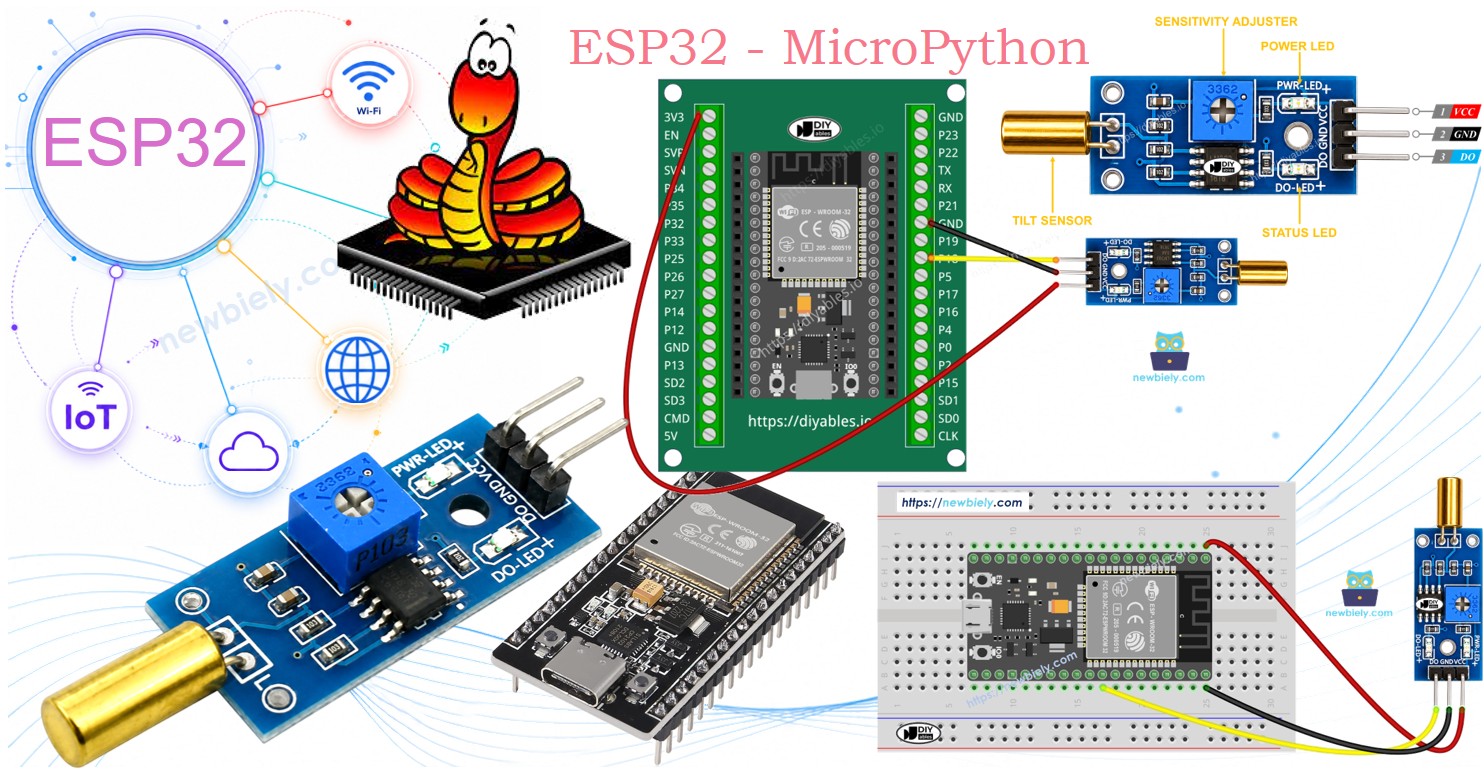
Ensuite, vous pourrez modifier le code pour allumer une LED ou une lumière (via un relais) quand une inclinaison est détectée, ou faire tourner un servomoteur.
Matériel Requis
Ou vous pouvez acheter les kits suivants:
| 1 | × | Kit de Démarrage DIYables ESP32 (ESP32 inclus) | |
| 1 | × | Kit de Capteurs DIYables (18 capteurs/écrans) |
À Propos du Capteur d'Inclinaison SW520D
Un capteur d'inclinaison SW520D peut être utilisé pour détecter les inclinaisons ou les changements d'orientation. À l'intérieur du module, il y a une petite bille métallique qui roule entre deux contacts électriques selon l'angle d'inclinaison. Le module génère un simple signal numérique ON ou OFF.
Brochage du Capteur d'Inclinaison SW520D
Le capteur d'inclinaison SW520D possède trois broches :
- Broche VCC : Connectez-la à VCC, entre 3,3V et 5V.
- Broche GND : Connectez-la à GND, qui est 0V.
- Broche DO : Cette broche de sortie passe à HIGH lorsque le capteur est en position verticale et à LOW lorsqu'il est incliné. Connectez-la à la broche d'entrée de votre ESP32.
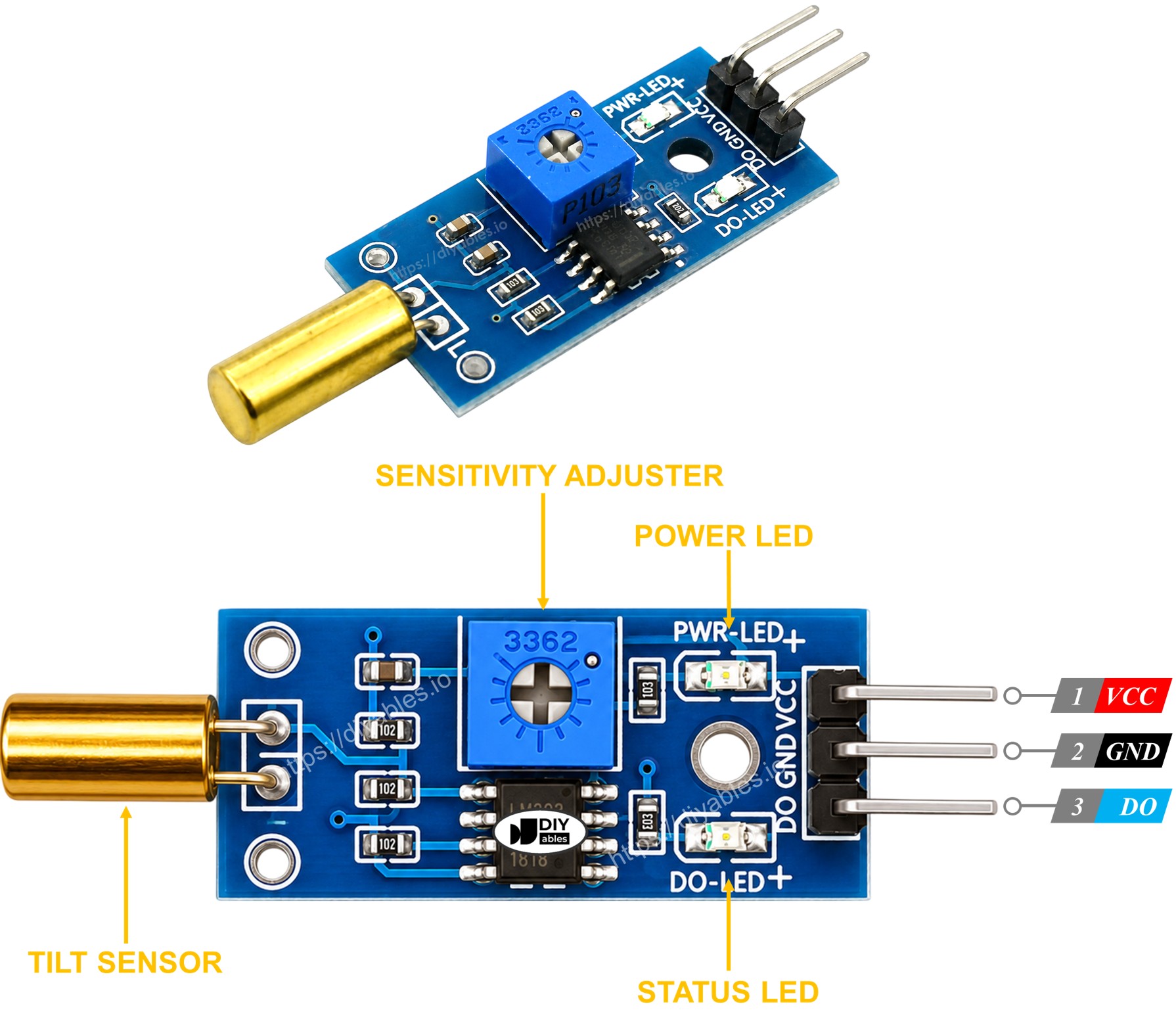
Le module capteur d'inclinaison SW520D possède deux indicateurs LED.
- Une LED montre que l'alimentation est activée
- Une LED pour l'état d'inclinaison : elle s'allume en position verticale, s'éteint quand incliné
Comment Ça Fonctionne
Le module utilise un mécanisme d'interrupteur à bille simple.
- Lorsque le capteur est en position verticale, la bille métallique ferme le contact, et la broche de sortie est HIGH.
- Lorsque le capteur est incliné, la bille métallique ouvre le contact, et la broche de sortie est LOW.
Schéma de Câblage
- Comment connecter l'ESP32 et le capteur d'inclinaison SW520D avec une breadboard
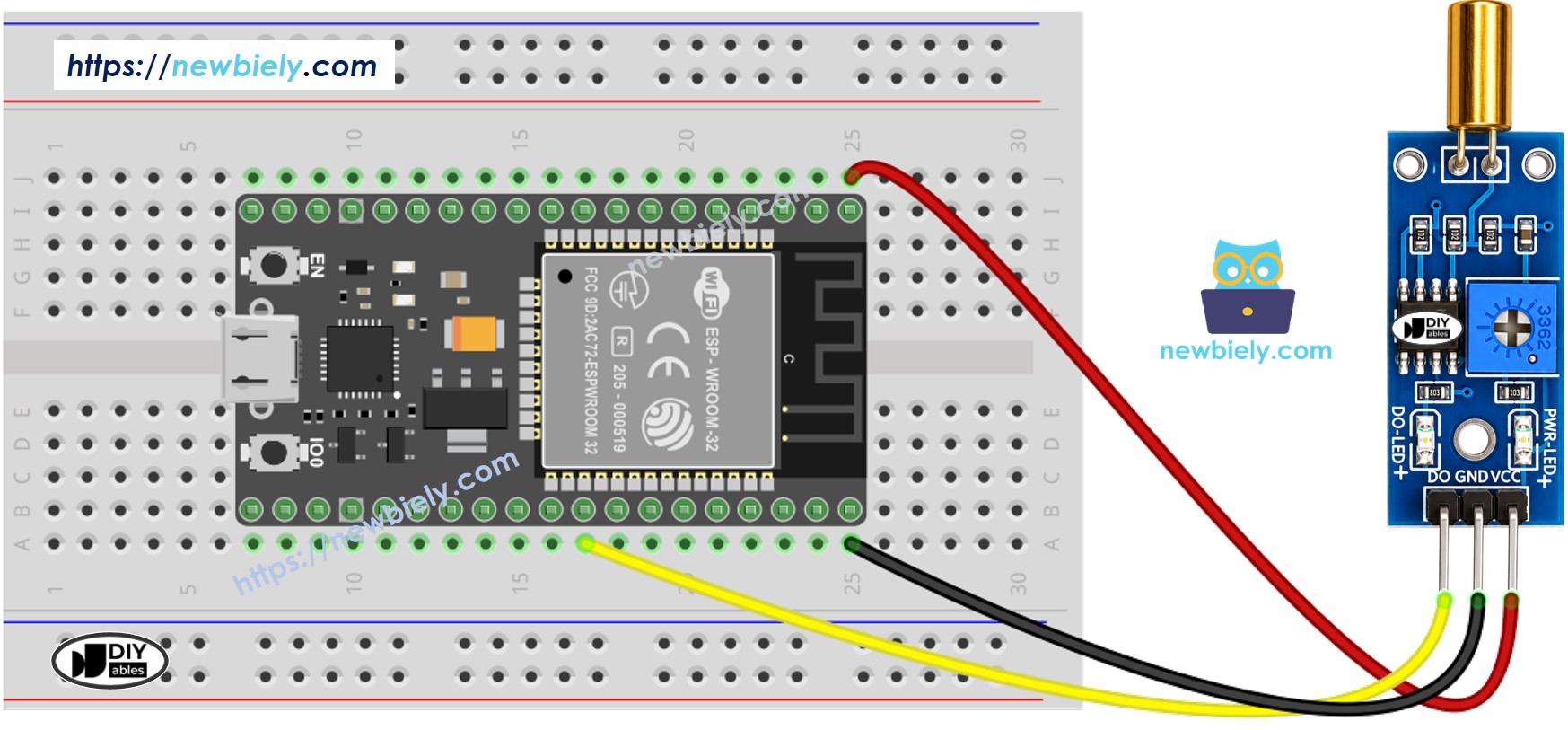
Cette image a été créée avec Fritzing. Cliquez pour agrandir l'image.
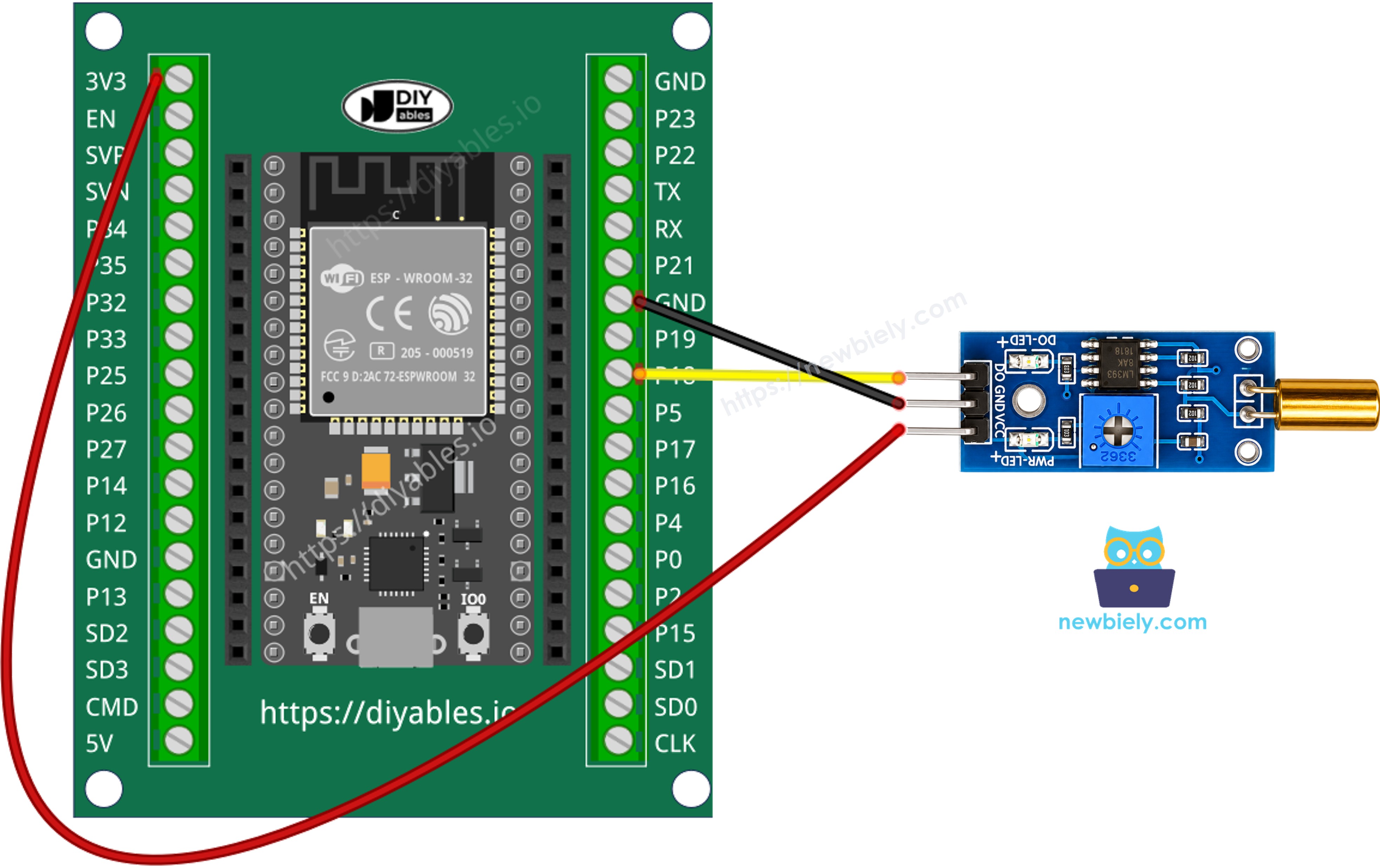
- Comment connecter l'ESP32 et le capteur d'inclinaison SW520D avec un bloc de connexion à vis pour ESP32
Comment Programmer pour le Capteur d'Inclinaison SW520D
- Configure la broche de l'ESP32 en entrée numérique.
- Vérifie l'état d'une broche sur l'ESP32.
Code ESP32 MicroPython - Détecter l'Inclinaison
Étapes Rapides
Voici les instructions pour configurer et exécuter votre code MicroPython sur l'ESP32 avec Thonny IDE :
- Assurez-vous que Thonny IDE est installé sur votre ordinateur.
- Confirmez que le firmware MicroPython est chargé sur votre carte ESP32.
- Si c'est la première fois que vous utilisez un ESP32 avec MicroPython, consultez le guide ESP32 - Premiers pas. pour des instructions étape par étape.
- Connectez le capteur d'inclinaison SW520D à l'ESP32 selon le schéma fourni.
- Connectez la carte ESP32 à votre ordinateur avec un câble USB.
- Ouvrez Thonny IDE sur votre ordinateur.
- Dans Thonny IDE, allez dans Outils Options.
- Dans l'onglet Interpréteur, choisissez MicroPython (ESP32) dans le menu déroulant.
- Assurez-vous que le bon port est sélectionné. Thonny IDE le détecte généralement automatiquement, mais vous devrez peut-être le sélectionner manuellement (comme COM12 sur Windows ou /dev/ttyACM0 sur Linux).
- Copiez le code MicroPython fourni et collez-le dans l'éditeur de Thonny.
- Sauvegardez le code sur votre ESP32 en :
- Cliquant sur le bouton Enregistrer ou en appuyant sur Ctrl+S.
- Dans la boîte de dialogue d'enregistrement, choisissez Appareil MicroPython.
- Nommez le fichier main.py.
- Cliquez sur le bouton vert Exécuter (ou appuyez sur F5) pour exécuter le script.
- Inclinez le capteur SW520D dans un sens puis dans l'autre.
- Consultez le message dans le Shell en bas de Thonny.
Dépannage
Si le capteur d'inclinaison SW520D ne fonctionne pas correctement, essayez les étapes suivantes :
- Vérifiez l'orientation : Le SW520D est sensible à son angle de montage. Assurez-vous qu'il est installé dans la bonne position verticale pour une détection fiable.
- Réduisez les vibrations : Pour empêcher le capteur de réagir aux vibrations, fixez-le solidement sur une surface stable.
- Vérifiez le câblage : Assurez-vous que les broches VCC, GND et DO sont correctement connectées.
- Vérifiez l'alimentation : Assurez-vous que l'alimentation est stable pour des lectures cohérentes.