
ESP32 - LED - Clignoter sans délai
Ce tutoriel vous explique comment écrire du code MicroPython pour l'ESP32 afin de faire clignoter une LED sans bloquer les autres tâches. En détail, nous allons apprendre :
- ESP32 fait clignoter la LED en utilisant une méthode non bloquante
- ESP32 fait clignoter la LED pendant une période de temps
- ESP32 fait clignoter la LED un certain nombre de fois
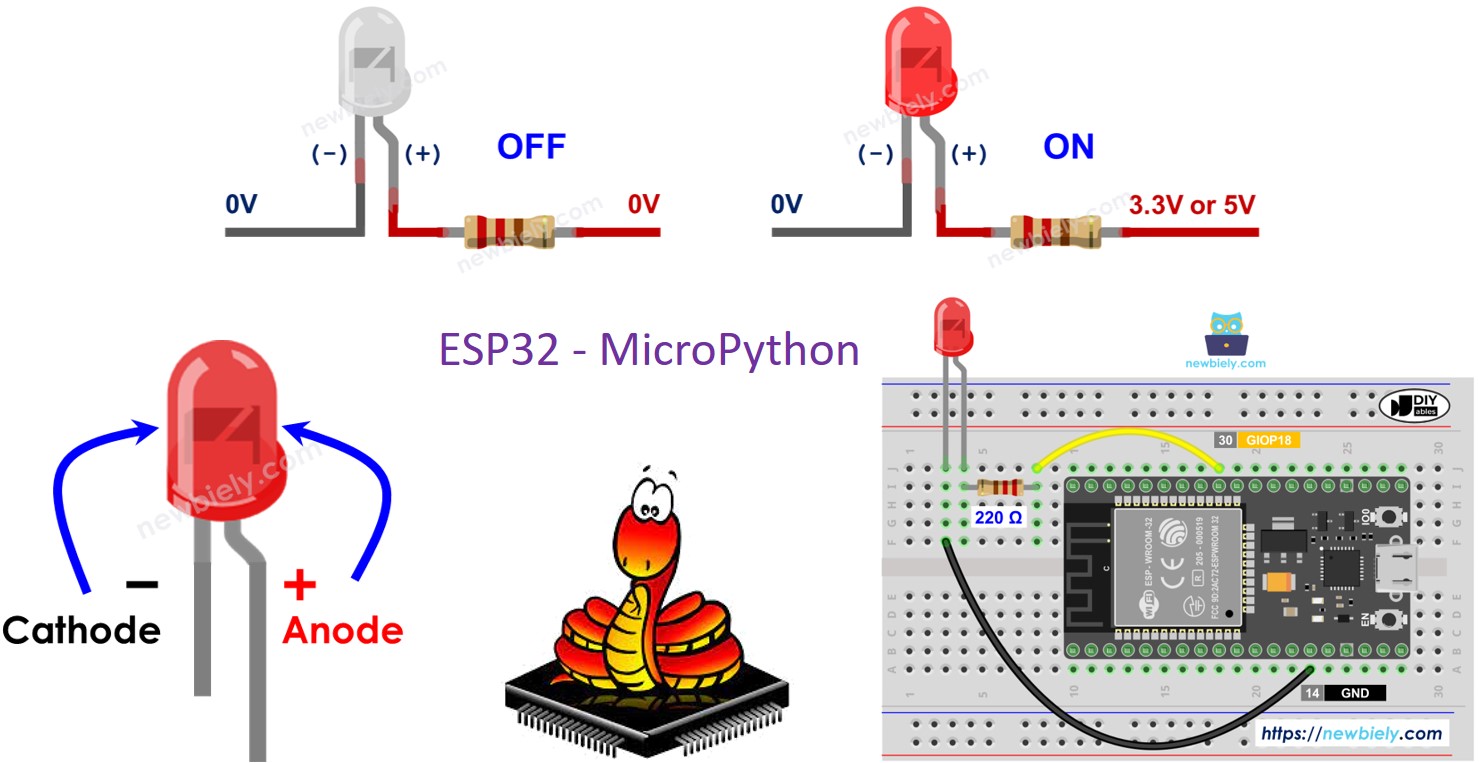
Préparation du matériel
Ou vous pouvez acheter les kits suivants:
| 1 | × | Kit de Démarrage DIYables ESP32 (ESP32 inclus) | |
| 1 | × | Kit de Capteurs DIYables (18 capteurs/écrans) |
Note d'achat: Pour simplifier le processus de câblage, nous recommandons d'utiliser le LED Module, qui est livré avec une résistance intégrée.
À propos de la LED
Si vous n'êtes pas encore familier avec les LED (y compris leur brochage, leur fonctionnement, l'interfaçage avec l'ESP32 et l'écriture de code MicroPython pour l'ESP32 afin d'interagir avec elles), vous pouvez en savoir plus à l'adresse suivante :
Diagramme de câblage
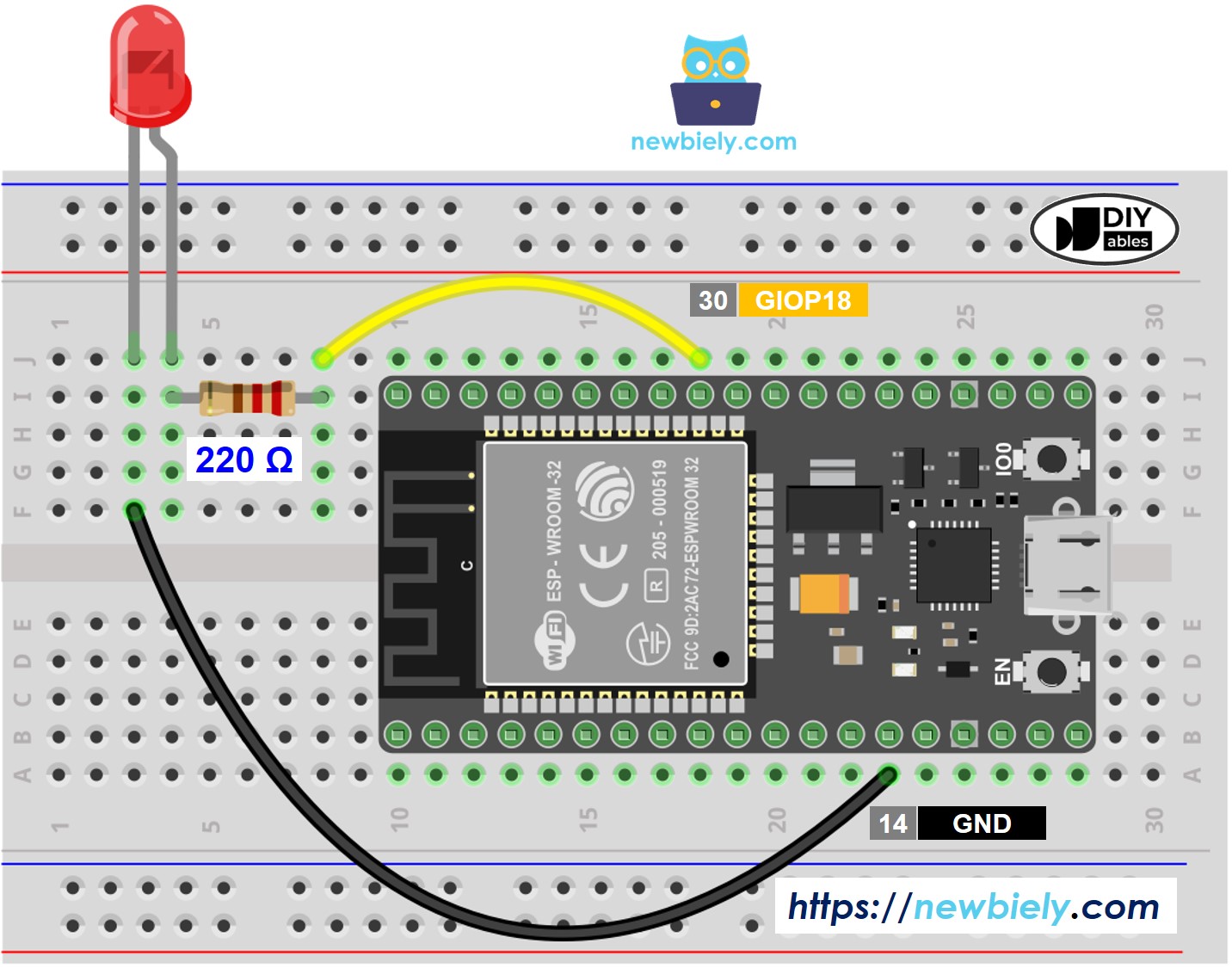
Cette image a été créée avec Fritzing. Cliquez pour agrandir l'image.
Code MicroPython ESP32 - LED clignotante sans mise en veille
Ce code MicroPython fait clignoter une DEL rapidement, en l'allumant pendant 250 millisecondes et en l'éteignant pendant 750 millisecondes, répétant ce motif en continu sans interrompre les autres programmes.
Étapes rapides
Voici des instructions sur la façon de configurer et d’exécuter votre code MicroPython sur l’ESP32 en utilisant l’IDE Thonny :
- Assurez-vous que l'IDE Thonny est installé sur votre ordinateur.
- Vérifiez que le firmware MicroPython est chargé sur votre carte ESP32.
- Si c'est votre première utilisation d'un ESP32 avec MicroPython, consultez le guide ESP32 MicroPython Getting Started pour des instructions étape par étape.
- Connectez la carte ESP32 à la LED selon le diagramme fourni.
- Connectez la carte ESP32 à votre ordinateur avec un câble USB.
- Ouvrez Thonny IDE sur votre ordinateur.
- Dans Thonny IDE, allez dans Outils Options.
- Sous l'onglet Interpréteur, choisissez MicroPython (ESP32) dans le menu déroulant.
- Assurez-vous que le bon port est sélectionné. Thonny IDE le détecte généralement automatiquement, mais vous devrez peut-être le sélectionner manuellement (comme COM12 sous Windows ou /dev/ttyACM0 sous Linux).
- Allez dans Outils Gérer les paquets dans Thonny IDE.
- Recherchez “DIYables-MicroPython-LED” et trouvez la bibliothèque LED de DIYables.
- Cliquez sur DIYables-MicroPython-LED puis cliquez sur le bouton Install pour installer la bibliothèque LED sur la carte ESP32.
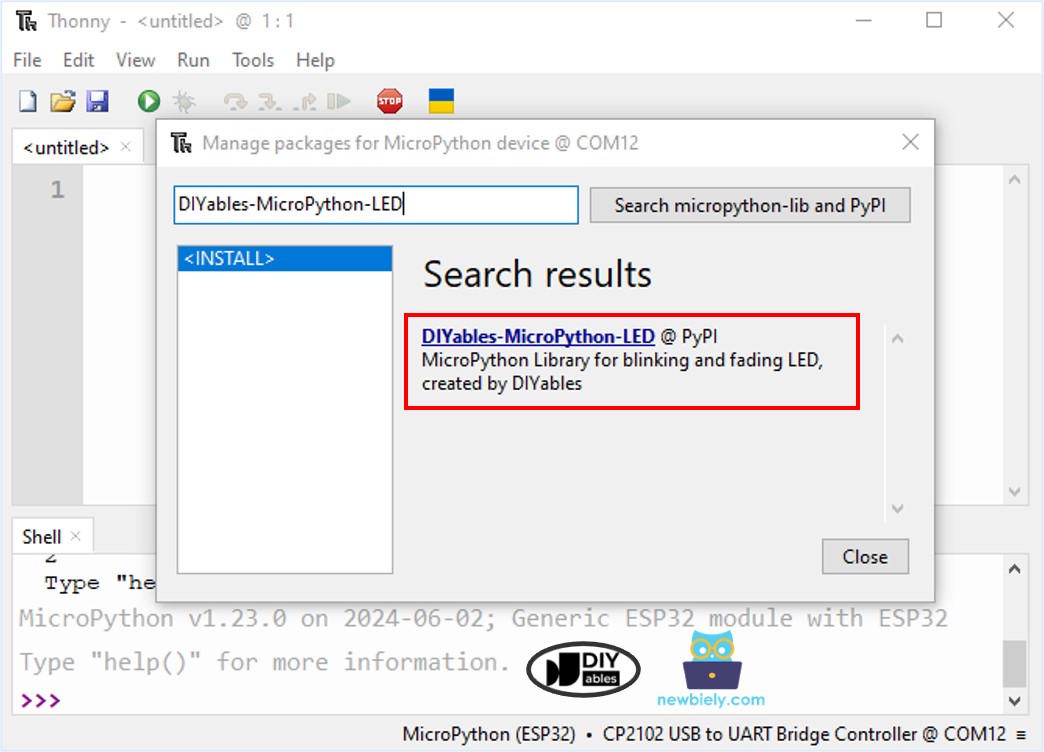
- Copier le code MicroPython fourni et le coller dans l'éditeur de Thonny.
- Sauvegardez le code sur votre ESP32 en :
- Cliquez sur le bouton Enregistrer ou appuyez sur Ctrl+S.
- Dans la boîte de dialogue d'enregistrement, choisissez périphérique MicroPython.
- Nommez le fichier main.py.
- Cliquez sur le bouton vert Exécuter (ou appuyez sur F5) pour exécuter le script.
- Consultez le message dans le Shell en bas de l'IDE Thonny pour voir la sortie.
- Observez la LED : la LED continuera à clignoter indéfiniment.
Code MicroPython ESP32 - Faire clignoter une LED pendant une période donnée
Ce code fait clignoter une LED toutes les dix secondes, puis s’arrête, sans interrompre le reste du code.
Étapes rapides
- Copiez le code ci-dessus et collez-le dans l'éditeur de l'IDE Thonny.
- Enregistrez le script sur votre ESP32.
- Cliquez sur le bouton vert Exécuter (ou appuyez sur F5) pour exécuter le script. Le script s'exécutera.
- Observez la LED : elle clignotera pendant 10 secondes, puis s'éteindra.
Code MicroPython pour ESP32 - Clignoter la LED un certain nombre de fois
Ce code allume une LED pendant 250 millisecondes et l'éteint pendant 750 millisecondes. Il répète ce motif 10 fois et n'empêche pas l'exécution du reste du code.
Étapes rapides
- Copiez le code ci-dessus et collez-le dans l'éditeur de l'IDE Thonny.
- Enregistrez le script sur votre ESP32.
- Cliquez sur le bouton vert Exécuter (ou appuyez sur F5) pour exécuter le script. Le script s'exécutera.
- Observez la LED : elle clignotera dix fois, puis elle s'arrêtera.