
ESP32 - Contrôle de l'élément chauffant
Ce tutoriel vous explique comment contrôler un élément chauffant avec l’ESP32 et MicroPython. En détail, nous apprendrons :
- Comment fonctionne un élément chauffant
- Comment connecter un élément chauffant à l'ESP32
- Comment écrire du code MicroPython pour l'ESP32 afin de contrôler un élément chauffant
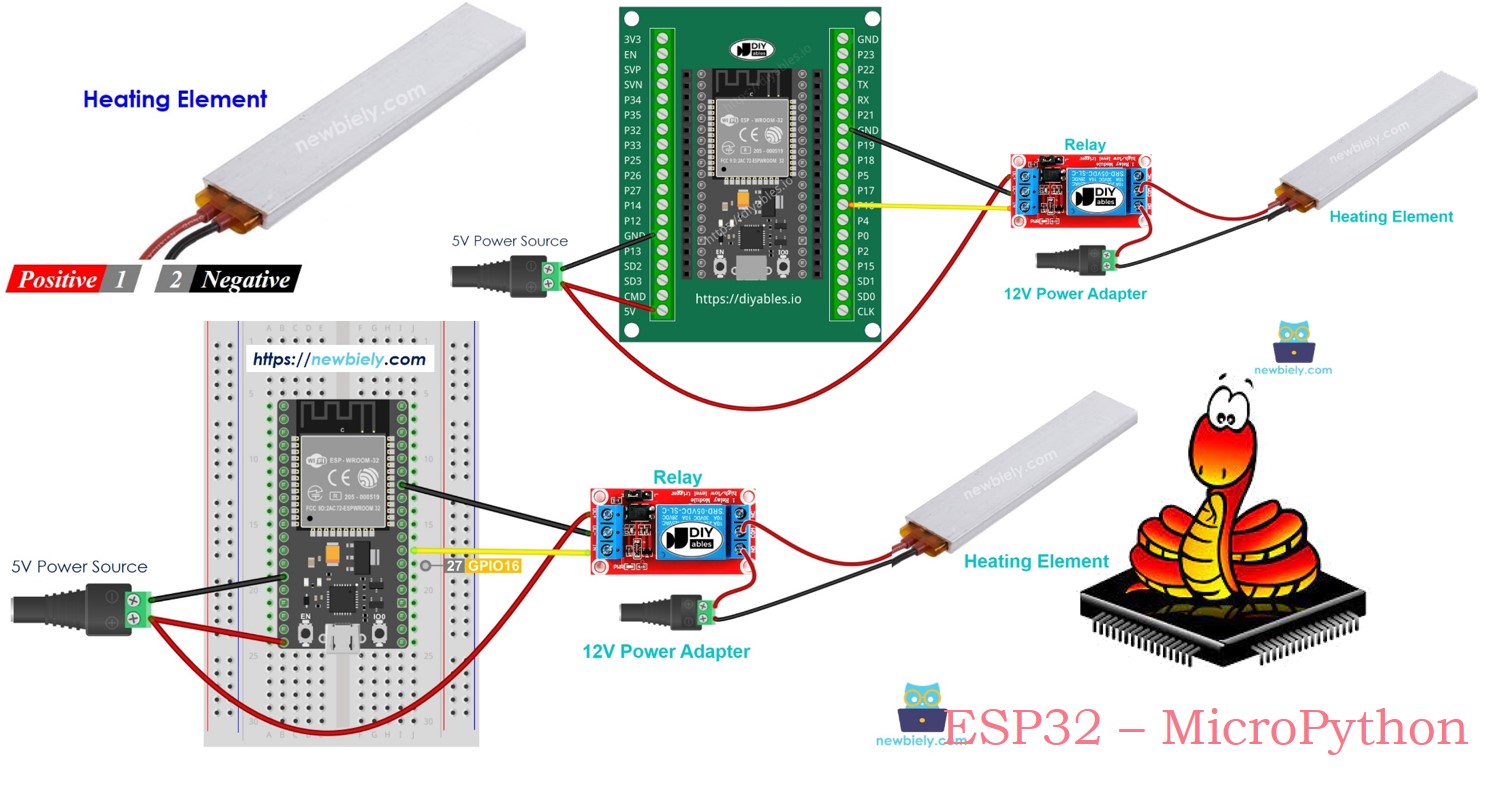
Préparation du matériel
Ou vous pouvez acheter les kits suivants:
| 1 | × | Kit de Démarrage DIYables ESP32 (ESP32 inclus) | |
| 1 | × | Kit de Capteurs DIYables (18 capteurs/écrans) |
À propos de l'élément chauffant
Schéma des broches
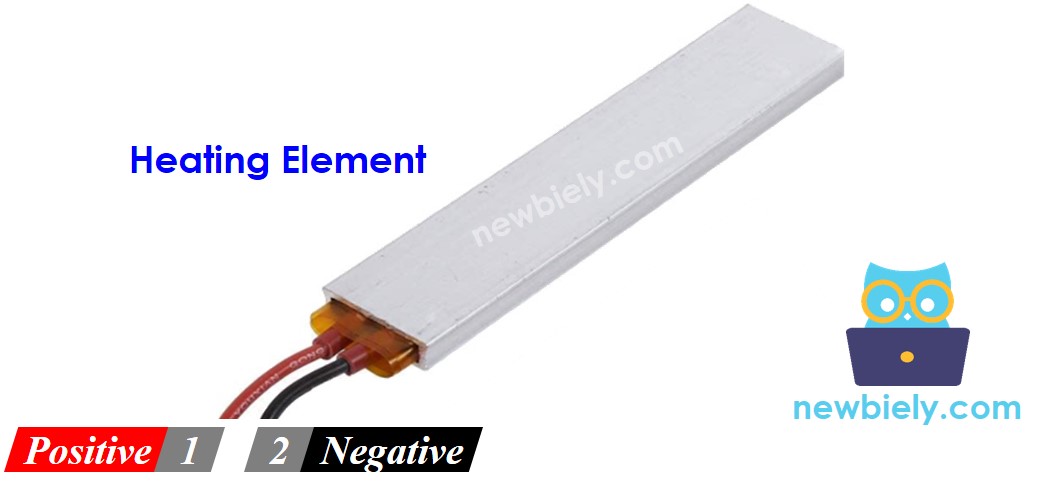
Un élément chauffant comporte généralement deux broches :
- Connectez la broche positive (+) (rouge) à l'alimentation CC de 12 V.
- Connectez la broche négative (-) (noire) à la masse (GND) de l'alimentation CC de 12 V.
Comment contrôler l'élément chauffant
Lorsqu'un élément chauffant de 12 V est connecté à une source d'alimentation de 12 V, il produit de la chaleur. Pour contrôler l'élément chauffant avec un ESP32, nous utilisons un relais. L'ESP32 envoie des signaux au relais, qui contrôle ensuite l'élément chauffant. Si vous avez besoin de plus d'informations sur le fonctionnement d'un relais, sa configuration de broches ou la façon de le mettre en place, consultez le ESP32 - Relais..
Diagramme de câblage
- Comment connecter l'ESP32 et contrôler l'élément chauffant en utilisant planche de prototypage (alimenté par câble USB)
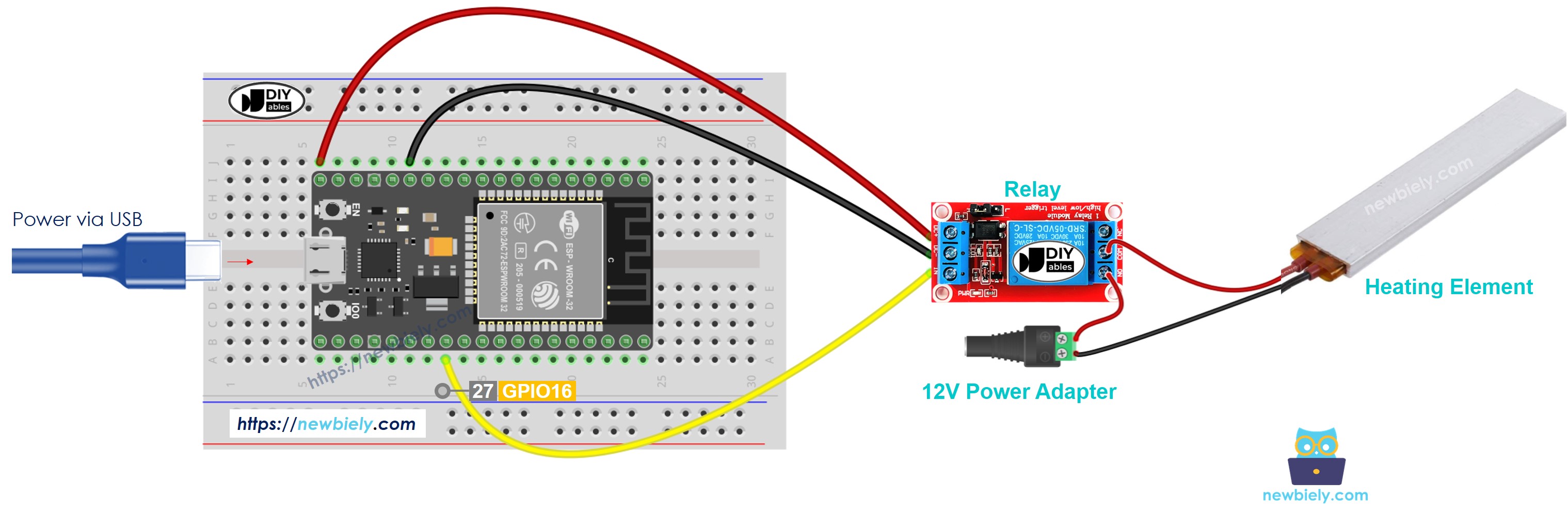
Cette image a été créée avec Fritzing. Cliquez pour agrandir l'image.
- Comment connecter l'ESP32 et contrôler un élément chauffant en utilisant une breadboard (alimenté via la broche Vin)
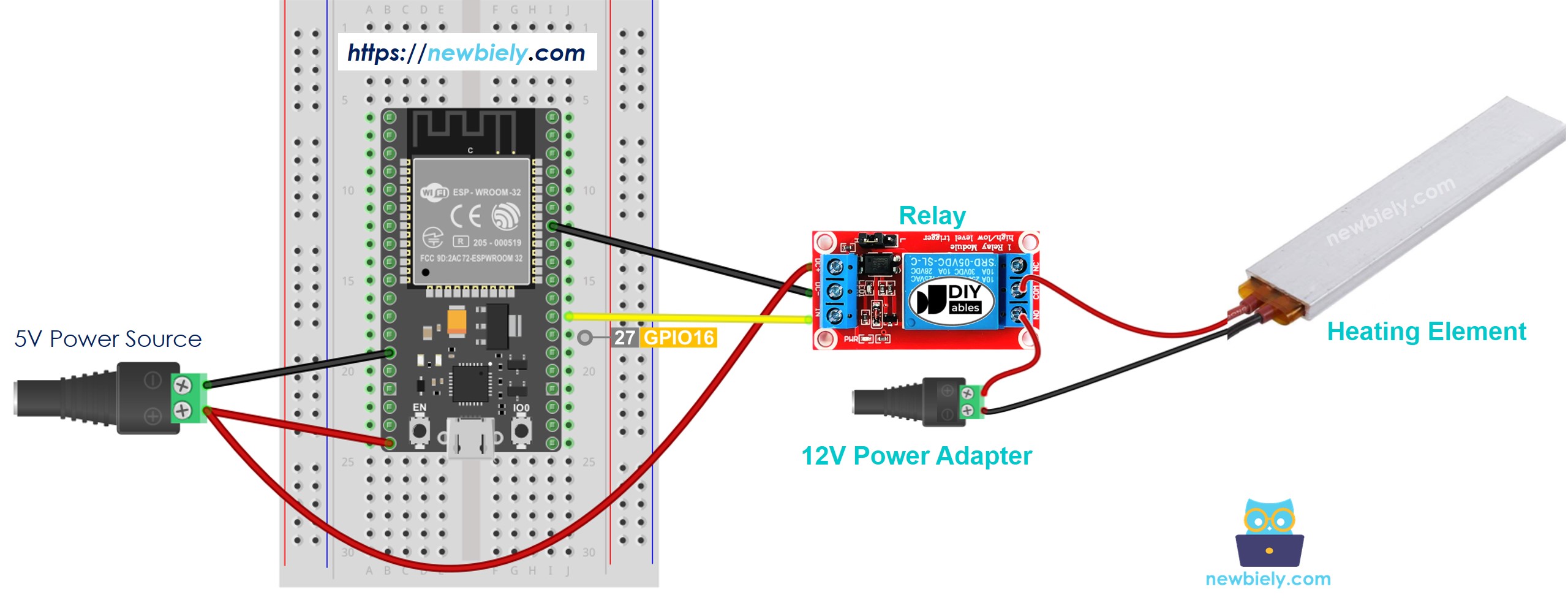
Cette image a été créée avec Fritzing. Cliquez pour agrandir l'image.
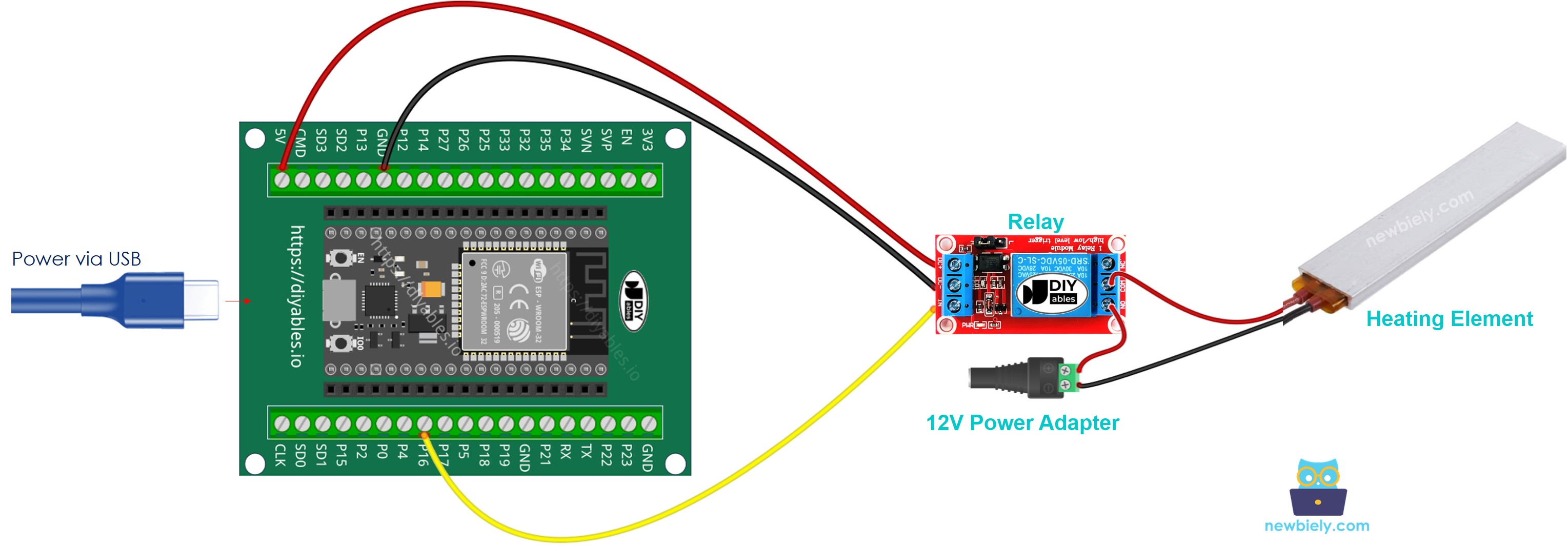
- Comment connecter l'ESP32 et contrôler l'élément chauffant en utilisant carte d'extension à bornes à vis (alimentée via un câble USB)
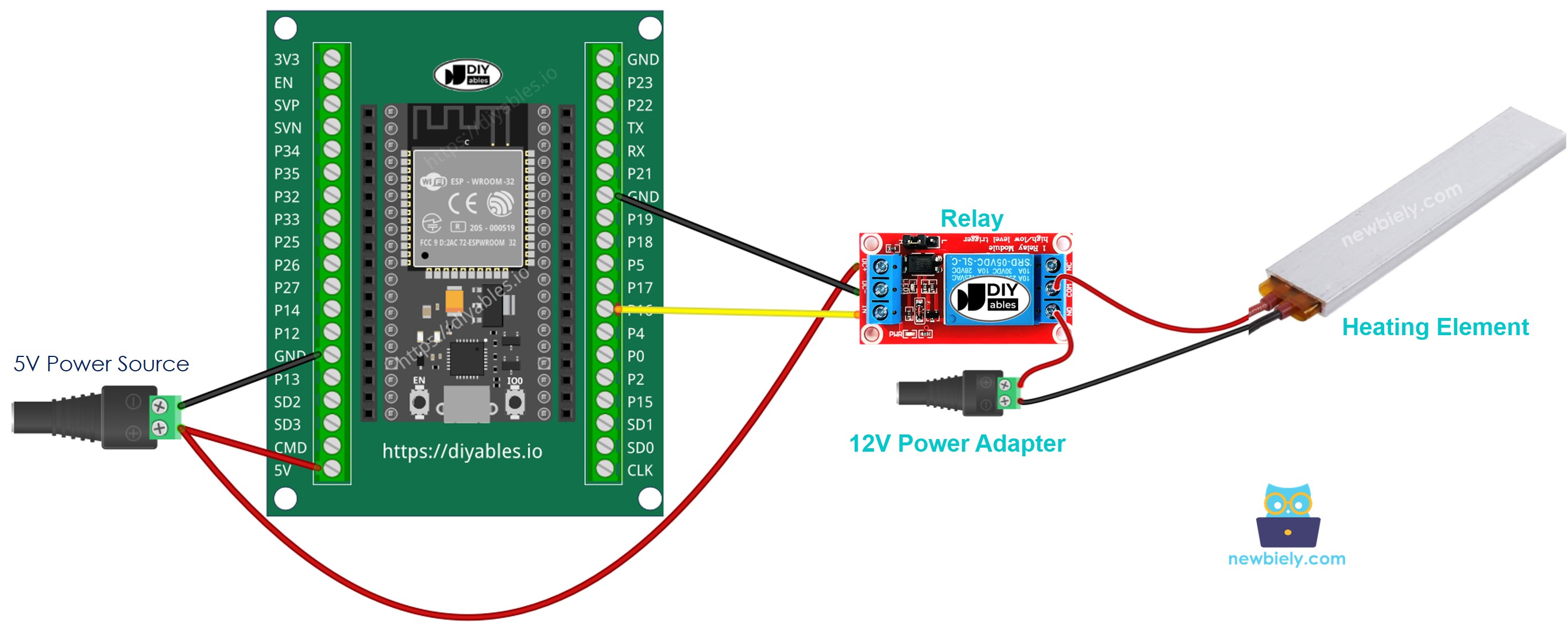
- Comment connecter l'ESP32 et contrôler l'élément chauffant en utilisant carte breakout avec bloc de bornes à vis (alimentée via la broche Vin)
Code MicroPython pour ESP32
Ce code met l'élément chauffant sous tension pendant cinq secondes, puis l'éteint pendant cinq secondes également, et cela en continu.
Étapes rapides
Voici les instructions sur la façon de configurer et d’exécuter votre code MicroPython sur l’ESP32 en utilisant l’IDE Thonny :
- Assurez-vous que l'IDE Thonny est installé sur votre ordinateur.
- Confirmez que le firmware MicroPython est chargé sur votre carte ESP32.
- Si c'est la première fois que vous utilisez un ESP32 avec MicroPython, consultez le guide ESP32 - Premiers pas. pour des instructions étape par étape.
- Connectez la carte ESP32 à l'élément chauffant selon le diagramme fourni.
- Connectez la carte ESP32 à votre ordinateur avec un câble USB.
- Ouvrez l'IDE Thonny sur votre ordinateur.
- Dans l'IDE Thonny, allez dans Outils Options.
- Sous l'onglet Interpréteur, choisissez MicroPython (ESP32) dans le menu déroulant.
- Assurez-vous que le bon port est sélectionné. L'IDE Thonny le détecte généralement automatiquement, mais vous devrez peut-être le sélectionner manuellement (comme COM12 sur Windows ou /dev/ttyACM0 sur Linux).
- Copiez le code MicroPython fourni et collez-le dans l'éditeur de Thonny.
- Enregistrez le code sur votre ESP32 en procédant comme suit:
- En cliquant sur le bouton Enregistrer ou en appuyant sur Ctrl+S.
- Dans la boîte de dialogue d'enregistrement, choisissez périphérique MicroPython.
- Nommez le fichier main.py.
- Cliquez sur le bouton vert Exécuter (ou appuyez sur F5) pour exécuter le script.
- Vérifiez la température de l'élément chauffant.
WARNING
Faites attention, car une mauvaise manipulation peut causer des brûlures ou même provoquer un incendie à la maison. Votre sécurité est très importante. Si vous n'êtes pas sûr, n'essayez pas de le faire vous-même — demandez l'aide de quelqu'un d'expérimenté. Nous ne sommes pas responsables de votre sécurité.
Explication du code
L'explication se trouve dans la section des commentaires au-dessus de ce code MicroPython ESP32.