
ESP32 - LED RVB
Ce guide vous montre comment contrôler une LED RVB en utilisant un ESP32 et MicroPython. Nous aborderons :
- Comment contrôler une LED RVB
- Comment connecter une LED RVB à l'ESP32
- Comment connecter un module LED RVB à l'ESP32
- Comment écrire du code MicroPython pour l'ESP32 afin de contrôler la couleur de la LED RVB
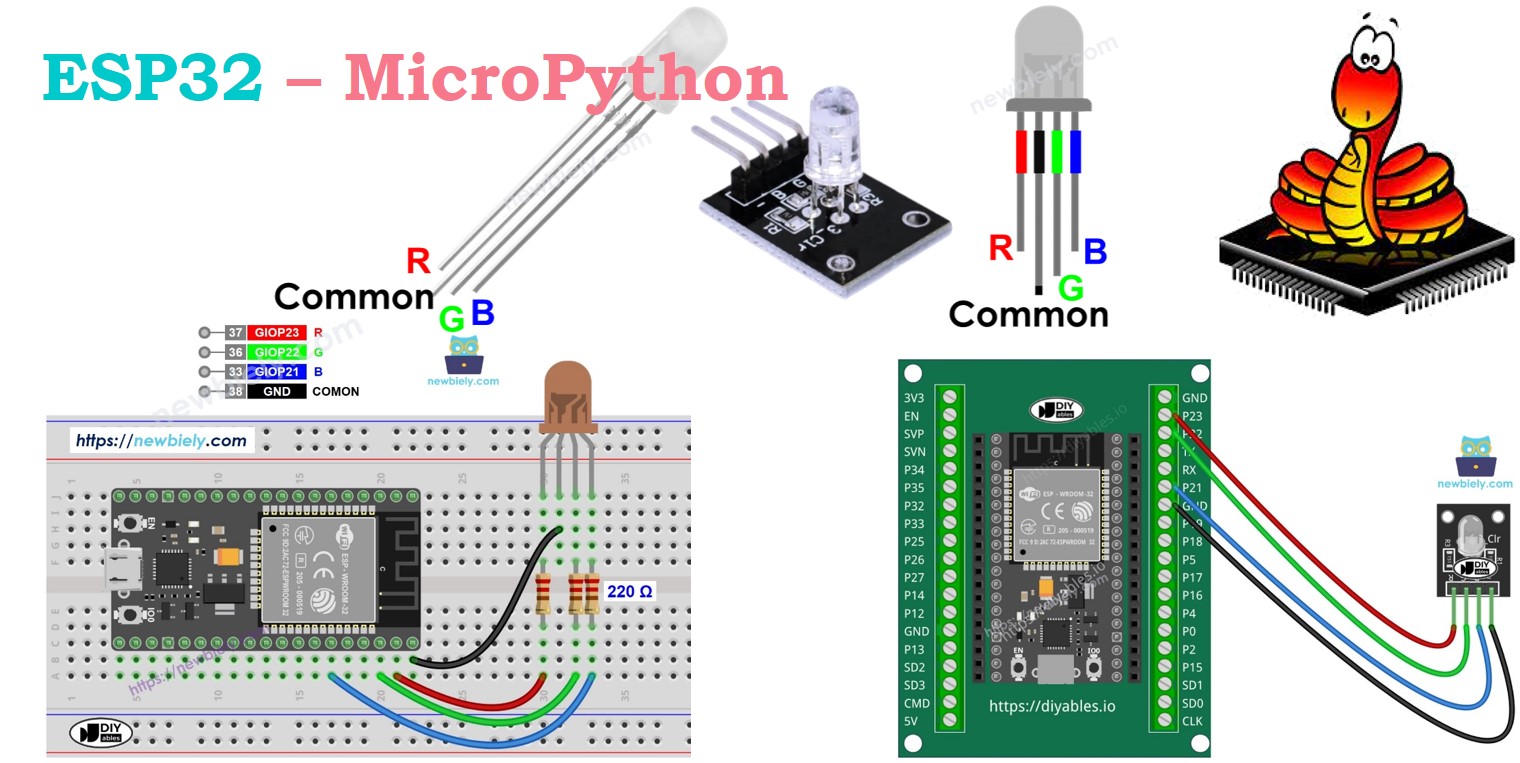
Préparation du matériel
Ou vous pouvez acheter les kits suivants:
| 1 | × | Kit de Démarrage DIYables ESP32 (ESP32 inclus) | |
| 1 | × | Kit de Capteurs DIYables (18 capteurs/écrans) |
À propos de la LED RVB
La LED RVB peut produire n'importe quelle couleur en combinant le rouge, le vert et le bleu, les trois couleurs de base. Elle comprend trois LED distinctes — une rouge, une verte et une bleue — toutes dans une seule unité.
Référence des broches
Une LED RVB est fournie avec quatre broches.
- Connectez la broche commune (cathode) à la masse (0 V).
- La broche R (rouge) gère la couleur rouge.
- La broche G (vert) gère la couleur verte.
- La broche B (bleu) gère la couleur bleue.
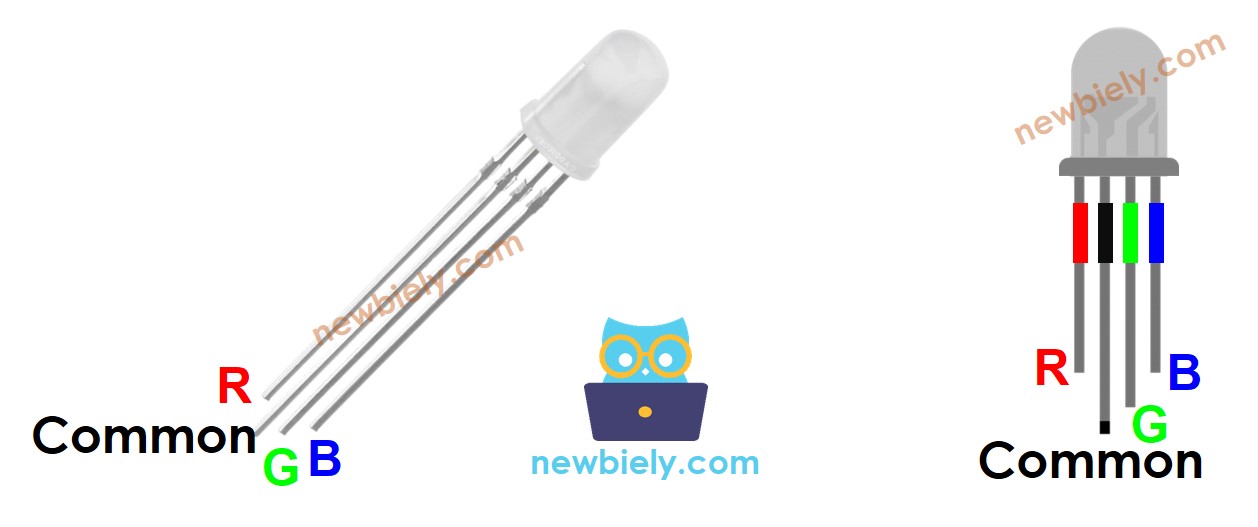
Pour connecter une DEL RVB à un ESP32, il est préférable d'utiliser des résistances qui contrôlent le courant, ce qui rend le processus complexe. Mais vous pouvez utiliser le module DEL RVB qui inclut déjà ces résistances.
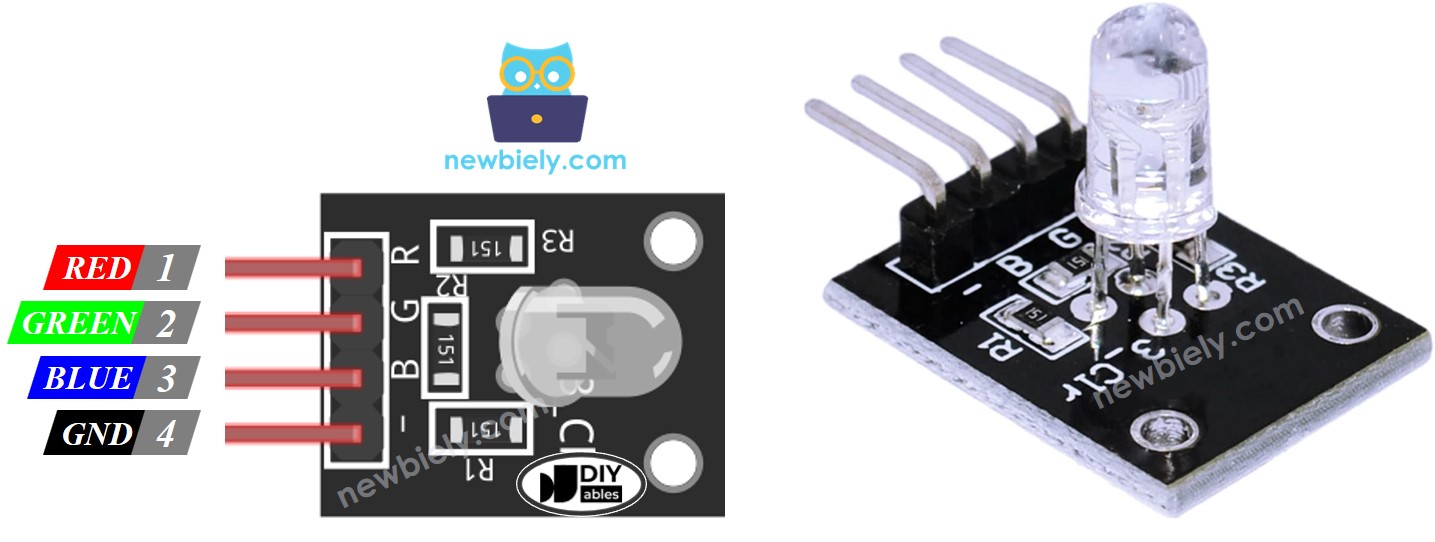
Le module LED RVB possède également quatre broches.
- Connectez la broche commune (cathode) à la masse (0 V).
- La broche R (rouge) contrôle la couleur rouge.
- La broche G (vert) contrôle la couleur verte.
- La broche B (bleu) contrôle la couleur bleue.
※ Note:
Ce guide montre comment utiliser une LED RVB qui a une cathode commune. Cela signifie que la cathode est la broche commune. Certaines LED RVB pourraient avoir l'anode comme broche commune.
Comment cela fonctionne
En physique, une couleur est composée de trois valeurs : Rouge (R), Vert (V) et Bleu (B). Ces valeurs varient de 0 à 255.
Il y a 16 777 216 couleurs créées en mélangeant trois valeurs différentes.
En envoyant des signaux PWM (avec une plage de rapport cyclique de 0 à 255) vers les broches R, G et B, nous pouvons faire en sorte que la LED RVB affiche n'importe quelle couleur. Le rapport cyclique PWM dirigé vers les broches R, G et B correspond aux valeurs de couleur respectives pour le Rouge (R), le Vert (G) et le Bleu (B).
Diagramme de câblage
- Comment connecter l'ESP32 et une LED RVB en utilisant plaque d'essai
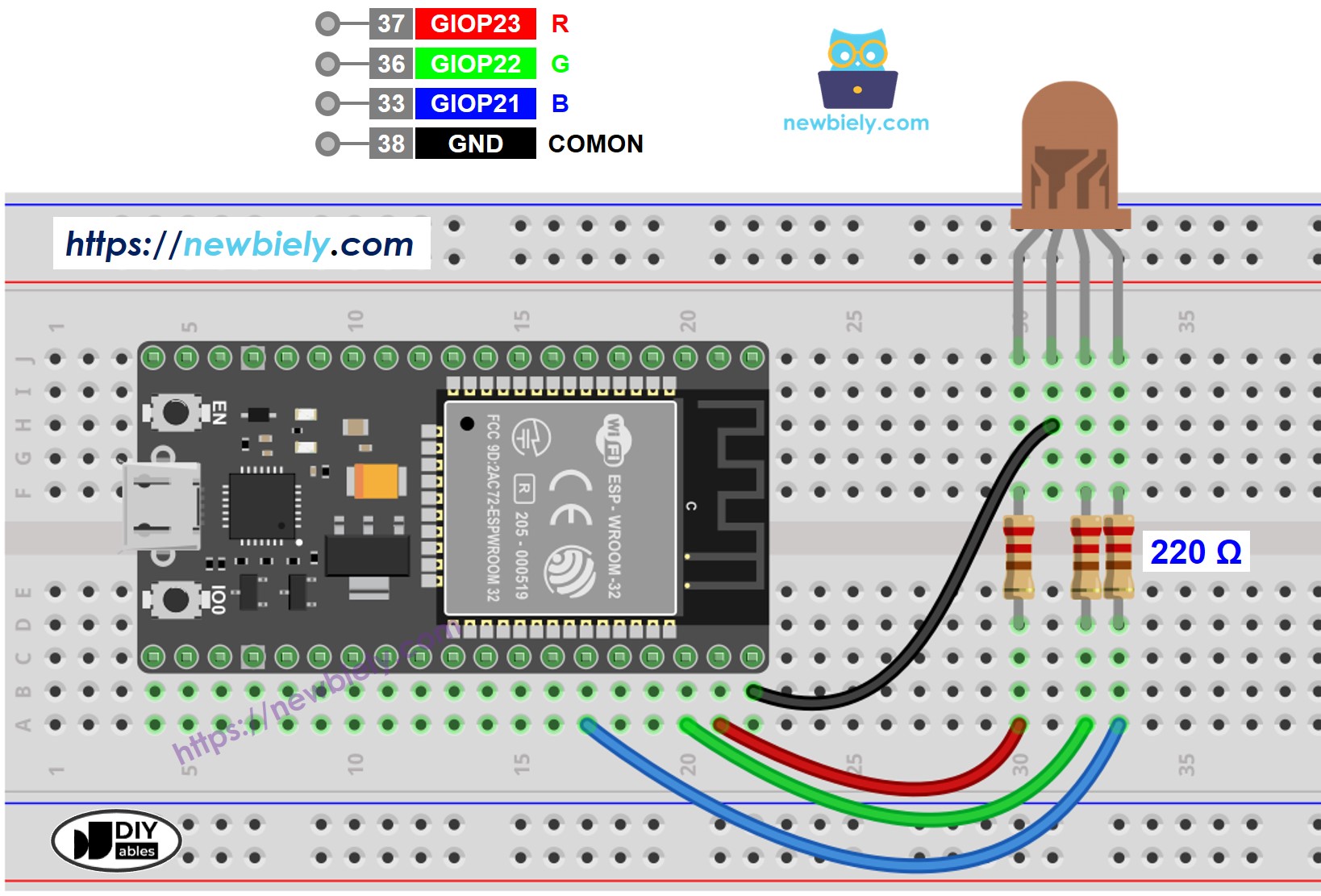
Cette image a été créée avec Fritzing. Cliquez pour agrandir l'image.
Ne connectez pas une seule résistance à la broche commune d'une DEL RVB. Vous devriez connecter trois résistances différentes, une à chacune des autres broches comme indiqué sur le schéma. Les DEL du paquet RVB ont des caractéristiques différentes, elles n’utilisent pas la même intensité de courant. Cette différence peut faire en sorte que les DEL brillent avec une luminosité inégale et pourrait même les endommager si une seule résistance est utilisée sur la broche commune.
- Comment connecter un ESP32 à un module LED RVB en utilisant une carte d'extension à bornes à vis:
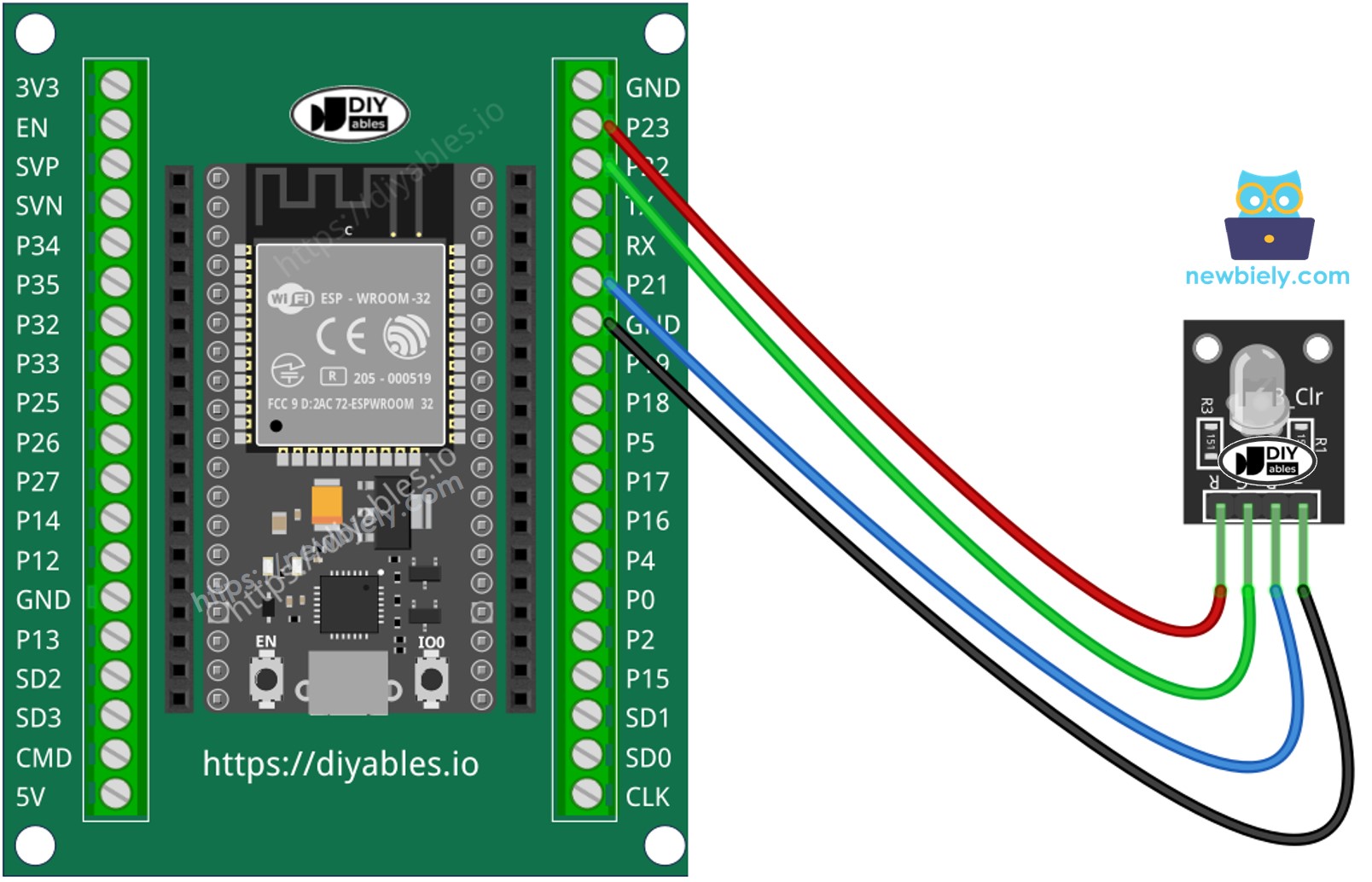
Cette image a été créée avec Fritzing. Cliquez pour agrandir l'image.
Comment contrôler une LED RVB
Apprenons à changer la LED RVB pour une couleur spécifique, comme la couleur #00979D, étape par étape.
- Choisissez votre couleur préférée et obtenez son code couleur.
- Utilisez ce sélecteur de couleur : sélecteur de couleur.
- Pour extraire un code couleur à partir d'une photo, essayez cet outil : Couleurs à partir d'une image.
- Changez le code couleur au format RVB avec ce convertisseur : Convertisseur RVB. Notez ces valeurs : R = 0, G = 151, B = 157.
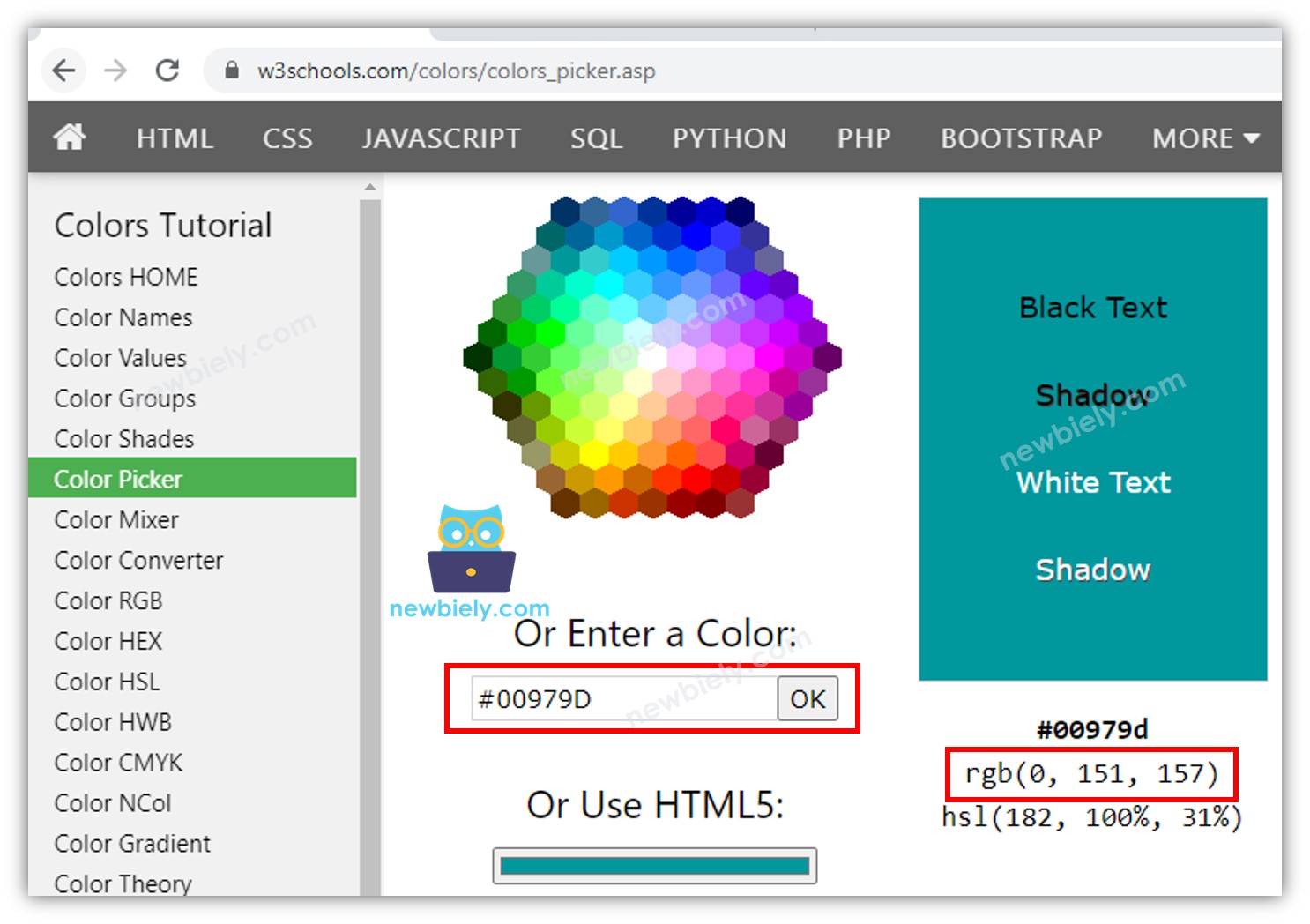
- Définissez les broches ESP32 qui se connectent aux broches R (rouge), G (vert) et B (bleu). Par exemple :
- Mettre ces broches ESP32 en mode sortie.
- Définissez la fréquence PWM à 1000 Hz
- Définir le rapport cyclique PWM
ESP32 - Exemple de code LED RVB
Le code ci-dessous modifie la couleur de la LED dans cette séquence :
- #00C9CC (Rouge = 0, Vert = 201, Bleu = 204)
- #F7788A (Rouge = 247, Vert = 120, Bleu = 138)
- #34A853 (Rouge = 52, Vert = 168, Bleu = 83)