
ESP32 - Premiers pas
Ce tutoriel vous explique comment démarrer avec l'ESP32 en utilisant MicroPython. Il couvre la configuration de l'IDE Thonny, l'installation du firmware MicroPython sur l'ESP32 et l'exécution d'un script Python simple sur la carte ESP32.
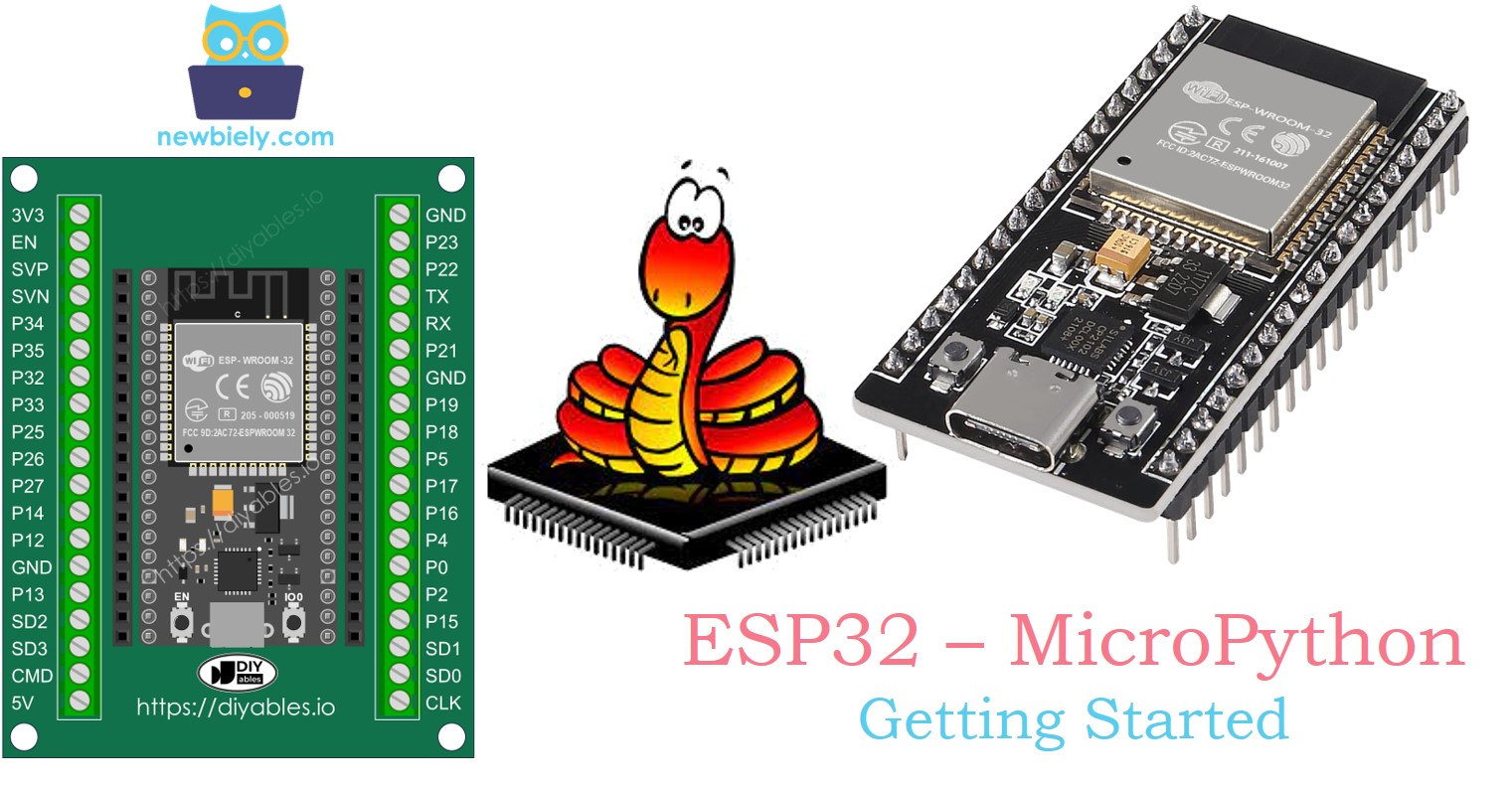
Préparation du matériel
Ou vous pouvez acheter les kits suivants:
| 1 | × | Kit de Démarrage DIYables ESP32 (ESP32 inclus) | |
| 1 | × | Kit de Capteurs DIYables (18 capteurs/écrans) |
Pour commencer avec MicroPython sur votre carte ESP32, suivez ces étapes :
- Flashez le firmware MicroPython : Téléversez le firmware MicroPython sur votre ESP32.
- Installer Thonny IDE : Utilisez Thonny comme votre environnement de développement pour MicroPython sur l'ESP32.
- Exécuter un programme « Hello World » : Testez votre configuration en exécutant un programme « Hello World » simple.
Examinons chaque étape en détail.
Flasher le micrologiciel MicroPython
- Connectez la carte ESP32 à votre ordinateur à l'aide d'un câble USB.
- Ouvrez le Gestionnaire de périphériques sur votre système Windows afin d'identifier le port COM auquel votre ESP32 est connecté, par exemple COM12. Si votre ordinateur ne détecte pas le port COM de la carte ESP32, veuillez vous référer aux instructions d'installation des pilotes à la fin de ce tutoriel.
- Ouvrez une invite de commandes avec les droits d'administrateur sur votre ordinateur.
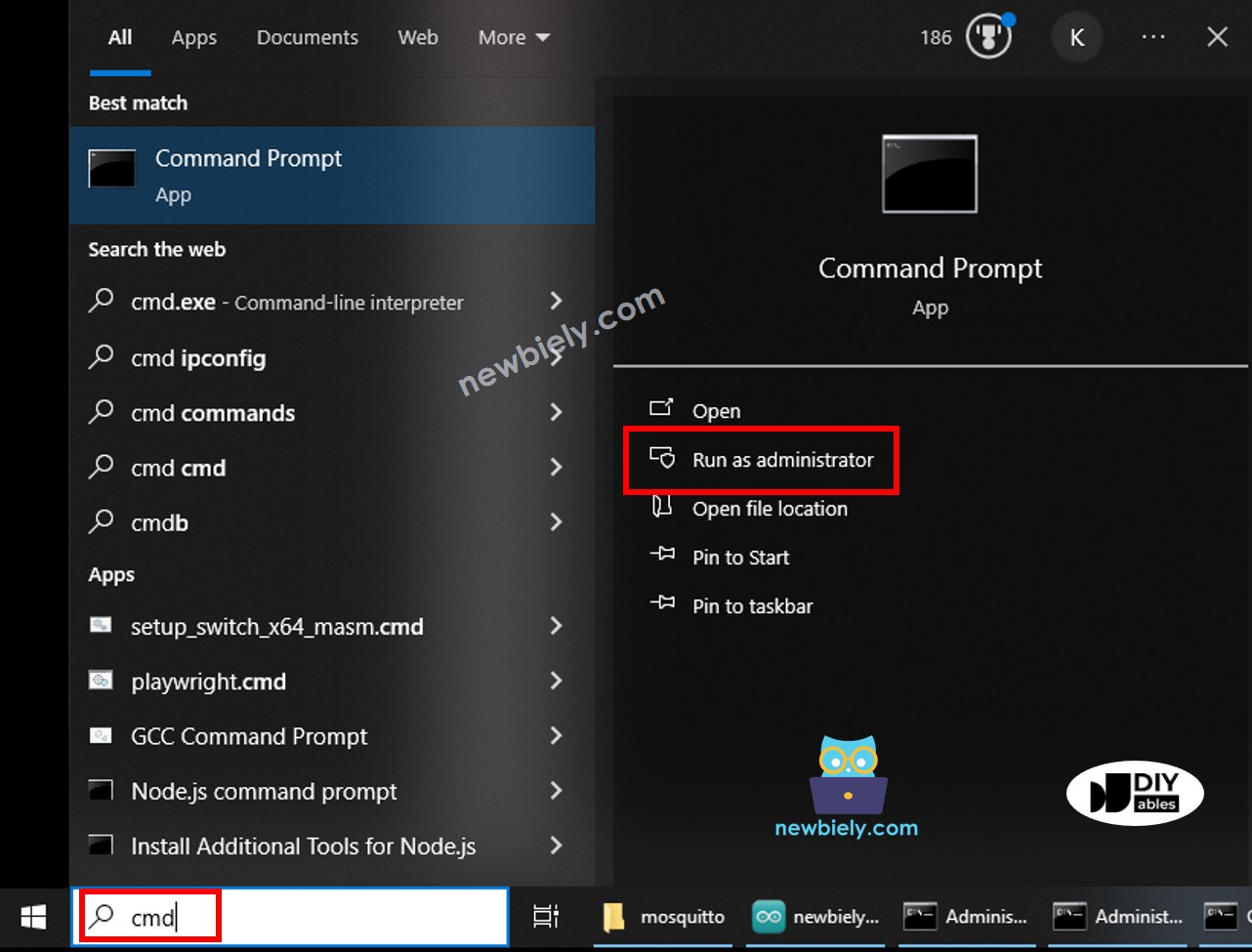
- Installer esptool, un utilitaire utilisé pour téléverser le firmware MicroPython sur votre carte ESP32, en exécutant la commande suivante :
- Supprimer le code qui s'exécute sur l'ESP32 en exécutant la commande suivante (Assurez-vous de remplacer le numéro de port COM dans la commande par le bon.).
- Téléchargez la dernière version du micrologiciel MicroPython pour ESP32 et enregistrez-le à un emplacement pratique sur votre ordinateur, tel que D:\MicroPython\ESP32_GENERIC-20240602-v1.23.0.bin
- Saisissez la commande suivante pour téléverser le micrologiciel MicroPython téléchargé sur la carte ESP32 (assurez-vous de remplacer le numéro du port COM et le nom du fichier du micrologiciel par les valeurs correctes pour la commande) :
Maintenant, le micrologiciel MicroPython est chargé sur votre carte ESP32.
Installer l'IDE Thonny sur votre ordinateur
- Téléchargez et installez Thonny IDE sur votre ordinateur
Exécution du premier programme sur l'ESP32
- Ouvrez l'IDE Thonny sur votre ordinateur.
- Dans l'IDE Thonny, allez dans Outils Options.
- Sous l'onglet Interpréteur, choisissez MicroPython (ESP32) dans le menu déroulant.
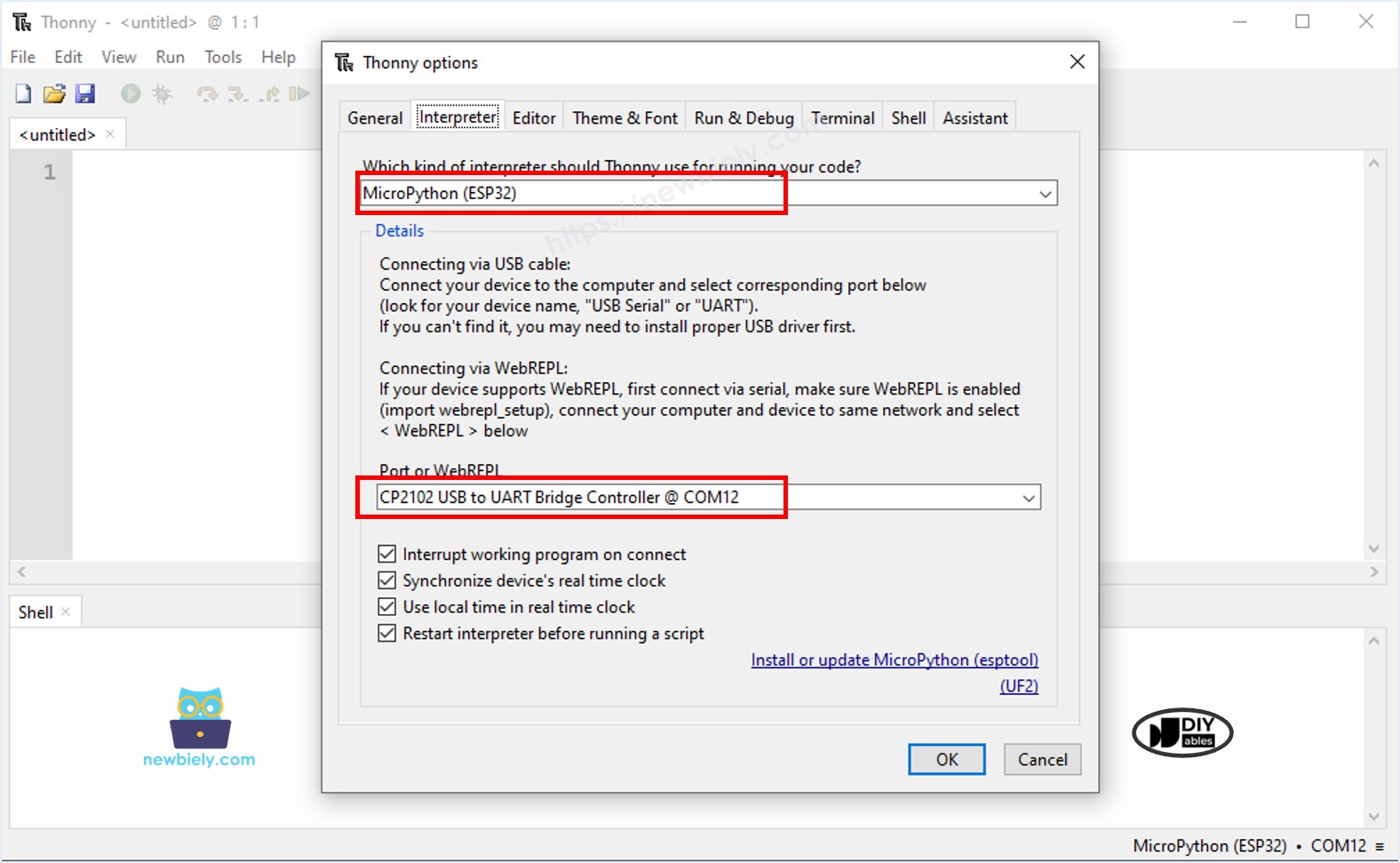
- Assurez-vous que le bon port est sélectionné. L'IDE Thonny le détecte généralement automatiquement, mais vous devrez peut-être le sélectionner manuellement (par exemple COM12 sous Windows ou /dev/ttyACM0 sous Linux).
- Copiez le code ci-dessous et collez-le dans l'éditeur de l'IDE Thonny.
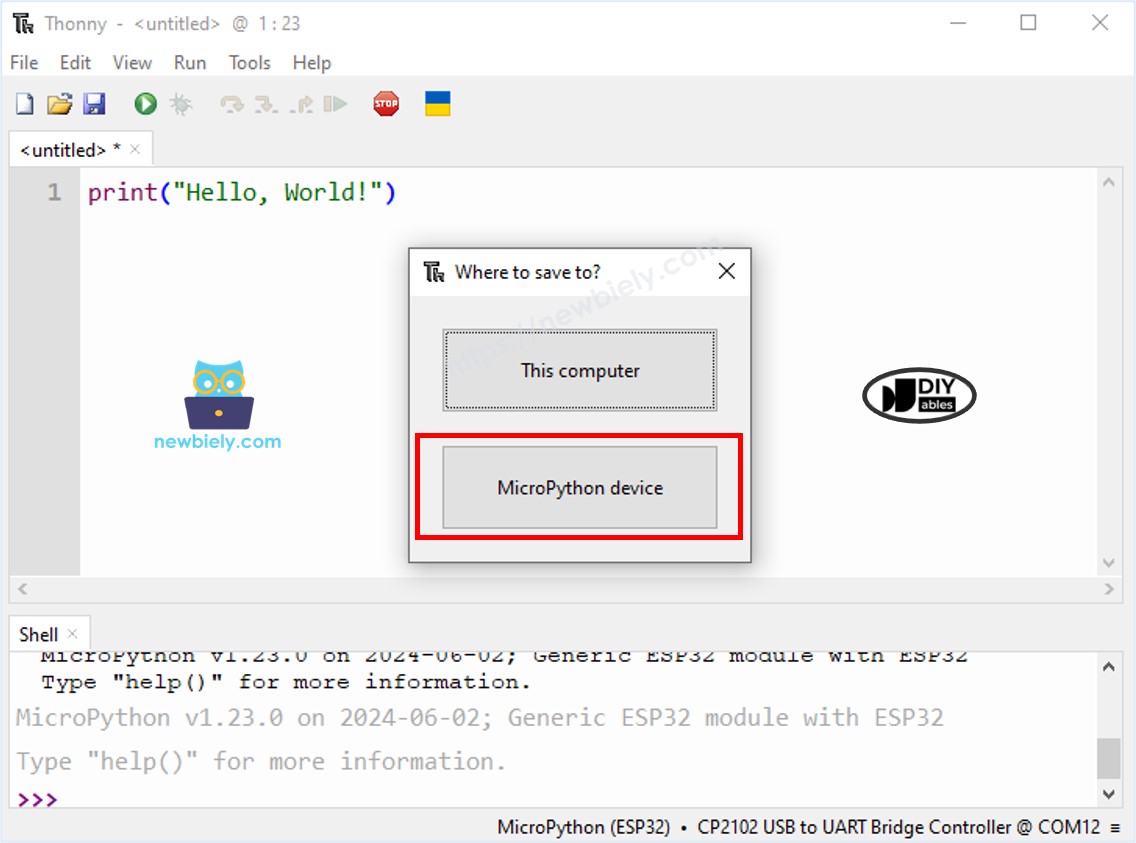
- Enregistrez le script sur votre carte ESP32 en procédant comme suit :
- Cliquez sur le bouton Enregistrer, ou utilisez les touches Ctrl+S.
- Dans la boîte de dialogue d'enregistrement, vous verrez deux sections : cet ordinateur et l'appareil MicroPython. Sélectionnez l'appareil MicroPython
- Enregistrez le fichier sous main.py
- Cliquez sur le bouton vert Exécuter (ou appuyez sur F5) pour exécuter le script. Le script s'exécutera.
- Consultez le message dans le Shell en bas de Thonny.
INSTALLATION DU PILOTE
Les cartes ESP32 de différents fournisseurs peuvent utiliser différentes puces USB vers série. Parmi les plus courantes figurent CH340, CP210x et FTDI. La carte DIYables ESP32 que nous utilisons dans ce tutoriel utilise la puce CP210x.
Dans la plupart des cas, votre système d'exploitation reconnaîtra automatiquement la carte. Cependant, s'il n'apparaît pas dans Thonny IDE, vous devrez peut-être installer le pilote manuellement.
1. Télécharger le pilote CP210x
2. Extraire les fichiers du pilote
Décompressez le fichier ZIP téléchargé dans un dossier sur votre ordinateur. Il n'y a pas d'installateur automatique dans le paquet.
3. Ouvrir le Gestionnaire de périphériques (Windows uniquement)
- Appuyez sur Windows + X et choisissez Gestionnaire de périphériques dans le menu.
- Dans le Gestionnaire de périphériques, vérifiez sous Ports (COM et LPT). Un nouvel appareil étiqueté quelque chose comme Port Série USB devrait apparaître lorsque vous branchez la carte.
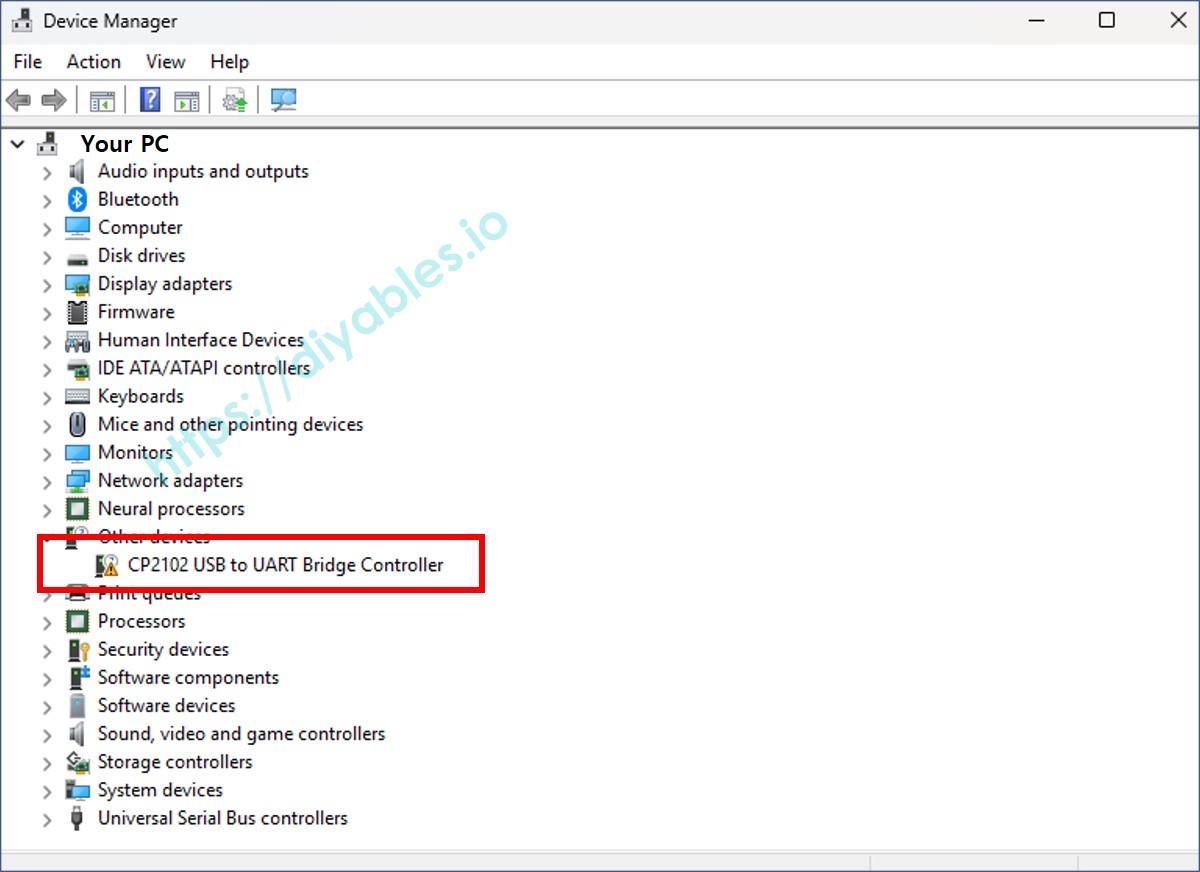
4. Connectez la carte ESP32
- Branchez votre carte DIYables ESP32 à votre ordinateur à l'aide d'un câble USB.
- Ouvrez le Gestionnaire de périphériques pour voir quel port COM est ajouté lorsque la carte est connectée.
5. Installer ou mettre à jour le pilote
- Cliquez avec le bouton droit sur le nouvel appareil sous Ports (COM et LPT) (par exemple, « Port série USB ») et sélectionnez Mettre à jour le pilote.
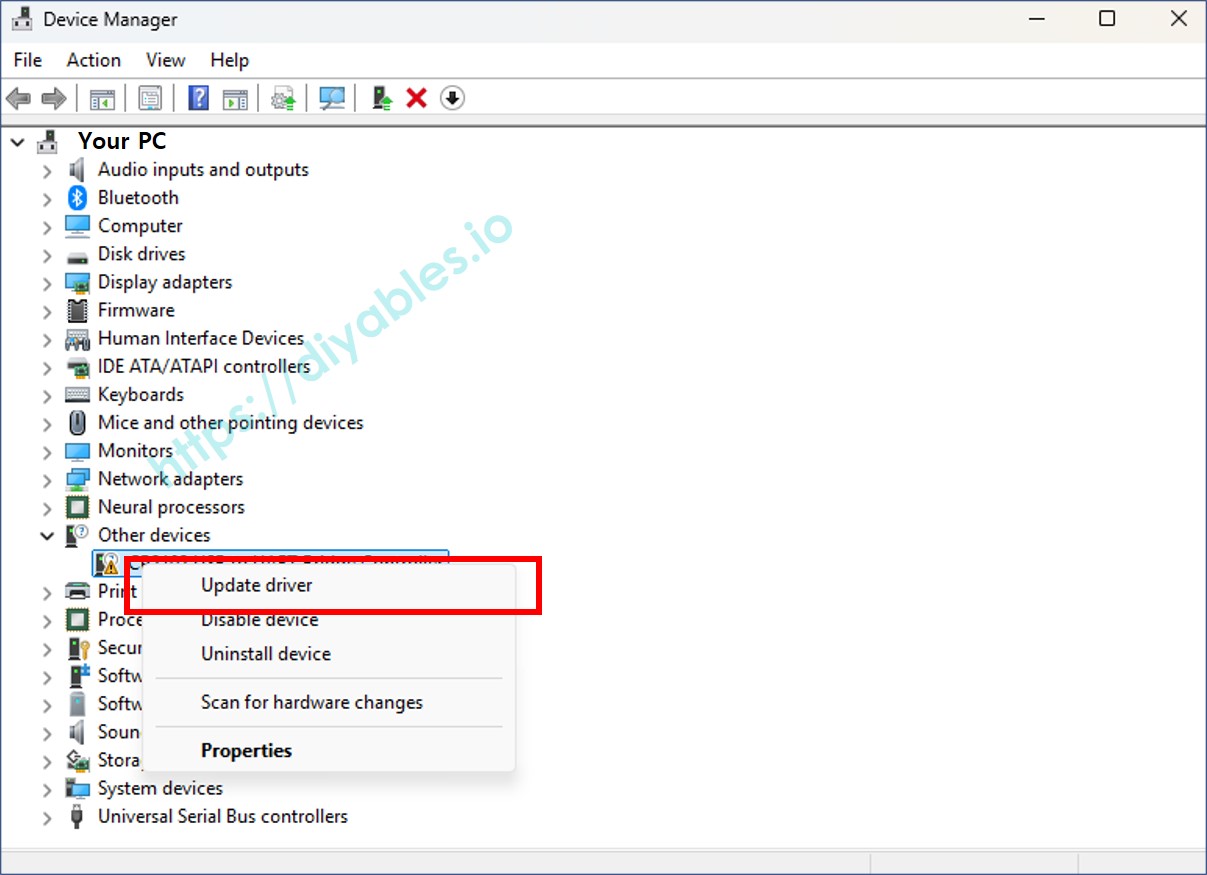
- Choisissez Parcourir mon ordinateur pour trouver des pilotes.
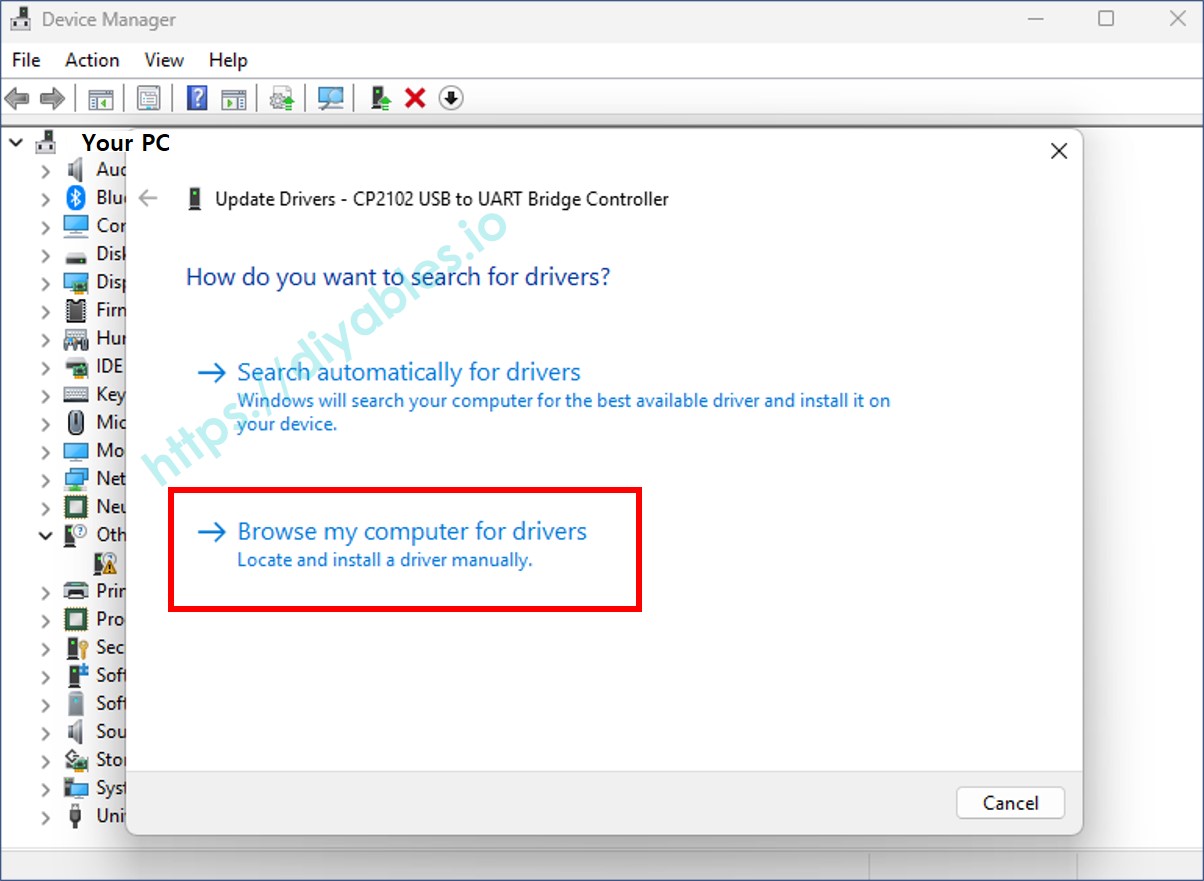
6. Sélectionnez le dossier du pilote extrait
- Cliquez sur Parcourir, accédez au dossier où vous avez dézippé le pilote, puis cliquez sur Suivant.
- Suivez les invites pour terminer l'installation.
7. Vérifier le port COM
Une fois installé, votre carte ESP32 devrait apparaître sous un nom approprié dans Ports (COM et LPT).
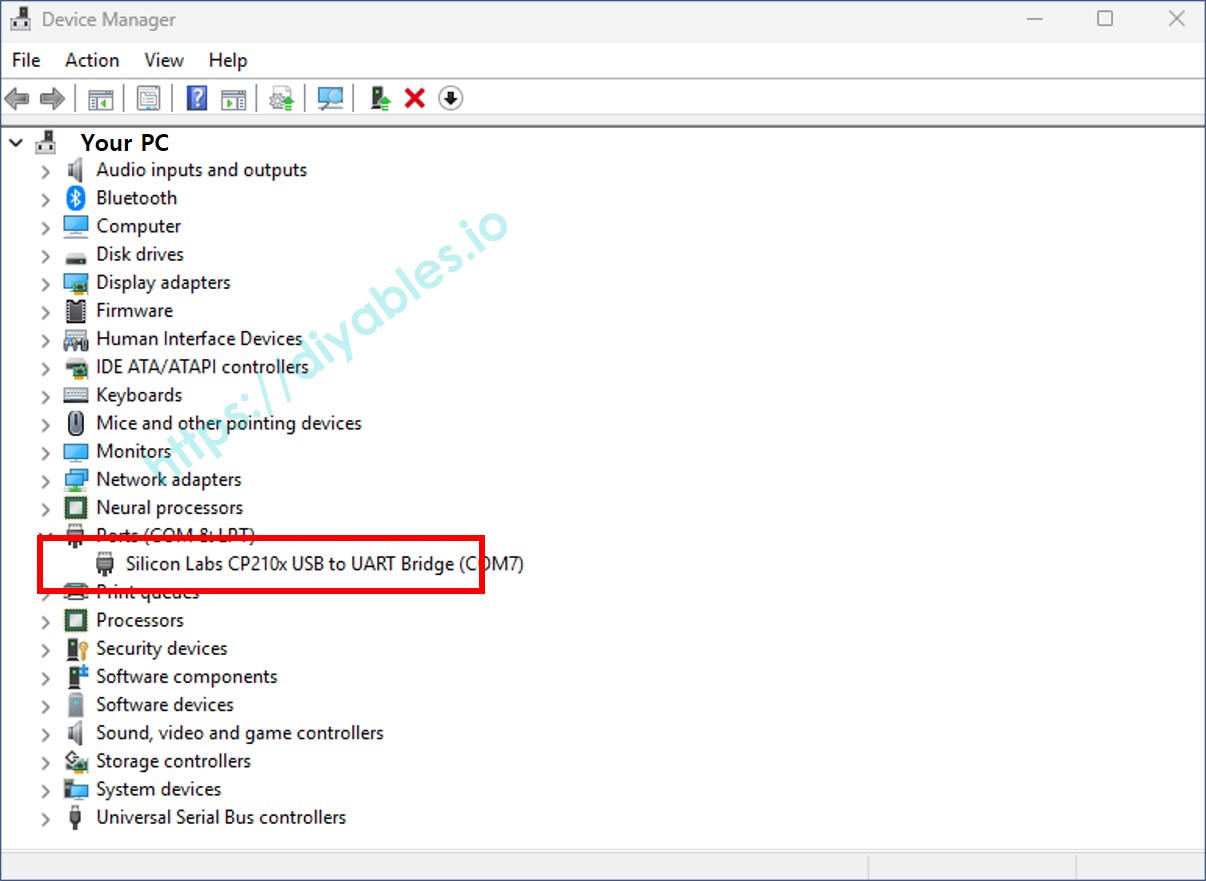
Remarque : Si vous rencontrez toujours des problèmes, désinstallez le pilote existant pour ce port COM et réessayez le processus d'installation.