
ESP32 MicroPython - Bargraphe LED à 10 Segments
Ou vous pouvez acheter les kits suivants:
| 1 | × | Kit de Démarrage DIYables ESP32 (ESP32 inclus) | |
| 1 | × | Kit de Capteurs DIYables (18 capteurs/écrans) |
Ce tutoriel vous explique comment utiliser le bargraphe LED à 10 segments avec l'ESP32 et MicroPython. En détail, nous allons apprendre :
- Comment connecter le bargraphe LED à 10 segments à un ESP32.
- Comment écrire du code MicroPython pour l'ESP32 afin d'animer l'afficheur à barres LED.
À Propos du Bargraphe LED à 10 Segments
| Bargraphe LED à 10 segments | |
|---|---|
| Nombre de segments | 10 |
| Couleur des LED | Rouge vif |
| Tension directe | ~2V par segment |
| Courant direct | 20mA max par segment |
| Résistance requise | 220Ω par segment |
Brochage
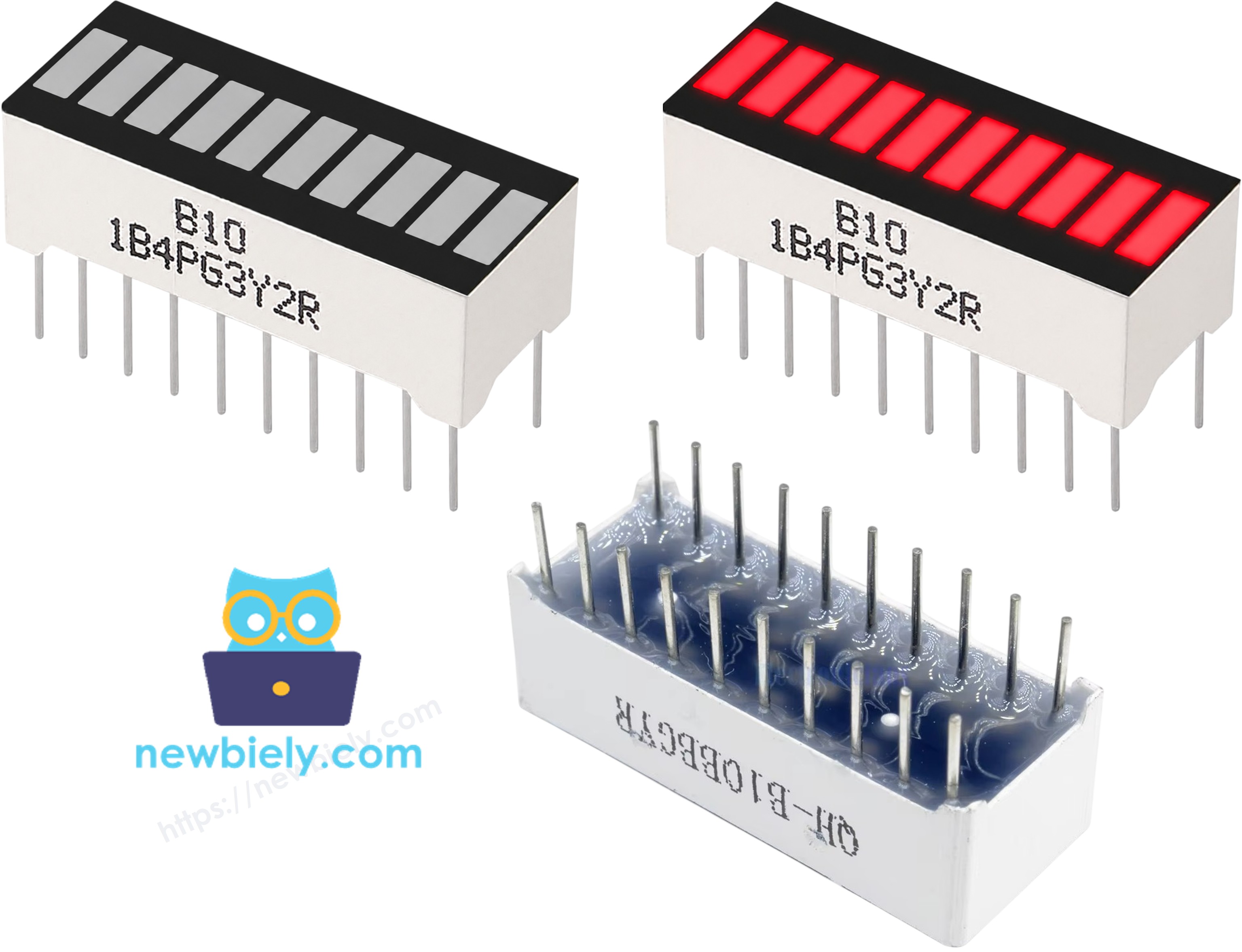
- Broches d'anode (A1–A10) : à connecter aux broches GPIO via des résistances de 220Ω
- Broches de cathode (K1–K10) : à connecter à GND (0 volt)
Schéma de Câblage entre le Bargraphe LED à 10 Segments et l'ESP32
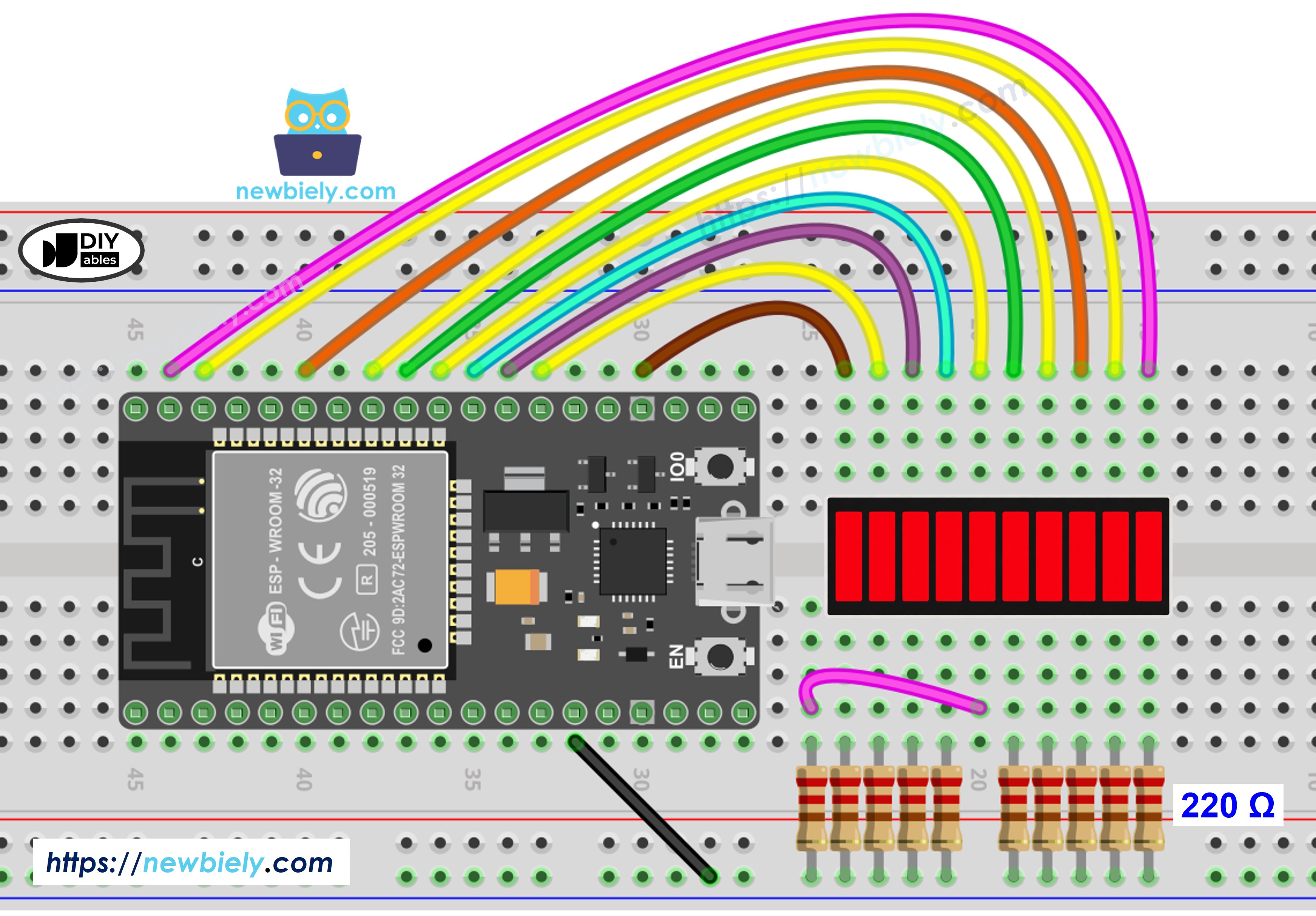
Cette image a été créée avec Fritzing. Cliquez pour agrandir l'image.
※ Note:
Les 10 broches d'anode sont câblées le long d'un seul côté du connecteur de la carte ESP32 Dev Board, dans l'ordre physique des broches, afin de garder un câblage simple. Cela signifie que GPIO5 et GPIO15 sont utilisées — toutes deux n'émettent qu'une brève impulsion au démarrage et sont couramment utilisées pour les LED intégrées, elles présentent donc peu de risques. GPIO0, GPIO2 et GPIO12, qui peuvent réellement perturber le démarrage de la carte ou le mode de flashage, sont entièrement évitées.
| Bargraphe LED | Broche ESP32 |
|---|---|
| A1 (Anode 1) | GPIO23 (via 220Ω) |
| A2 (Anode 2) | GPIO22 (via 220Ω) |
| A3 (Anode 3) | GPIO21 (via 220Ω) |
| A4 (Anode 4) | GPIO19 (via 220Ω) |
| A5 (Anode 5) | GPIO18 (via 220Ω) |
| A6 (Anode 6) | GPIO5 (via 220Ω) |
| A7 (Anode 7) | GPIO17 (via 220Ω) |
| A8 (Anode 8) | GPIO16 (via 220Ω) |
| A9 (Anode 9) | GPIO4 (via 220Ω) |
| A10 (Anode 10) | GPIO15 (via 220Ω) |
| K1–K10 (Cathodes) | GND |
Code ESP32 MicroPython - Bargraphe LED à 10 Segments
Voici les instructions pour configurer et exécuter votre code MicroPython sur l'ESP32 avec Thonny IDE :
- Assurez-vous que Thonny IDE est installé sur votre ordinateur.
- Vérifiez que le firmware MicroPython est chargé sur votre carte ESP32.
- Si c'est votre première fois, consultez le guide ESP32 - Premiers pas..
- Connectez le bargraphe LED à 10 segments à l'ESP32 selon le schéma fourni.
- Connectez l'ESP32 à votre ordinateur avec un câble USB.
- Ouvrez Thonny IDE.
- Dans Thonny, allez dans Outils → Options, onglet Interpréteur, et sélectionnez MicroPython (ESP32) dans le menu déroulant.
- Copiez le code MicroPython fourni et collez-le dans l'éditeur de Thonny.
- Enregistrez le code sur votre ESP32 : choisissez Fichier → Enregistrer sous..., sélectionnez périphérique MicroPython, et nommez le fichier main.py.
- Cliquez sur le bouton vert Exécuter (ou appuyez sur F5) pour exécuter le script.
- Observez l'animation de la barre LED sur votre breadboard.
- Consultez le Shell en bas de Thonny pour voir la barre affichée.
Console Thonny
Si vous nommez votre script main.py et l'enregistrez sur le périphérique MicroPython, il s'exécutera automatiquement à chaque mise sous tension de l'ESP32.