
ESP32 C3 Super Mini - Moniteur Série
Le Moniteur Série est un outil de débogage essentiel dans l'Arduino IDE qui vous permet de communiquer avec votre carte ESP32 C3 Super Mini. Ce tutoriel vous montre comment envoyer les données entre votre ESP32 C3 Super Mini et votre ordinateur pour un débogage et un contrôle faciles.
Dans ce tutoriel, vous apprendrez :
- Ce qu'est le Moniteur Série et pourquoi c'est utile
- Comment ouvrir et utiliser le Moniteur Série dans l'Arduino IDE
- Comment envoyer les données de l'ESP32 C3 Super Mini à votre PC
- Comment envoyer les commandes de votre PC à l'ESP32 C3 Super Mini
- Comment contrôler la LED intégrée en utilisant les commandes du Moniteur Série

Matériel Requis
| 1 | × | ESP32 C3 Super Mini | |
| 1 | × | Câble USB Type-C | |
| 1 | × | (Optionnel) Jack Alimentation CC | |
| 1 | × | Plaque d'essai | |
| 1 | × | Fils Jumper |
Ou vous pouvez acheter les kits suivants:
| 1 | × | Kit de Capteurs DIYables (18 capteurs/écrans) |
À Propos du Moniteur Série
Le Moniteur Série est une fenêtre de communication intégrée dans l'Arduino IDE qui vous permet d'échanger les données avec votre ESP32 C3 Super Mini.
Caractéristiques Clés :
- ESP32 C3 Super Mini à PC : Votre code envoie les données via Série au Moniteur Série pour le débogage et la surveillance
- PC à ESP32 C3 Super Mini : Vous pouvez envoyer les commandes ou les données de votre PC pour contrôler l'ESP32 C3 Super Mini
- Connexion USB : Utilise le même câble USB Type-C qui télécharge le code sur votre carte
- Communication en Temps Réel : Voyez les lectures des capteurs, les messages de débogage et l'état du programme instantanément
- Convivial pour les Débutants : Outil essentiel pour apprendre et dépanner les projets ESP32 C3 Super Mini
Comment Utiliser le Moniteur Série
Ouvrir le Moniteur Série
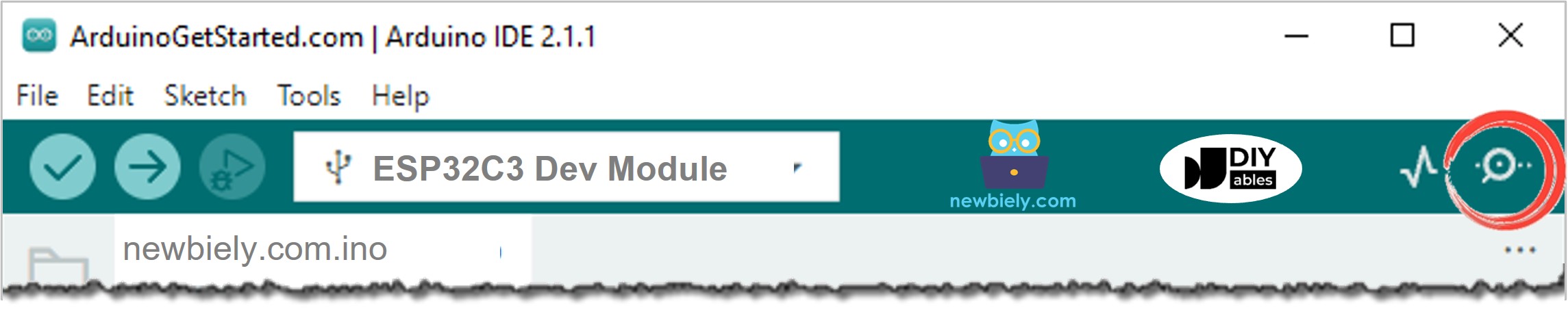
Vous pouvez ouvrir le Moniteur Série en cliquant sur l'icône sur la barre d'outils Arduino IDE comme indiqué ci-dessous :
Composants sur le Moniteur Série
L'interface du Moniteur Série a 8 composants principaux pour la communication ESP32 C3 Super Mini :
1. Console de Sortie : Affiche toutes les données reçues de votre carte ESP32 C3 Super Mini
2. Case à Cocher de Défilement Automatique : Activez ou désactivez le défilement automatique de la console de sortie
3. Case à Cocher d'Affichage de l'Horodatage : Ajoute les horodatages avant chaque ligne de données
4. Bouton d'Effacement de la Sortie : Efface tout le texte de la console de sortie
5. Sélection de la Vitesse en Bauds : Définit la vitesse de communication entre PC et ESP32 C3 Super Mini (doit correspondre à la valeur dans Serial.begin())
6. Boîte de Texte : Tapez les caractères ici pour envoyer à votre carte ESP32 C3 Super Mini
7. Sélection de Fin : Sélectionne les caractères de fin ajoutés aux données envoyées
- Aucune fin de ligne : N'ajoute rien
- Nouvelle ligne : Ajoute le caractère nouvelle ligne (LF, ou '\n')
- Retour à la ligne : Ajoute le caractère retour à la ligne (CR, ou '\r')
- Les deux NL et CR : Ajoute à la fois le caractère nouvelle ligne et le caractère retour à la ligne
8. Bouton Envoyer : Envoie le texte de la boîte de texte plus les caractères de fin à l'ESP32 C3 Super Mini
ESP32 C3 Super Mini vers PC
Suivez ces étapes pour envoyer les données de votre ESP32 C3 Super Mini au Moniteur Série sur votre PC :
Initialiser la Communication Série :
- Définissez la vitesse en bauds en utilisant la fonction Serial.begin()
Envoyez les Données au Moniteur Série :
- Utilisez l'une de ces fonctions pour envoyer les données :
- Serial.print() - Envoie les données sans nouvelle ligne
- Serial.println() - Envoie les données avec une nouvelle ligne
- Serial.write() - Envoie les octets bruts
- Nouveau sur ESP32 C3 Mini ? Complétez d'abord notre tutoriel ESP32 C3 Super Mini - Premiers pas pour configurer votre environnement de développement.
- Copiez le Code : Copiez le code ci-dessus et collez-le dans l'Arduino IDE
- Téléchargez le Code : Cliquez sur le bouton Upload pour télécharger le code sur votre carte ESP32 C3 Super Mini
- Ouvrez le Moniteur Série : Cliquez sur l'icône du Moniteur Série dans l'Arduino IDE
- Réglez la Vitesse en Bauds : Sélectionnez la vitesse en bauds 115200 dans le menu déroulant
- Voyez la Sortie : Voyez le message répété sur le Moniteur Série
- Expérimentez : Essayez de changer Serial.println() en Serial.print() et observez la différence
- Pro Tip : Faites toujours correspondre la vitesse en bauds dans votre code avec le paramètre du Moniteur Série pour éviter la sortie garouillée
Exemple :
Exemple d'Utilisation
Cet exemple envoie "newbiely.com" de l'ESP32 C3 Super Mini au Moniteur Série chaque seconde :
Étapes Rapides
PC vers ESP32 C3 Super Mini
Comment Envoyer les Données du PC à l'ESP32 C3 Super Mini
Sur le PC :
- Tapez le texte dans la boîte de texte du Moniteur Série
- Cliquez sur le bouton Envoyer pour transmettre
Dans Votre Code ESP32 C3 Super Mini :
Initialiser Série :
Vérifiez les Données Entrantes :
Lisez les Données en Utilisant Ces Fonctions :
- Serial.read() - Lit un octet
- Serial.readBytes() - Lit plusieurs octets
- Serial.readBytesUntil() - Lit jusqu'à un délimiteur
- Serial.readString() - Lit la chaîne entière
- Serial.readStringUntil() - Lit la chaîne jusqu'au délimiteur
Exemple :