
ESP32 C3 Super Mini - Premiers pas
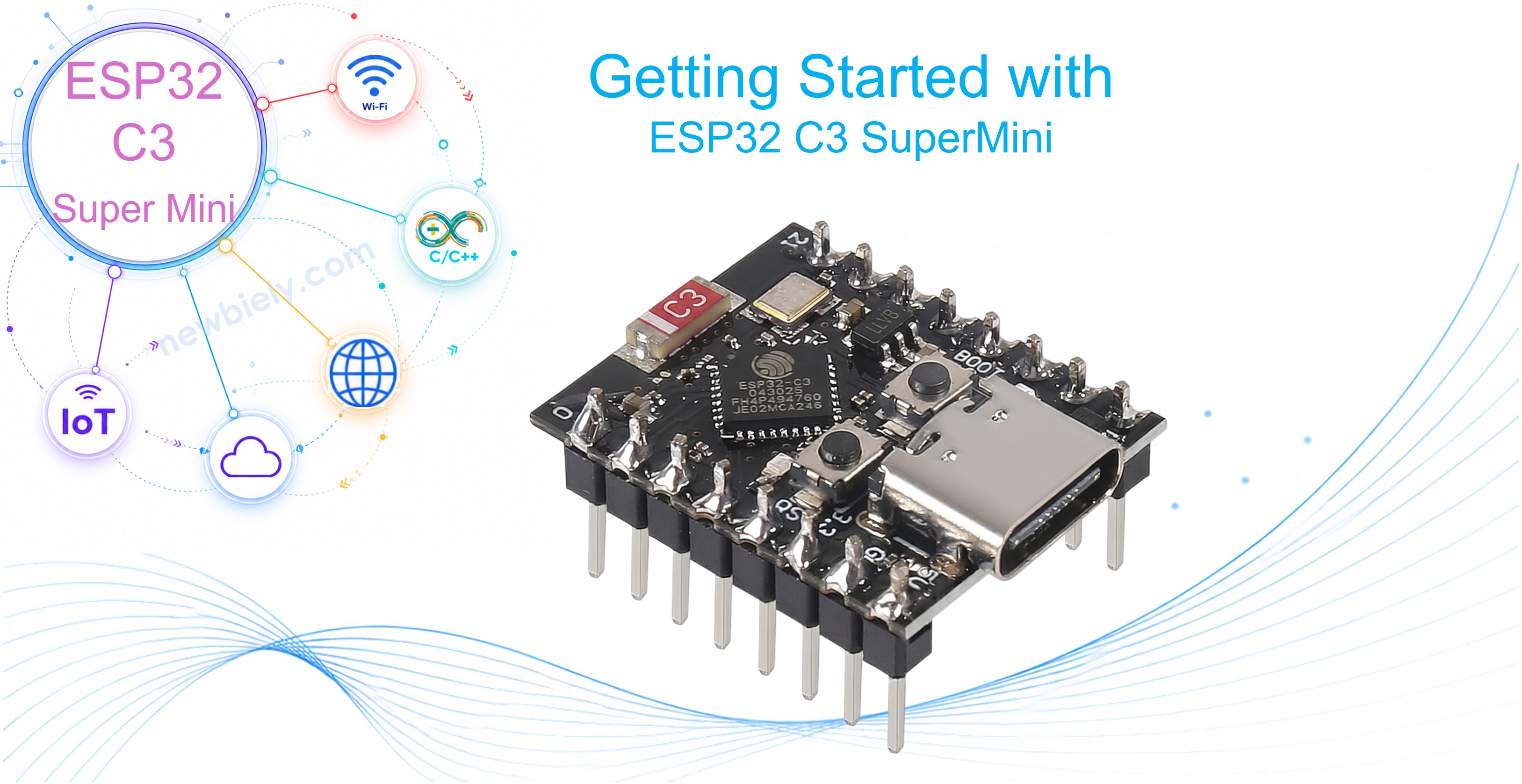
Bienvenue dans le développement ESP32 C3 Super Mini ! Ce guide de premiers pas vous montre comment configurer et programmer votre ESP32 C3 Super Mini, de l'installation logicielle au téléchargement de votre première esquisse.
Dans ce tutoriel, vous apprendrez :
- Comment installer et configurer Arduino IDE pour ESP32 C3 Super Mini
- Comment connecter ESP32 C3 Super Mini à votre ordinateur
- Comment télécharger votre premier programme vers ESP32 C3 Super Mini
- Comment dépanner les problèmes courants de configuration ESP32 C3 Super Mini
- Comment vérifier que tout fonctionne correctement
Matériel requis
- 1 × ESP32 C3 Super Mini
- 1 × Câble Micro USB
À propos de l'ESP32 C3 Super Mini
L'ESP32 C3 Super Mini est une carte de développement compacte dotée du WiFi, du Bluetooth et d'un petit facteur de forme ultra-compact parfait pour les projets IoT.
Caractéristiques clés :
- Processeur : Processeur monocœur RISC-V 32 bits ESP32-C3 fonctionnant à 160 MHz
- Mémoire : 400 KB SRAM, stockage flash 4 MB
- Connectivité : WiFi intégré 802.11 b/g/n et Bluetooth 5 (LE)
- Taille : Carte ultra-compacte 22,52 mm × 18 mm
- Broches GPIO : 13 broches d'E/S numériques
- Tension de fonctionnement : Niveau logique 3,3V
- Alimentation : 5V via USB ou 3,3V entrée directe
- Programmation : Connexion USB-C pour une programmation facile
- Abordable : Économique pour les amateurs et les constructeurs
- Adapté aux débutants : Compatible avec Arduino IDE
Pourquoi choisir ESP32 C3 Super Mini :
- Parfait pour les projets sans fil limités par l'espace
- Idéal pour les applications IoT alimentées par batterie
- Excellent pour apprendre la programmation WiFi et Bluetooth
- Alternative économique aux plus grandes cartes ESP32
Brochage de l'ESP32 C3 Super Mini
L'ESP32 C3 Super Mini a des broches situées sur les deux côtés de la carte pour un usage facile sur breadboard.
Broches d'alimentation :
- 5V : Entrée 5V depuis USB ou source externe
- 3V3 : Sortie 3,3V (régulateur embarqué)
- GND : Référence de masse (plusieurs broches GND disponibles)
Broches GPIO (E/S numériques) :
- GPIO0-GPIO10 : Broches d'entrée/sortie numériques
- GPIO20, GPIO21 : Broches E/S numériques supplémentaires
- La plupart des broches GPIO prennent en charge les fonctions PWM, I2C et SPI
Broches de fonction spéciale :
- TX (GPIO21) : Transmission UART
- RX (GPIO20) : Réception UART
- SCL (GPIO8) : Horloge I2C
- SDA (GPIO10) : Données I2C
- MOSI, MISO, SCK : Broches de communication SPI
Remarque : Toutes les broches GPIO fonctionnent au niveau logique 3,3V. Ne connectez pas directement les signaux 5V aux broches GPIO.
Comprendre le processus de programmation de l'ESP32 C3 Super Mini
La programmation de votre ESP32 C3 Super Mini se fait en trois étapes automatiques :
- Écrire le code : Créez votre programme (appelé « esquisse ») en utilisant le langage C/C++ simplifié
- Compiler : Arduino IDE traduit votre code en langage machine pour le processeur ESP32 C3 Super Mini
- Télécharger : Le programme compilé se transfère vers ESP32 C3 Super Mini via USB et s'exécute immédiatement
La bonne nouvelle ? Cliquez sur un bouton et Arduino IDE gère les trois étapes automatiquement pour votre ESP32 C3 Super Mini !
Étape 1 : Téléchargez et installez Arduino IDE
Arduino IDE est un logiciel gratuit pour programmer votre ESP32 C3 Super Mini sur Windows, Mac ou Linux.
Étapes de téléchargement :
- Visitez le site officiel d'Arduino : https://www.arduino.cc/en/Main/Software
- Choisissez votre système d'exploitation (Windows, Mac OS X ou Linux)
- Téléchargez le programme d'installation pour votre plate-forme
Installation Windows :
- Exécutez le programme d'installation .exe téléchargé
- Acceptez l'accord de licence
- Sélectionnez « Installer tout » (inclut les pilotes USB pour ESP32 C3 Super Mini)
- Cliquez sur Installer et attendez la fin
- Lancez Arduino IDE à partir du menu Démarrer ou du raccourci du bureau
Installation Mac :
- Ouvrez le fichier .dmg téléchargé
- Faites glisser l'icône Arduino vers le dossier Applications
- Premier lancement : clic droit Arduino > Ouvrir pour contourner la sécurité
- Mac reconnaît ESP32 C3 Super Mini automatiquement
Installation Linux :
- Extrayez l'archive téléchargée
- Exécutez ./install.sh à partir du terminal
- Ajoutez votre utilisateur au groupe dialout pour l'accès USB :
- Déconnectez-vous et reconnectez-vous pour appliquer les modifications
Vérifiez l'installation : Lancez Arduino IDE - vous devriez voir une esquisse vierge avec les fonctions setup() et loop() prêtes pour la programmation ESP32 C3 Super Mini.
Étape 2 : Installez la prise en charge de la carte ESP32 dans Arduino IDE
Arduino IDE a besoin de la prise en charge de la carte ESP32 pour fonctionner avec votre ESP32 C3 Super Mini.
Ajouter l'URL du gestionnaire de cartes ESP32 :
- Ouvrez Arduino IDE
- Allez à Fichier > Préférences (ou Arduino > Préférences sur Mac)
- Trouvez le champ « URL du gestionnaire de cartes supplémentaires »
- Collez cette URL :
- Si d'autres URL existent, séparez avec une virgule
- Cliquez sur OK pour enregistrer
Installer le package de carte ESP32 :
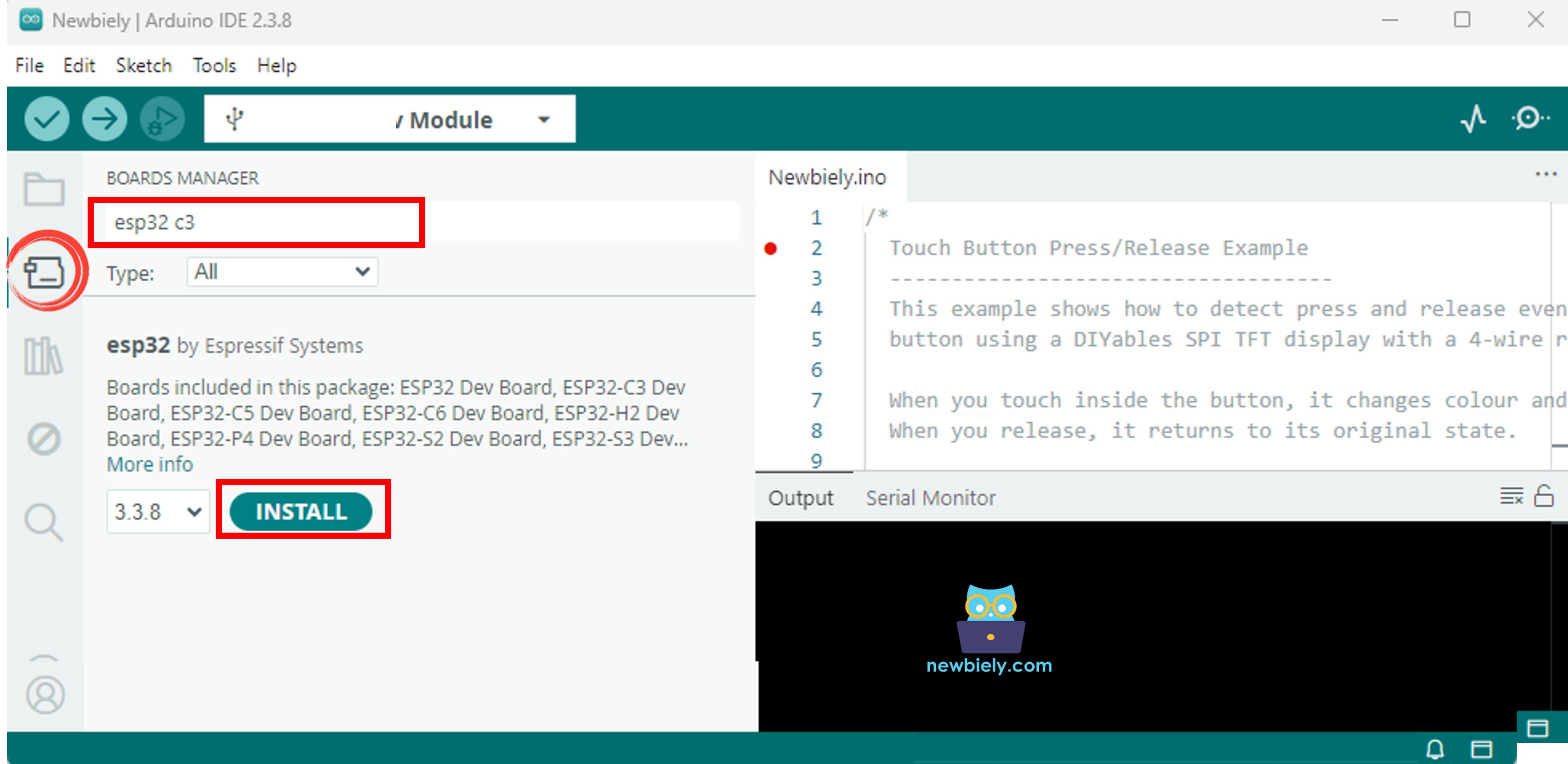
- Cliquez sur l'icône Gestionnaire de cartes dans la barre latérale gauche (icône de puce)
- Tapez « esp32 » dans la boîte de recherche
- Trouvez « esp32 par Espressif Systems »
- Cliquez sur Installer (télécharge ~250 MB, prend 3-5 minutes)
- Attendez que le statut « INSTALLED » apparaisse
- Fermez le gestionnaire de cartes lorsque vous avez terminé
Vérifiez l'installation :
- Allez à Outils > Carte > esp32
- Recherchez « ESP32C3 Dev Module » dans la liste
- S'il est visible, la prise en charge de la carte ESP32 C3 Super Mini est installée avec succès !
Étape 3 : Connectez l'ESP32 C3 Super Mini à l'ordinateur
Connectez votre ESP32 C3 Super Mini à l'aide d'un câble USB.
Étapes de connexion :
- Obtenez un câble de données USB-C (les câbles de charge seule ne fonctionneront pas !)
- Branchez l'extrémité USB-C dans l'ESP32 C3 Super Mini
- Branchez l'extrémité USB-A sur votre ordinateur (utilisez le port direct, pas un concentrateur)
- La LED d'alimentation sur l'ESP32 C3 Super Mini s'allume quand elle est connectée
- Windows affiche une notification « Appareil USB connecté »
- Mac/Linux reconnaît l'appareil automatiquement
※ Note:
ESP32-C3 se déconnecte continuellement de l'USB ?
C'est normal sur un nouvel ESP32-C3 sans programme installé.
Solution :
- Appuyez et maintenez le bouton BOOT.
- Appuyez et relâchez le bouton RST.
- Relâchez le bouton BOOT.
- Téléchargez votre programme.
Cela ne se produit généralement que la première fois que vous utilisez la carte.
Remarques importantes :
- Utilisez des câbles USB de qualité - les câbles bon marché causent des problèmes de téléchargement
- Si la LED ne s'allume pas, essayez un câble USB ou un port différent
- Certaines cartes ESP32 C3 Super Mini clignotent LED avec un programme de test préchargé
Étape 4 : Sélectionnez la carte et le port dans Arduino IDE
Dites à Arduino IDE que vous utilisez ESP32 C3 Super Mini.
Sélectionnez la carte :
- Allez à Outils > Carte > esp32
- Faites défiler pour trouver « ESP32C3 Dev Module »
- Cliquez pour le sélectionner
- Vérifiez que le nom de la carte apparaît dans le menu Outils
Sélectionnez le port :
- Allez à Outils > Port
- Recherchez votre ESP32 C3 Super Mini :
- Windows : COM3, COM4, etc. (souvent affiché « USB-SERIAL CH340 »)
- Mac : /dev/cu.usbserial-XXXX ou /dev/cu.wchusbserial-XXXX
- Linux : /dev/ttyUSB0 ou /dev/ttyACM0
- Notez les ports qui sont répertoriés
- Débranchez l'ESP32 C3 Super Mini
- Vérifiez Outils > Port à nouveau - un port disparaît
- Rebranchez l'ESP32 C3 Super Mini
- Le port qui réapparaît est votre carte !
- Cliquez dessus pour le sélectionner
Vous ne trouvez pas le port ?
Étape 5 : Téléchargez un programme de test vers l'ESP32 C3 Super Mini
Vérifiez que tout fonctionne en téléchargeant un programme de clignotement.
Ce que ce code fait :
- Clignote la LED intégrée sur votre ESP32 C3 Super Mini
- La LED s'allume pendant 1 seconde, s'éteint pendant 1 seconde
- Répète indéfiniment
- Confirme que votre configuration fonctionne correctement
Étapes de téléchargement :
- Copiez le code ci-dessus dans Arduino IDE
- Cliquez sur le bouton Télécharger (icône flèche droite)
- Regardez les messages d'état au bas de l'IDE
- « Connexion... » apparaît en premier
- Les LED TX/RX orange sur l'ESP32 C3 Super Mini clignotent pendant le téléchargement
- Message « Téléchargement terminé » quand c'est fini
Dépannage des problèmes de téléchargement :
- Si le téléchargement échoue avec « Échec de la connexion », maintenez le bouton BOOT sur l'ESP32 C3 Super Mini
- Continuez à maintenir BOOT et cliquez sur Télécharger
- Relâchez BOOT quand « Connexion... » apparaît
- Certaines cartes ESP32 C3 Super Mini se réinitialisent automatiquement, d'autres nécessitent un appui manuel sur BOOT
Succès ! La LED intégrée de votre ESP32 C3 Super Mini clignote toutes les secondes. Votre carte est programmée et prête !
Résumé des étapes rapides
- Téléchargez Arduino IDE : Obtenez le logiciel gratuit d'arduino.cc
- Installez Arduino IDE : Exécutez le programme d'installation pour votre système d'exploitation
- Ajouter la prise en charge de la carte ESP32 : Ajouter l'URL Espressif dans Préférences
- Installer le package ESP32 : Utilisez le gestionnaire de cartes pour installer esp32 par Espressif
- Connectez ESP32 C3 Super Mini : Utilisez un câble de données USB-C vers l'ordinateur
- Sélectionnez la carte : Choisissez « ESP32C3 Dev Module » dans Outils > Carte
- Sélectionnez le port : Choisissez votre port ESP32 C3 Super Mini dans Outils > Port
- Téléchargez le code de test : Copiez le code de clignotement et cliquez sur Télécharger
- Vérifiez le succès : La LED intégrée clignote toutes les secondes
- Conseil pro : Marquez la documentation Arduino ESP32 sur docs.espressif.com pour une référence rapide pendant le codage !
Étapes suivantes avec ESP32 C3 Super Mini
Maintenant que vous pouvez programmer votre ESP32 C3 Super Mini, essayez ces projets pour débutants :
Projets ESP32 C3 Super Mini basiques :
- ESP32 C3 Super Mini - Hello World : Imprimer des messages au moniteur série
- ESP32 C3 Super Mini - LED : Contrôler LED externe avec ESP32 C3 Super Mini
- ESP32 C3 Super Mini - Bouton : Lire l'entrée du bouton sur ESP32 C3 Super Mini
- ESP32 C3 Super Mini - Buzzer : Faire des sons avec ESP32 C3 Super Mini
Projets WiFi :
- ESP32 C3 Super Mini - WiFi : Connectez-vous au réseau sans fil
- ESP32 C3 Super Mini - Serveur Web : Créer une page Web sur ESP32 C3 Super Mini
Projets de capteurs :
- ESP32 C3 Super Mini - DHT11 : Lire la température et l'humidité
- ESP32 C3 Super Mini - Ultrason : Mesurer la distance
Tutoriel vidéo
Regardez la vidéo ci-dessous pour une visite visuelle de ce projet.
*Tutoriel vidéo à venir - abonnez-vous pour voir la configuration d'ESP32 C3 Super Mini en action !*
Dépannage des problèmes courants
Problème : Carte ESP32 non disponible dans le gestionnaire de cartes
Symptômes : Impossible de trouver ESP32 dans le gestionnaire de cartes après l'ajout de l'URL.
Solutions :
- Vérifiez que l'URL du gestionnaire de cartes a été collée correctement dans Préférences
- Vérifiez la connexion Internet (télécharge les fichiers de GitHub)
- Fermez et rouvrez le gestionnaire de cartes
- Redémarrez complètement Arduino IDE
- Essayez de saisir manuellement l'URL au lieu de copier/coller
- Vérifiez que le pare-feu ne bloque pas Arduino IDE
Problème : Aucun port n'apparaît pour l'ESP32 C3 Super Mini
Symptômes : Outils > Port est grisé ou vide lorsque la carte est connectée.
Solutions :
- Essayez un câble USB différent (doit être un câble de données, pas uniquement de charge)
- Utilisez un port USB différent sur l'ordinateur (évitez les concentrateurs)
- Installez manuellement le pilote USB CH340 (recherchez « Téléchargement du pilote CH340 »)
- Windows : Vérifiez le gestionnaire de périphériques pour les appareils inconnus
- Mac : Vérifiez Informations système > USB pour l'appareil
- Linux : Exécutez ls /dev/tty* pour voir les périphériques série
Problème : Le téléchargement a échoué - Délai d'attente en attente de l'en-tête du paquet
Symptômes : L'upload échoue avec une erreur d'expiration de connexion.
Solutions :
- Maintenez le bouton BOOT sur l'ESP32 C3 Super Mini pendant le téléchargement
- Appuyez et maintenez BOOT, cliquez sur Télécharger, relâchez quand la connexion est établie
- Essayez une vitesse de téléchargement plus lente : Outils > Vitesse de téléchargement > 115200
- Appuyez sur le bouton RÉINITIALISER, puis immédiatement cliquez sur Télécharger
- Vérifiez la qualité du câble USB (les mauvais câbles causent des délais d'attente)
- Certains clones ESP32 C3 Super Mini nécessitent un mode de démarrage manuel à chaque téléchargement
Problème : Détecteur de panne d'alimentation déclenché
Symptômes : L'ESP32 C3 Super Mini se réinitialise aléatoirement, le moniteur série affiche les messages de panne.
Solutions :
- Utilisez un concentrateur USB alimenté ou une alimentation externe 5V
- Le port USB peut ne pas fournir suffisamment de courant pour l'ESP32 C3 Super Mini
- Supprimez les périphériques consommant beaucoup d'énergie (affichages, moteurs)
- Essayez un câble USB différent (les câbles plus épais = moins de chute de tension)
- Ajoutez un condensateur 100µF entre 5V et GND sur le breadboard
Problème : Accès au port refusé (Linux)
Symptômes : Impossible de télécharger, erreurs de refus d'autorisation.
Solutions :
- Ajouter un utilisateur au groupe dialout :
- Déconnectez-vous et reconnectez-vous pour que les modifications prennent effet
- Ou redémarrez l'ordinateur
- Vérifiez avec la commande groups (doit lister dialout)
- Correctif temporaire : sudo chmod 666 /dev/ttyUSB0
Problème : Le code est téléchargé mais rien ne se passe
Symptômes : L'upload réussit mais l'ESP32 C3 Super Mini n'exécute pas le programme.
Solutions :
- Appuyez sur le bouton RÉINITIALISER sur l'ESP32 C3 Super Mini après le téléchargement
- Vérifiez que le numéro de la broche LED intégrée correspond à votre carte (généralement GPIO8)
- Ouvrez le moniteur série pour vérifier si le code s'exécute
- Vérifiez que la carte correcte est sélectionnée (ESP32C3 Dev Module)
- Essayez de télécharger l'exemple de clignotement de base à partir de Fichier > Exemples > Basiques > Clignotement
- Modifiez l'exemple de clignotement pour utiliser GPIO8 pour la LED intégrée
Testez vos compétences
Testez vos nouvelles compétences ESP32 C3 Super Mini avec ces défis :
- Facile : Modifiez le code de clignotement pour faire clignoter la LED 3 fois rapidement, puis pause de 2 secondes
- Facile : Changez LED en GPIO2 et connectez LED externe avec résistance
- Moyen : Ajouter Serial.println() pour afficher les messages « LED ON » et « LED OFF »
- Moyen : Créez un motif SOS en code Morse (... --- ...) avec LED
- Avancé : Clignotez LED tout en vérifiant l'appui du bouton pour changer la vitesse de clignotement
- Avancé : Utilisez millis() au lieu de delay() pour le clignotement LED non-bloquant