
ESP32 C3 Super Mini - LCD 20x4
Dans ce didacticiel LCD 20x4 I2C ESP32 C3 Super Mini, nous vous montrerons comment afficher du texte sur un écran LCD 20x4 à l'aide de la communication I2C. Ce guide convivial pour les débutants rend facile l'ajout d'un grand affichage à vos projets ESP32.
Dans ce didacticiel, vous apprendrez:
- Ce qu'est un écran LCD 20x4 I2C et comment il fonctionne
- Comment câbler le LCD 20x4 à l'ESP32 C3 Super Mini
- Comment écrire du code pour afficher du texte sur l'écran LCD
- Comment positionner le texte sur l'affichage de 20 caractères, 4 lignes
- Comment utiliser la bibliothèque DIYables LCD I2C
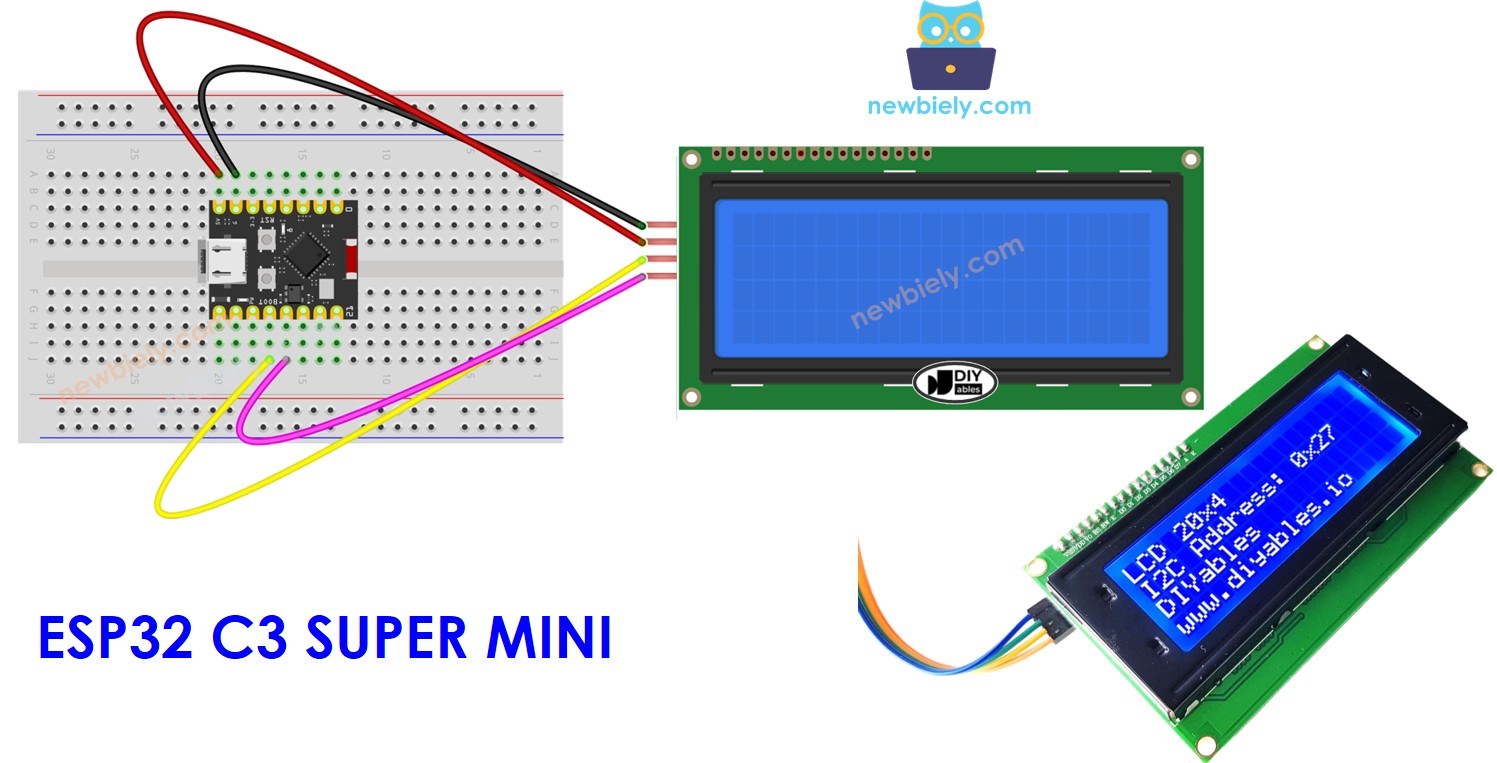
Matériel requis
| 1 | × | ESP32 C3 Super Mini | |
| 1 | × | Câble USB Type-C | |
| 1 | × | LCD 20x4 | |
| 1 | × | Câbles Jumper | |
| 1 | × | (Optionnel) Connecteur d'alimentation CC |
Ou vous pouvez acheter les kits suivants:
| 1 | × | Kit de Capteurs DIYables (18 capteurs/écrans) |
Note d'achat: Une autre option consiste à créer l'écran LCD I2C en associant LCD 2004 Display et PCF8574 I2C Adapter Module.
À propos du LCD I2C 20x4
LCD I2C 20x4 est un module d'affichage à cristaux liquides qui affiche 20 caractères par ligne sur 4 lignes en utilisant la communication I2C simple.
- Capacité d'affichage: 20 colonnes × 4 lignes (80 caractères au total)
- Interface: I2C (seulement 2 fils nécessaires pour les données)
- Tension de fonctionnement: 5V
- Adresse I2C: Généralement 0x27 (peut varier selon le fabricant)
- Rétroéclairage: Rétroéclairage LED intégré (bleu ou vert)
- Contraste: Réglable via potentiomètre à bord
- Convivial pour les débutants: Câblage beaucoup plus facile que les affichages LCD parallèles
- Parfait pour: Afficher les relevés des capteurs, les menus et les messages multilignes
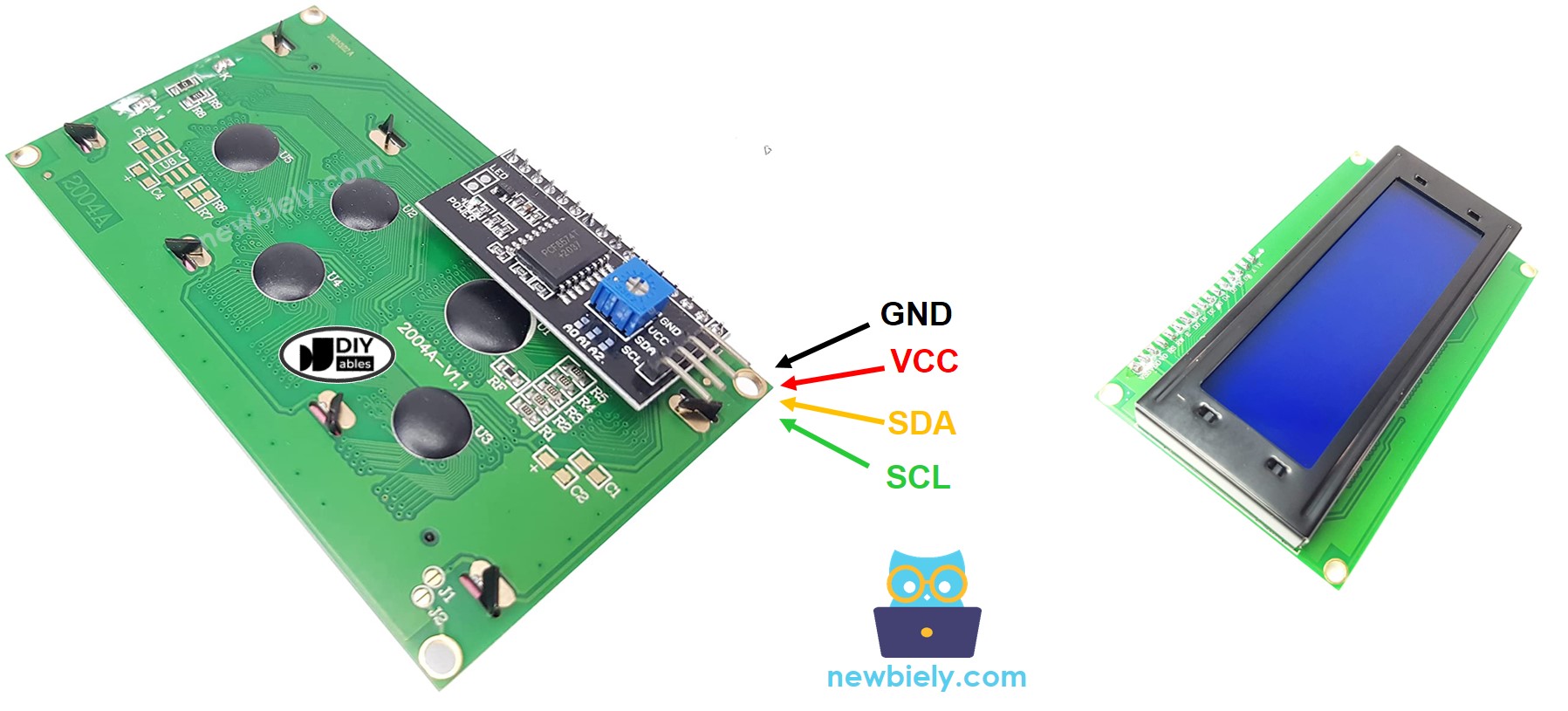
Brochage
Le module LCD 20x4 I2C n'a que 4 broches, ce qui rend les connexions simples:
- GND: Broche de masse - connectez à GND (0V)
- VCC: Broche d'alimentation - connectez à 5V
- SDA: Ligne de données I2C - communication de données série
- SCL: Ligne d'horloge I2C - signal d'horloge série
Coordonnée LCD
Comprendre le système de coordonnées LCD vous aide à positionner le texte avec précision:
- 20 colonnes: numérotées 0 à 19 (de gauche à droite)
- 4 lignes: numérotées 0 à 3 (de haut en bas)
- Positionnement du curseur: Utilisez setCursor(colonne, ligne) pour placer du texte n'importe où
- Coin supérieur gauche: Position (0, 0)
- Coin inférieur droit: Position (19, 3)
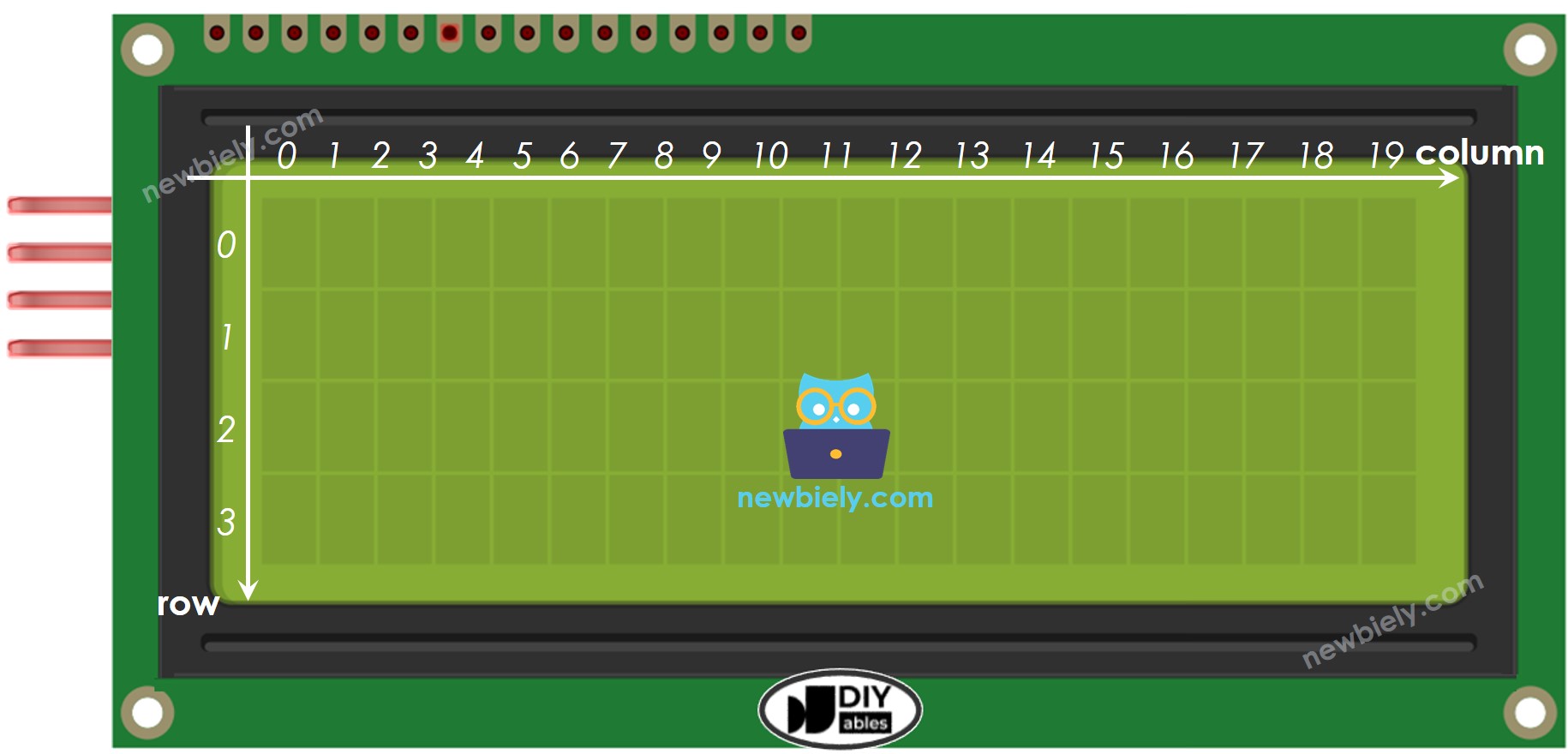
Schéma de câblage
Voici les connexions de câblage pour l'ESP32 C3 Super Mini et l'affichage LCD 20x4 I2C:
- Configuration alimentée par USB: Lors de l'alimentation de l'ESP32 via le port USB
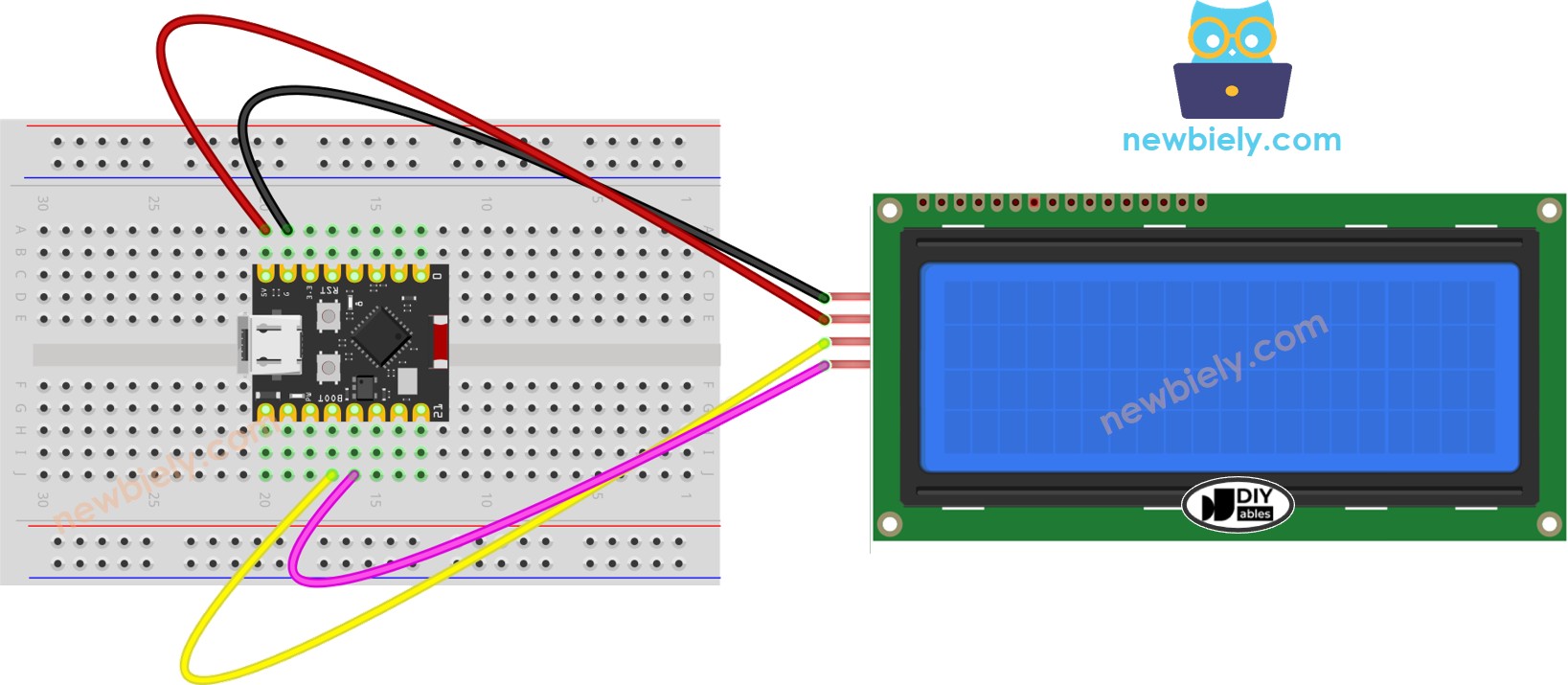
Cette image a été créée avec Fritzing. Cliquez pour agrandir l'image.
- Configuration d'alimentation externe: Lors de l'alimentation de l'ESP32 via la broche Vin
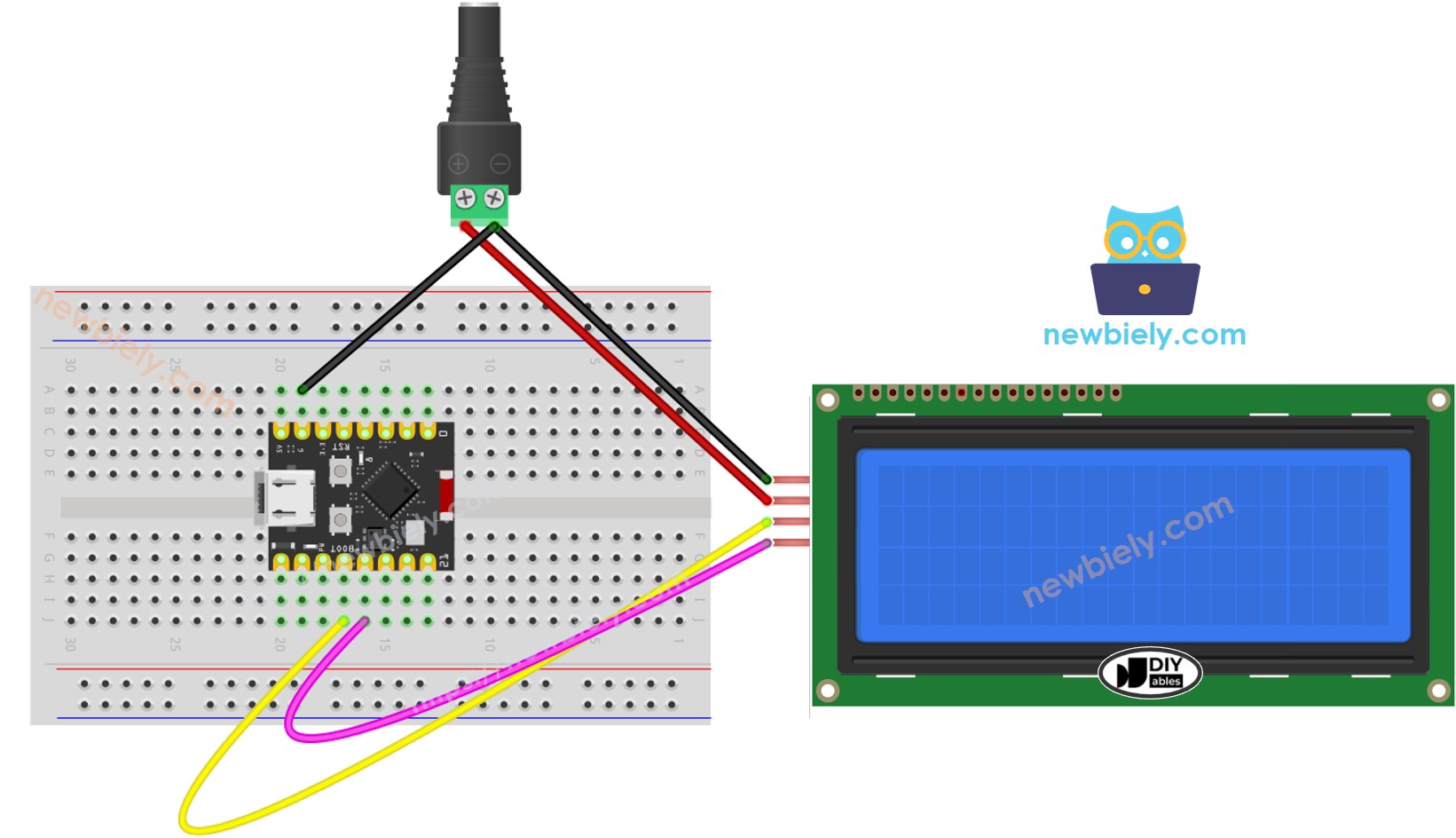
Cette image a été créée avec Fritzing. Cliquez pour agrandir l'image.
※ Note:
Lors de l'alimentation de l'ESP32 C3 Super Mini via le port USB, il est possible d'alimenter l'affichage LCD à l'aide de la broche VBUS de l'ESP32 C3 Super Mini, éliminant le besoin d'une source d'alimentation externe. Cependant, il est important de noter que cette approche peut ne pas fonctionner car l'alimentation fournie par la broche VBUS peut être insuffisante pour le bon fonctionnement de l'affichage LCD.
| LCD I2C | ESP32 C3 Super Mini |
|---|---|
| VCC | 5V |
| GND | GND |
| SDA | A4 |
| SCL | A5 |
Comment programmer pour LCD I2C
La bibliothèque DIYables_LCD_I2C rend la programmation de l'affichage LCD 20x4 I2C simple et directe pour les projets ESP32 C3 Super Mini.
Le code effectue ces étapes clés:
- Inclut la bibliothèque DIYables LCD I2C pour un contrôle d'affichage facile
- Crée un objet LCD avec l'adresse I2C et les dimensions d'affichage
- Initialise l'écran LCD et active le rétroéclairage
- Positionne le curseur à des coordonnées spécifiques
- Imprime les messages de texte sur chacune des quatre lignes
Inclure la bibliothèque
Déclarer l'objet LCD
Initialiser l'écran LCD
Définir la position du curseur
Imprimer le message texte
※ Note:
L'adresse I2C du LCD peut varier selon les fabricants. Dans le code, nous avons utilisé 0x27 qui est spécifié par le fabricant DIYables
Code ESP32 C3 Super Mini
Étapes rapides
- Nouveau sur ESP32 C3 Mini? Complétez d'abord notre didacticiel ESP32 C3 Super Mini - Premiers pas pour configurer votre environnement de développement.
- Configurez l'IDE Arduino: Si c'est votre premier projet ESP32 C3 Super Mini, suivez le didacticiel setup IDE Arduino pour configurer votre environnement.
- Connectez le matériel: Câblez le LCD 20x4 I2C à l'ESP32 C3 Super Mini en suivant le schéma de câblage ci-dessus.
- Branchez le câble USB: Connectez l'ESP32 C3 Super Mini à votre ordinateur à l'aide d'un câble USB Type-C.
- Ouvrez l'IDE Arduino: Lancez le logiciel IDE Arduino sur votre ordinateur.
- Sélectionnez votre carte: Choisissez l'ESP32 C3 Super Mini et le port COM correct dans l'IDE Arduino.
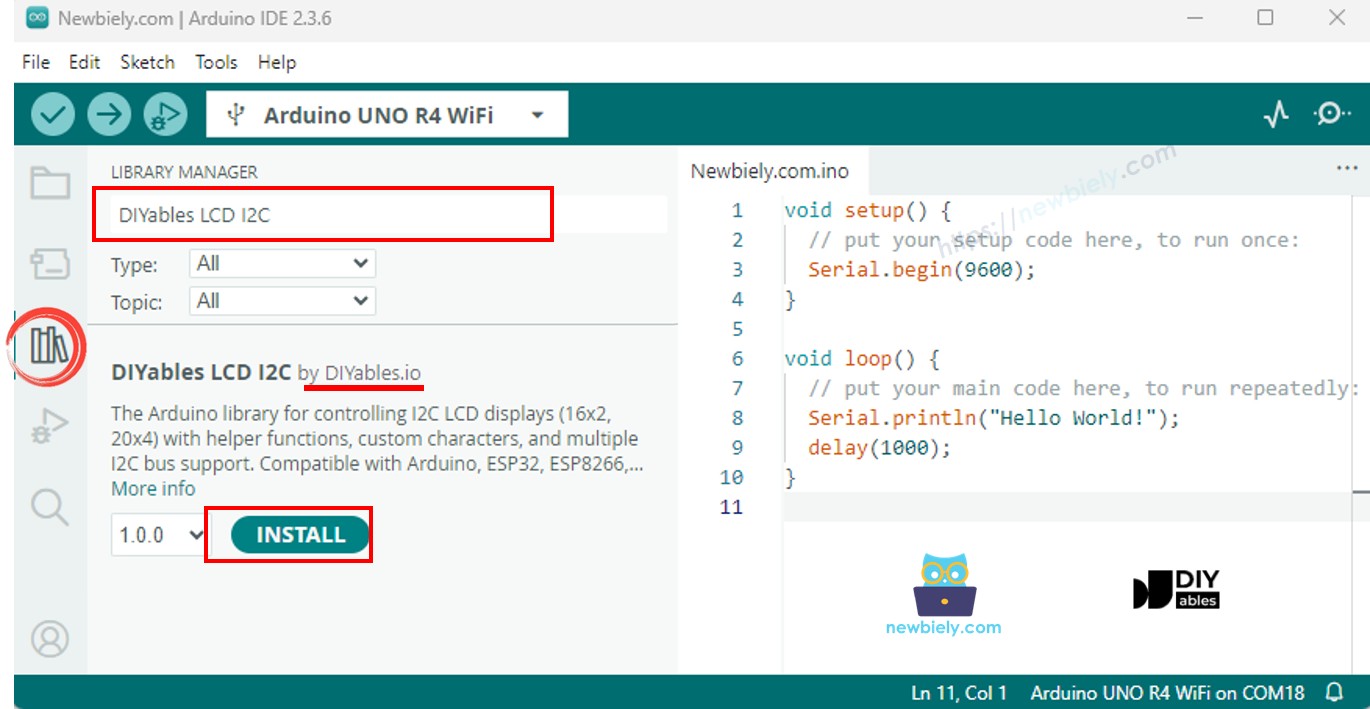
- Installez la bibliothèque: Cliquez sur l'icône du Gestionnaire de bibliothèques dans la barre latérale gauche de l'IDE Arduino.
- Recherchez la bibliothèque: Tapez "DIYables LCD I2C" dans la zone de recherche.
- Installez la bibliothèque DIYables: Trouvez la bibliothèque DIYables_LCD_I2C par DIYables et cliquez sur Installer.
- Copiez le code: Collez l'exemple de code ci-dessus dans l'IDE Arduino.
- Téléchargez le code: Cliquez sur le bouton Télécharger pour transférer le code à votre ESP32 C3 Super Mini.
- Affichez l'affichage: Vérifiez l'écran LCD - vous devriez voir du texte sur les quatre lignes.
- Expérimentez: Essayez de modifier le contenu du texte et les positions du curseur pour personnaliser l'affichage.
- Conseil professionnel: Si rien n'apparaît sur l'écran LCD, ajustez le petit potentiomètre à l'arrière du module I2C pour augmenter le contraste jusqu'à ce que le texte devienne visible.
Idées d'application
Voici les projets pratiques que vous pouvez construire en utilisant l'ESP32 C3 Super Mini avec l'affichage LCD 20x4 I2C:
- Station météo affichant la température, l'humidité, la pression et les prévisions
- Thermostat intelligent affichant la température actuelle, la température cible, le mode et l'horaire
- Enregistreur de données multi-capteurs affichant les lectures de plusieurs capteurs simultanément
- Système piloté par menu pour contrôler les appareils domotiques
- Horloge en temps réel avec date, heure, jour de la semaine et statut de l'alarme
- Interface du lecteur audio affichant le titre de la chanson, l'artiste, l'album et l'heure de lecture
- Moniteur réseau affichant l'adresse IP, l'état de la connexion, la force du signal et l'utilisation des données
Didacticiel vidéo
Regardez la vidéo ci-dessous pour une démonstration visuelle de ce projet.
...VIDEO Z5z8MnJXb_s
Défiez-vous
Allez plus loin avec vos compétences LCD ESP32 C3 Super Mini avec ces défis progressifs:
- Facile: Affichez votre nom sur la première ligne et votre citation préférée sur les lignes 2-4
- Facile: Créez un minuteur d'enregistrement qui affiche les secondes restantes sur l'écran LCD
- Moyen: Lisez la température d'un capteur DHT11 et affichez-la avec un symbole de degré personnalisé
- Moyen: Construisez un texte défilant qui déplace les messages sur l'écran
- Avancé: Créez un système de menu multi-écran qui fait défiler différents affichages d'informations toutes les 5 secondes
- Avancé: Concevez un moniteur de système en temps réel affichant le statut WiFi, la disponibilité, l'utilisation de la mémoire et les données des capteurs