
ESP32 C3 Super Mini - RS232
Le RS232 permet à l'ESP32 C3 Super Mini de communiquer avec d'anciens appareils série via un long câble. Un petit module TTL vers RS232 effectue la conversion de tension pour vous. Ce tutoriel présente le câblage et le code en étapes simples.
Dans ce tutoriel, vous apprendrez :
- Ce qu'est un module TTL vers RS232 et pourquoi vous en avez besoin
- Comment câbler le module à l'ESP32 C3 Super Mini
- Comment utiliser un second port série matériel (UART1) pour que le Moniteur Série continue de fonctionner
- Comment programmer l'ESP32 C3 Super Mini pour lire des données depuis le RS232
- Comment programmer l'ESP32 C3 Super Mini pour envoyer des données vers le RS232
Matériel Requis
Ou vous pouvez acheter les kits suivants:
| 1 | × | Kit de Capteurs DIYables (18 capteurs/écrans) |
À Propos du Module TTL vers RS232
Un module TTL vers RS232 est une petite carte qui convertit le signal TTL de l'ESP32 C3 Super Mini en signal RS232, et inversement.
Pourquoi vous en avez besoin :
- Les broches TX et RX de l'ESP32 C3 Super Mini utilisent des niveaux TTL (0V et 3,3V)
- Un signal TTL est faible et ne peut pas voyager loin
- Le RS232 utilise des tensions beaucoup plus élevées, il fonctionne donc sur un long câble
- Le module se place entre la carte et l'appareil série et traduit dans les deux sens
Caractéristiques Principales :
- Conversion bidirectionnelle : TTL vers RS232 et RS232 vers TTL
- Utilise une puce de type MAX3232, qui fonctionne avec une logique 3,3V
- Connecteur DB9 femelle pour le côté RS232
- Côté TTL simple à 4 broches : VCC, GND, RXD, TXD
- Aucune bibliothèque de code nécessaire - c'est un simple convertisseur matériel
Spécifications Techniques :
- Tension d'alimentation : 3,3V ou 5V
- Niveau logique côté TTL : suit VCC, utilisez donc 3,3V pour cette carte
- Débit en bauds typique : 9600 (jusqu'à 115200 fonctionne bien)
- Format des données : 8 bits de données, sans parité, 1 bit d'arrêt (SERIAL_8N1)
- Longueur de câble : jusqu'à environ 15 m à 9600 bauds
WARNING
Les tensions RS232 brutes oscillent jusqu'à environ +/-12V. Ne connectez jamais une ligne DB9 directement à une broche GPIO - cela détruira l'ESP32 C3 Super Mini. Vous devez toujours utiliser un module convertisseur de niveau de type MAX3232, et alimenter son côté TTL depuis la broche 3.3V afin que sa logique corresponde à celle de la carte.
Brochage
Le module TTL vers RS232 possède deux côtés : un pour l'ESP32 C3 Super Mini et un pour l'appareil série.
- VCC : Broche d'alimentation - connectez-la à la broche 3.3V de l'ESP32 C3 Super Mini
- GND : Broche de masse (0V) - connectez-la à GND
- RXD : Entrée de données du module - connectez-la à une broche TX de l'ESP32 C3 Super Mini
- TXD : Sortie de données du module - connectez-la à une broche RX de l'ESP32 C3 Super Mini
- Connecteur DB9 : Le côté RS232 - une prise D-Sub femelle qui va vers votre appareil série
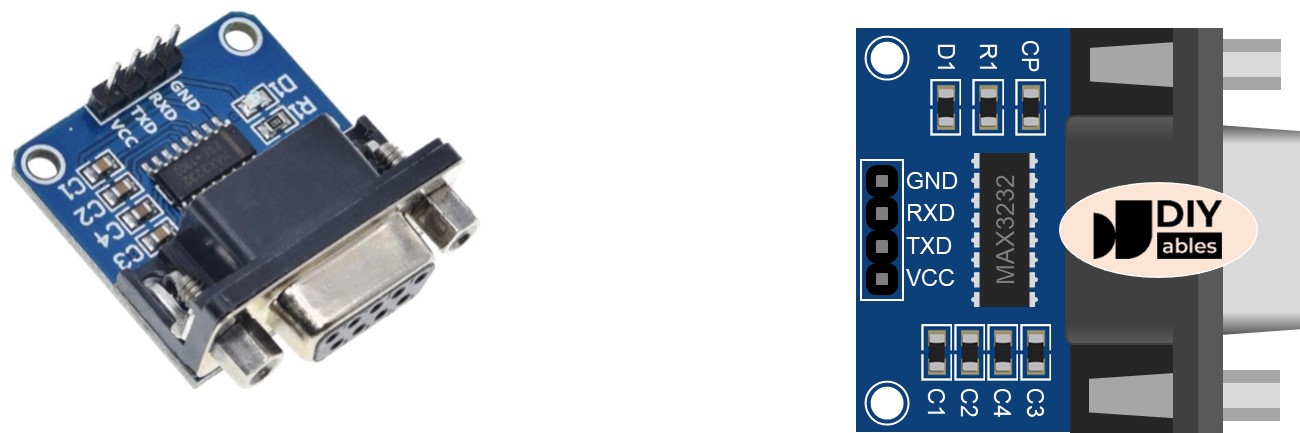
Schéma de Câblage
Connectez le module à GPIO6 et GPIO7, et laissez libres les broches du Moniteur Série.
- Remarque : GPIO20 et GPIO21 forment l'UART utilisé par le Moniteur Série. NE les utilisez PAS pour le module.
- Remarque : Alimentez le module uniquement en 3,3V. Du 5V côté TTL peut envoyer 5V dans une broche GPIO.
- Remarque : TX va vers RXD et RX va vers TXD. Les lignes se croisent toujours.
- Remarque : La GND du module et la GND de la carte doivent être reliées, sinon les données ne seront que du bruit.
| Broche du Module TTL vers RS232 | Broche ESP32 C3 Super Mini |
|---|---|
| VCC | 3.3V |
| GND | GND |
| RXD | GPIO6 (TX de l'UART1) |
| TXD | GPIO7 (RX de l'UART1) |
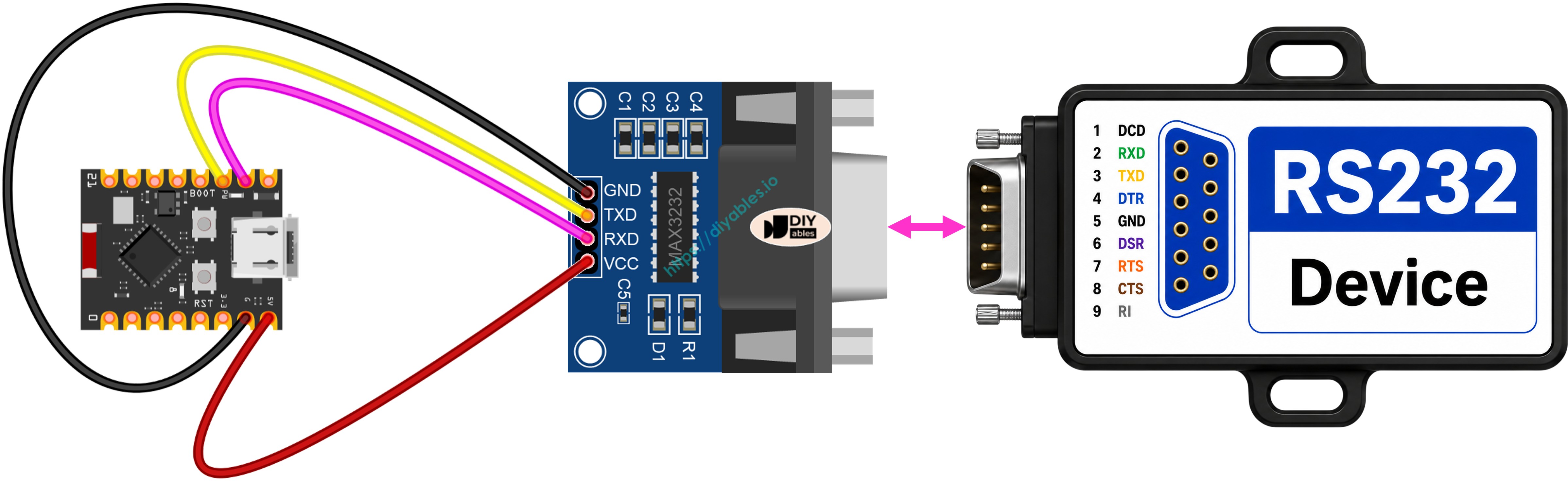
Cette image a été créée avec Fritzing. Cliquez pour agrandir l'image.
Comment Programmer l'ESP32 C3 Super Mini pour utiliser le module RS232
L'ESP32 C3 Super Mini possède plus d'un UART matériel, le module obtient donc son propre port.
- Important : SoftwareSerial n'existe pas sur l'ESP32 C3 Super Mini. Utilisez HardwareSerial à la place.
- Pourquoi : L'UART0 (GPIO20 / GPIO21) est déjà occupé par le Moniteur Série USB.
- Solution : Créez un second port avec HardwareSerial rs232Serial(1); et attribuez-lui des broches libres.
- Incluez l'en-tête et définissez les broches série :
- Initialisez les deux interfaces série :
※ Note:
Les deux débits en bauds sont différents volontairement. 115200 est pour le Moniteur Série sur votre PC. 9600 est la vitesse de l'appareil RS232. Chaque valeur doit correspondre à l'autre extrémité de sa liaison.
- Pour lire les données provenant du RS232, vous pouvez utiliser les fonctions suivantes :
- Pour écrire des données vers le RS232, vous pouvez utiliser les fonctions suivantes :
- Appelez chacune d'elles sur rs232Serial, par exemple rs232Serial.read() ou rs232Serial.println("Hello").
- Et d'autres fonctions à utiliser avec le RS232 dans la référence Serial
Code ESP32 C3 Super Mini pour RS232
Ce sketch renvoie chaque caractère RS232 à l'expéditeur et l'affiche également sur le Moniteur Série.
Ce que fait ce code :
- Ouvre le Moniteur Série à 115200 bauds
- Ouvre l'UART1 à 9600 bauds sur GPIO7 (RX) et GPIO6 (TX)
- Vérifie si un nouveau caractère est arrivé du côté RS232
- Renvoie directement ce caractère à l'appareil RS232
- Affiche le même caractère sur votre Moniteur Série pour que vous puissiez le voir
Étapes Rapides
- Nouveau sur l'ESP32 C3 Super Mini ? Complétez d'abord notre tutoriel ESP32 C3 Super Mini - Premiers pas pour configurer votre environnement de développement.
- Câblez le module : Suivez le tableau ci-dessus - VCC vers 3.3V, GND vers GND, RXD vers GPIO6, TXD vers GPIO7
- Connectez la carte : Branchez l'ESP32 C3 Super Mini à votre PC avec un câble USB Type-C
- Ouvrez l'IDE : Copiez le code ci-dessus et collez-le dans l'Arduino IDE
- Sélectionnez votre carte : Assurez-vous que ESP32 C3 Super Mini est sélectionnée dans Outils > Type de carte.
- Choisissez votre port : Sélectionnez le bon port COM dans Outils > Port
- Téléversez le code : Cliquez sur le bouton Upload et attendez "Done uploading"
- Ouvrez le Moniteur Série : Réglez le débit en bauds sur 115200
- Envoyez du texte : Tapez dans votre programme de terminal série et regardez-le apparaître
- Astuce Pro : Si vous ne voyez rien, inversez d'abord les fils RXD et TXD - les lignes croisées sont l'erreur la plus courante.
Test
Vous pouvez tester le transfert de données dans les deux sens entre votre PC et l'ESP32 C3 Super Mini via RS232.
- Connectez le module à votre PC à l'aide d'un câble RS232 vers USB, comme illustré dans l'image ci-dessous :
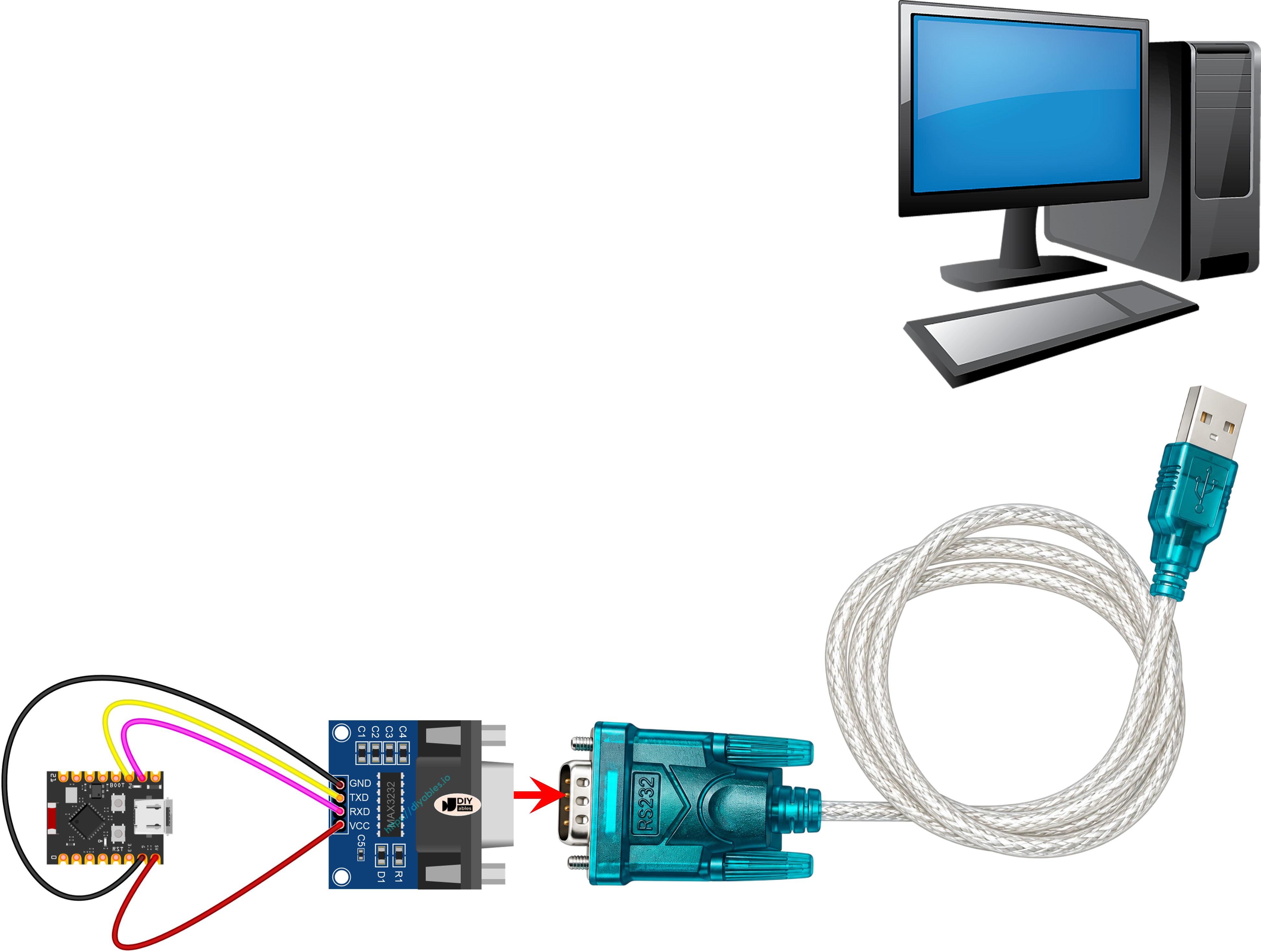
- Ouvrez le programme de terminal série et réglez les paramètres série (port COM, 9600 bauds, 8N1).
- Tapez des données dans le terminal série pour les envoyer à l'ESP32 C3 Super Mini.
- Si le test fonctionne, vous verrez les mêmes données renvoyées dans le terminal série.
- En même temps, le Moniteur Série de l'Arduino IDE affiche ce que la carte a reçu.
Sortie du Moniteur Série
Voici ce qu'affiche le Moniteur Série de l'Arduino IDE pendant que vous tapez dans le terminal RS232.
Applications et Idées de Projets
Le RS232 est encore présent partout dans les machines et le matériel de laboratoire, cette compétence est donc très utile.
- Lecteur de machine industrielle : Lisez les messages d'état d'un automate (PLC) ou d'une machine CNC
- Enregistreur de lecteur de codes-barres : Capturez les codes d'une douchette RS232 et enregistrez-les
- Affichage de balance : Lisez le poids d'une balance de laboratoire et affichez-le sur un OLED
- Liaison avec récepteur GPS : Récupérez les données NMEA d'un ancien module GPS RS232
- Liaison de capteur longue distance : Transférez des données série sur 15 m sans perte
- Passerelle pour appareils anciens : Mettez les données RS232 sur le WiFi pour qu'une application moderne puisse les utiliser
Relevez le Défi
Essayez ces petites améliorations pour en apprendre davantage sur le RS232 avec l'ESP32 C3 Super Mini.
- Facile : Changez le débit en bauds RS232 à 19200 sur la carte et sur le terminal
- Facile : Envoyez un message "Hello from ESP32 C3 Super Mini" une fois par seconde
- Moyen : Lisez une ligne entière avec readStringUntil('\n') au lieu d'un seul caractère
- Moyen : Allumez brièvement la LED intégrée sur GPIO8 à chaque fois qu'un octet arrive
- Avancé : Faites répondre la carte à des commandes texte simples comme LED ON et LED OFF
- Avancé : Transférez tout ce qui vient du RS232 vers une page web via WiFi