
ESP32 C3 Super Mini - LCD
Ce didacticiel vous montre comment utiliser un affichage LCD I2C avec votre carte ESP32 C3 Super Mini. Apprenez à afficher du texte, des caractères spéciaux et à créer des projets interactifs avec ce module LCD populaire.
Dans ce didacticiel, vous apprendrez:
- Ce qu'est LCD I2C et comment il fonctionne avec l'ESP32 C3 Super Mini
- Comment câbler l'affichage LCD I2C 16x2 à l'ESP32 C3 Super Mini
- Comment écrire du code pour afficher du texte sur l'écran LCD
- Comment afficher des caractères et symboles spéciaux
- Conseils de dépannage pour les problèmes courants de LCD I2C
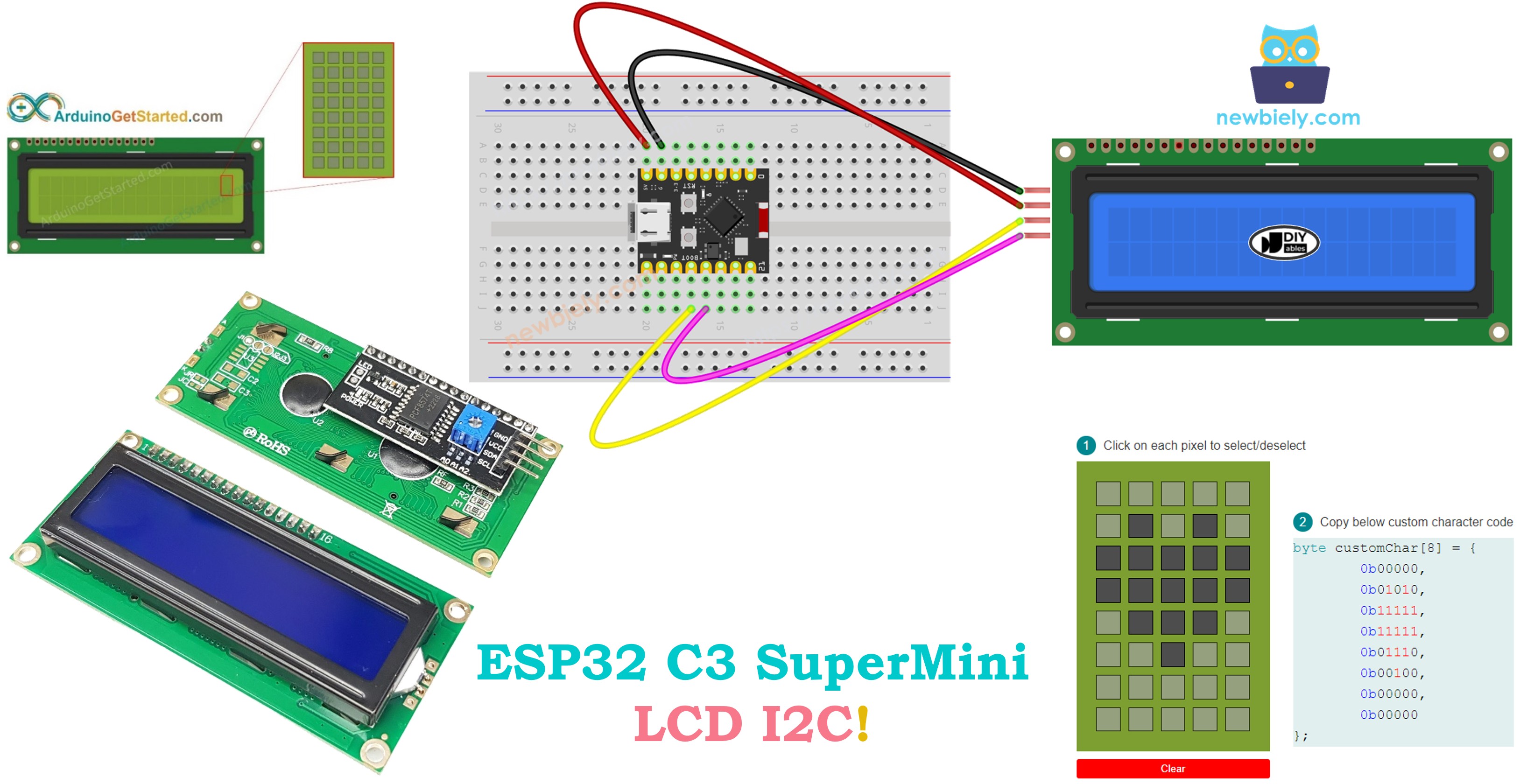
Matériel requis
| 1 | × | ESP32 C3 Super Mini | |
| 1 | × | Câble USB Type-C | |
| 1 | × | LCD I2C Display 3.3V | |
| 1 | × | Alternativement: LCD I2C 20x4 | |
| 1 | × | Plaque d'essai | |
| 1 | × | Câbles Jumper | |
| 1 | × | (Optionnel) Connecteur d'alimentation CC |
Ou vous pouvez acheter les kits suivants:
| 1 | × | Kit de Capteurs DIYables (18 capteurs/écrans) |
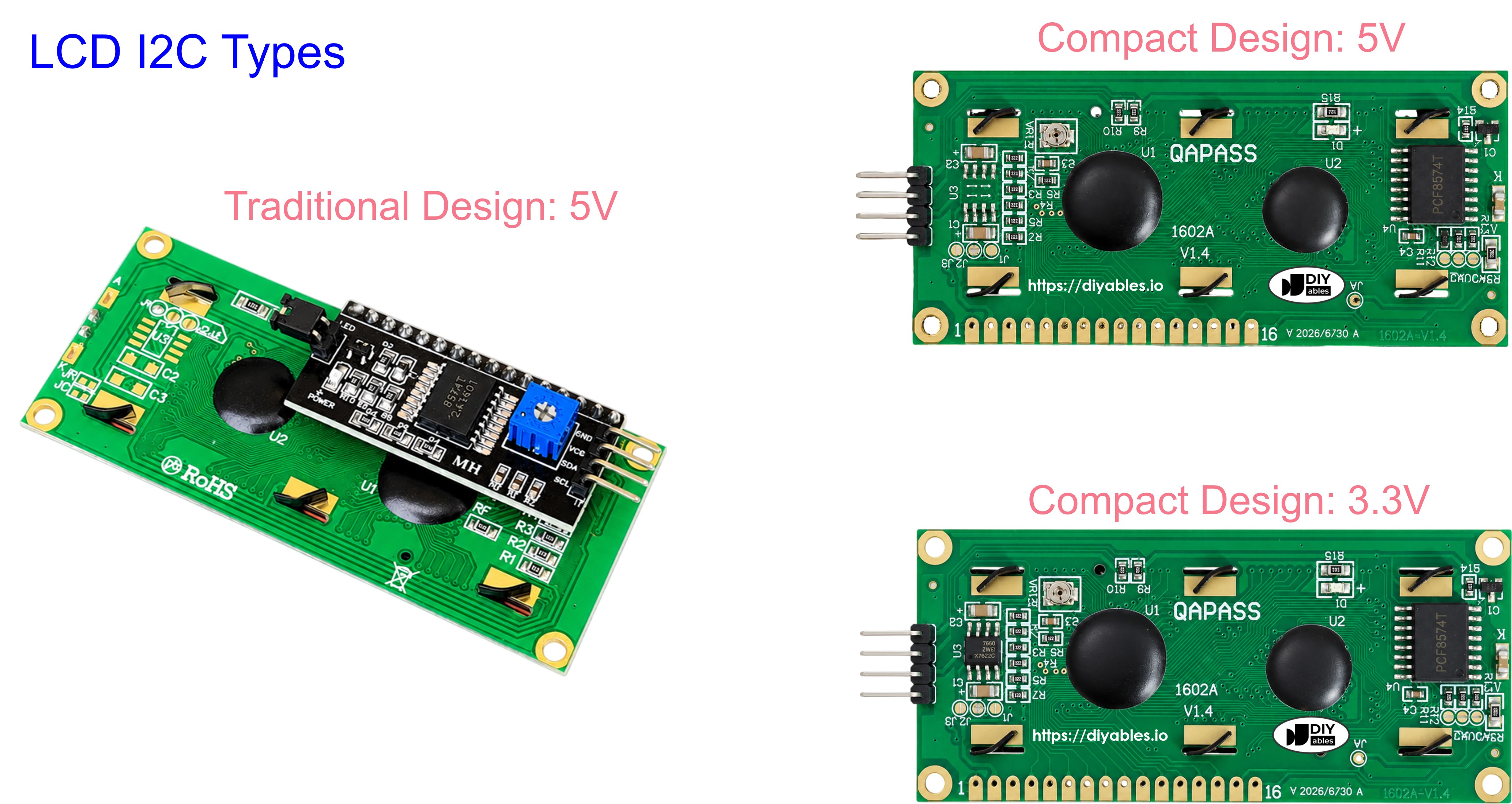
Note d'achat: La plupart des écrans LCD I2C du marché sont des modèles 5V. Ils peuvent fonctionner avec cette carte, mais ce n'est pas sûr et cela risque d'endommager la carte. Nous recommandons vivement d'utiliser l'écran LCD I2C 3.3V recommandé ci-dessus.
À propos du LCD I2C 16x2
LCD I2C est un module d'affichage à cristaux liquides qui utilise le protocole de communication I2C pour simplifier le câblage et économiser les broches GPIO sur votre ESP32 C3 Super Mini.
Caractéristiques clés du LCD I2C 16x2:
- Affichage de caractères 16 colonnes × 2 lignes
- Utilise l'interface I2C (seulement 2 broches de données nécessaires)
- Rétroéclairage intégré pour une meilleure visibilité
- Fonctionne à l'alimentation 5V
- L'adresse est généralement 0x27 ou 0x3F (dépend du fabricant)
- Contraste réglable via potentiomètre à l'arrière
- Parfait pour les débutants en raison du câblage simple
Pourquoi LCD I2C est idéal pour les projets ESP32:
- Économise les broches GPIO par rapport aux affichages LCD parallèles
- Facile à connecter avec seulement 4 fils au total
- Support de grande bibliothèque pour la programmation rapide
- Abordable et largement disponible
- Peut afficher du texte, des nombres et des caractères personnalisés
Brochage LCD I2C
Le module LCD I2C a 4 broches pour une connexion simple:
- VCC: Broche d'alimentation, connectez à 5V
- GND: Broche de masse, connectez à GND (0V)
- SCL: Broche de signal d'horloge I2C pour la communication
- SDA: Broche de signal de données I2C pour la communication
Coordonnées LCD 16x2
LCD I2C 16x2 a 2 lignes et 16 colonnes indexées à partir de 0.
Comprendre les coordonnées LCD:
- Les colonnes sont numérotées de 0 à 15 (16 au total)
- Les lignes sont numérotées de 0 à 1 (2 au total)
- La première position est (0, 0) - coin supérieur gauche
- La dernière position est (15, 1) - coin inférieur droit
- Utilisez setCursor(colonne, ligne) pour positionner le texte
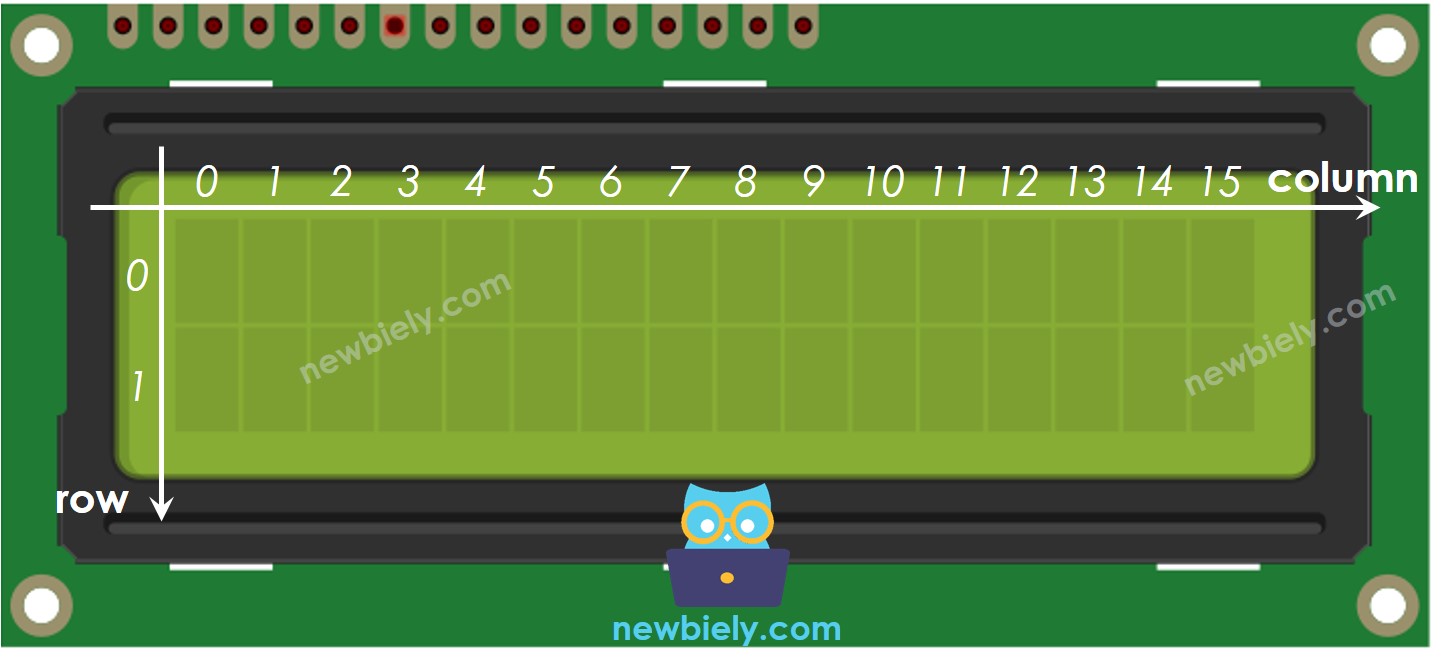
Schéma de câblage entre LCD I2C et ESP32 C3 Super Mini
Connectez votre affichage LCD I2C à l'ESP32 C3 Super Mini en utilisant les broches I2C.
Deux options d'alimentation disponibles:
- Option 1: Alimentez l'ESP32 C3 Super Mini via USB (LCD alimenté depuis VBUS)
- Option 2: Alimentez l'ESP32 C3 Super Mini via la broche Vin avec une source d'alimentation externe
Schéma de câblage lors de l'alimentation via USB:
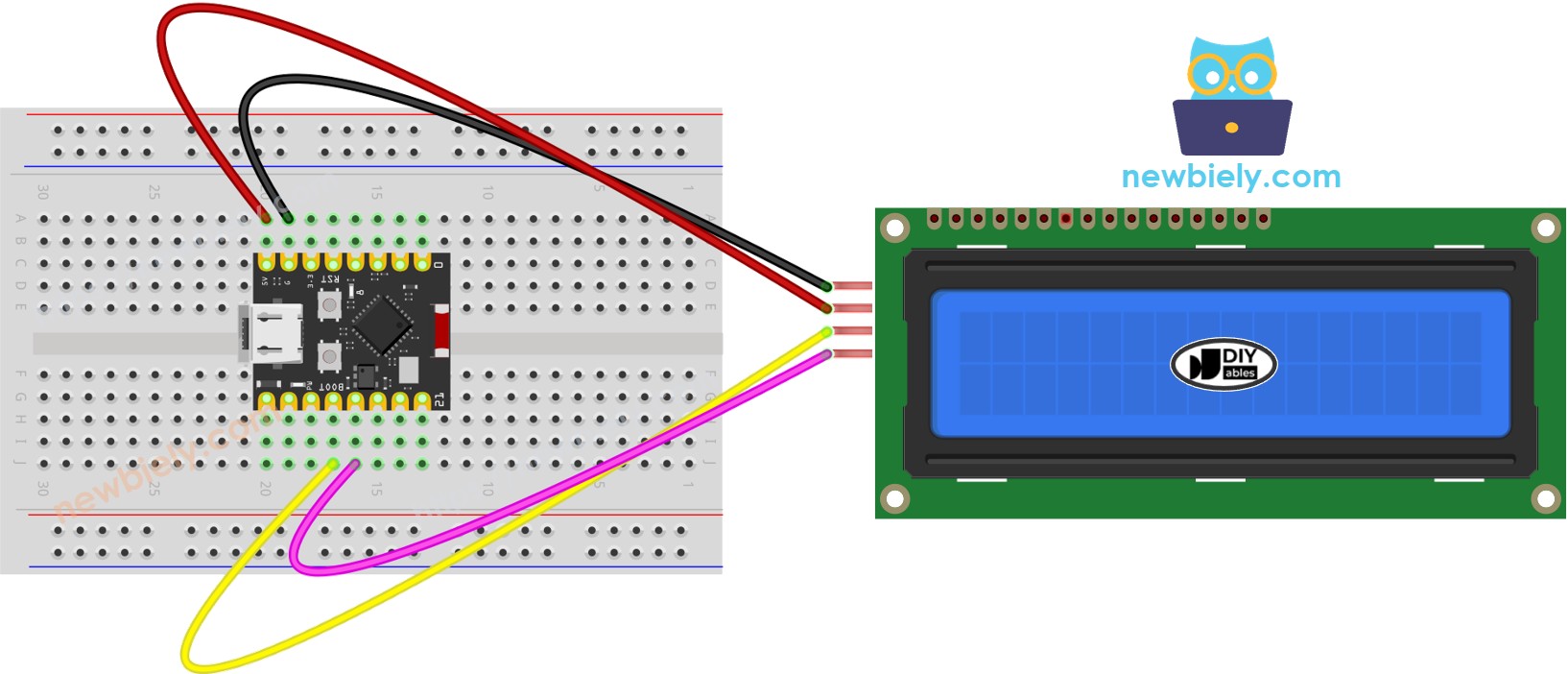
Cette image a été créée avec Fritzing. Cliquez pour agrandir l'image.
| LCD I2C Pin | ESP32 C3 Super Mini Pin |
|---|---|
| VCC | VBUS (5V) |
| GND | GND |
| SCL | GPIO8 (I2C Clock) |
| SDA | GPIO10 (I2C Data) |
Schéma de câblage lors de l'alimentation via la broche Vin:
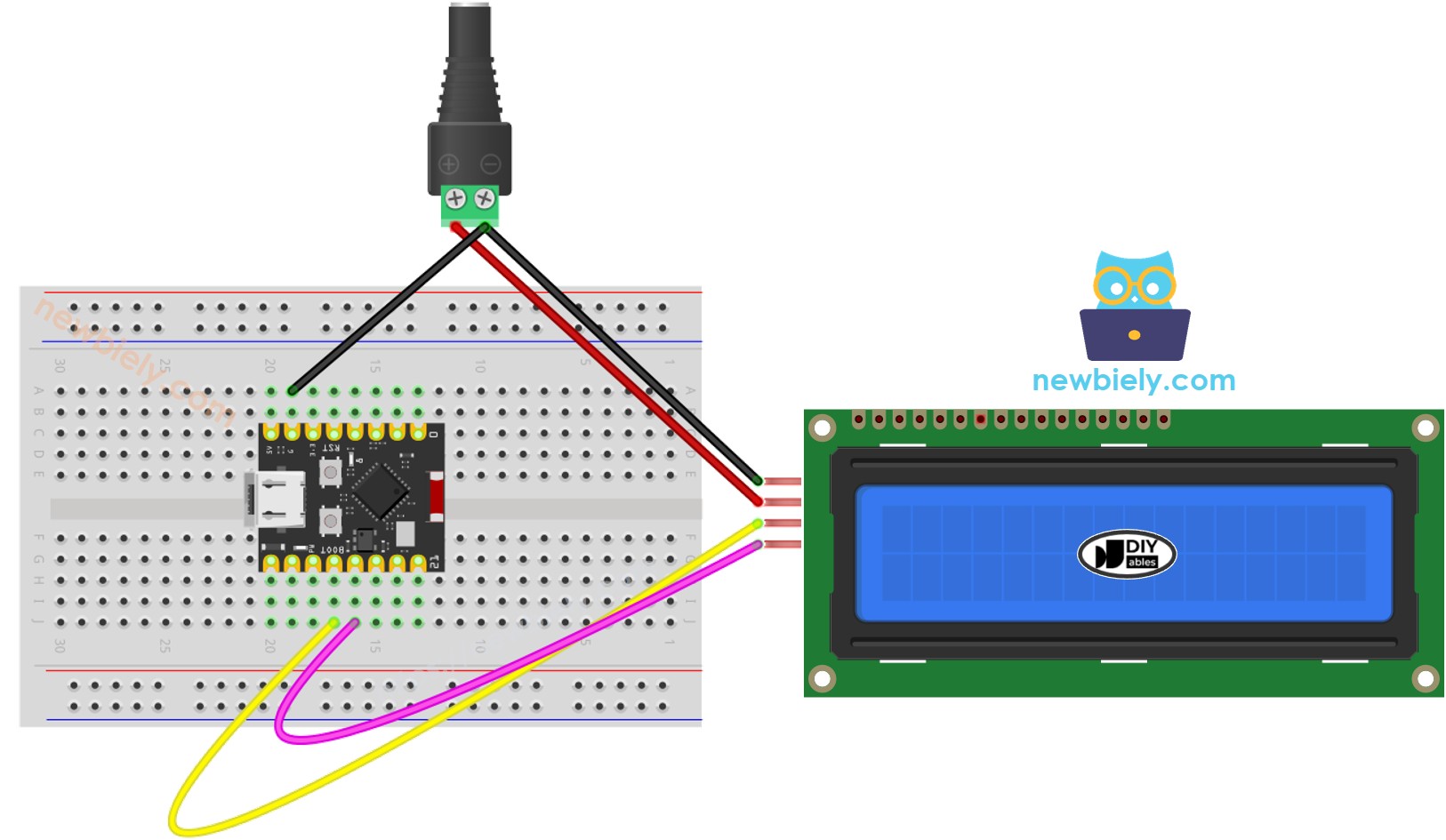
Cette image a été créée avec Fritzing. Cliquez pour agrandir l'image.
| LCD I2C Pin | ESP32 C3 Super Mini Pin |
|---|---|
| VCC | Externe 5V Power Source |
| GND | GND (partagé avec ESP32) |
| SCL | GPIO8 (I2C Clock) |
| SDA | GPIO10 (I2C Data) |
※ Note:
Lors de l'alimentation de l'ESP32 C3 Super Mini via le port USB, il est possible d'alimenter l'affichage LCD à l'aide de la broche VBUS de l'ESP32 C3 Super Mini, éliminant le besoin d'une source d'alimentation externe. Cependant, il est important de noter que cette approche peut ne pas fonctionner car l'alimentation fournie par la broche VBUS peut être insuffisante pour le bon fonctionnement de l'affichage LCD.
Comment programmer LCD I2C en utilisant ESP32 C3 Super Mini
Suivez ces étapes pour programmer votre ESP32 C3 Super Mini pour contrôler l'affichage LCD I2C:
Inclure la bibliothèque DIYables LCD I2C:
Déclarer un objet DIYables_LCD_I2C:
Initialiser l'écran LCD dans setup():
Déplacer le curseur à la position souhaitée:
Imprimer du texte sur l'écran LCD:
Effacer l'affichage:
※ Note:
L'adresse I2C du LCD peut être différente selon chaque fabricant. Dans le code, nous avons utilisé l'adresse 0x27 qui est spécifiée par le fabricant DIYables. Si votre écran LCD ne fonctionne pas, essayez l'adresse 0x3F à la place.
Code ESP32 C3 Super Mini
Voici un exemple complet qui affiche du texte sur votre affichage LCD I2C 16x2:
Ce que ce code fait:
- Initialise l'affichage LCD I2C avec le rétroéclairage
- Affiche "Hello" et "newbiely.com" pendant 2 secondes
- Efface l'écran et affiche "DIYables" et "www.diyables.io"
- Répète le motif continuellement
- Démontre le positionnement du curseur et l'impression du texte
Étapes rapides
- Nouveau sur ESP32 C3 Mini? Complétez d'abord notre didacticiel ESP32 C3 Super Mini - Premiers pas pour configurer votre environnement de développement.
- Configurez l'IDE Arduino: Si c'est la première fois que vous utilisez l'ESP32 C3 Super Mini, voir comment configurer l'environnement pour l'ESP32 C3 Super Mini sur l'IDE Arduino
- Ouvrez le Gestionnaire de bibliothèques: Cliquez sur l'icône du Gestionnaire de bibliothèques dans la barre de navigation gauche de l'IDE Arduino
- Recherchez la bibliothèque: Tapez "DIYables LCD I2C" dans la zone de recherche
- Installez la bibliothèque: Cherchez la bibliothèque DIYables_LCD_I2C par DIYables et cliquez sur le bouton Installer
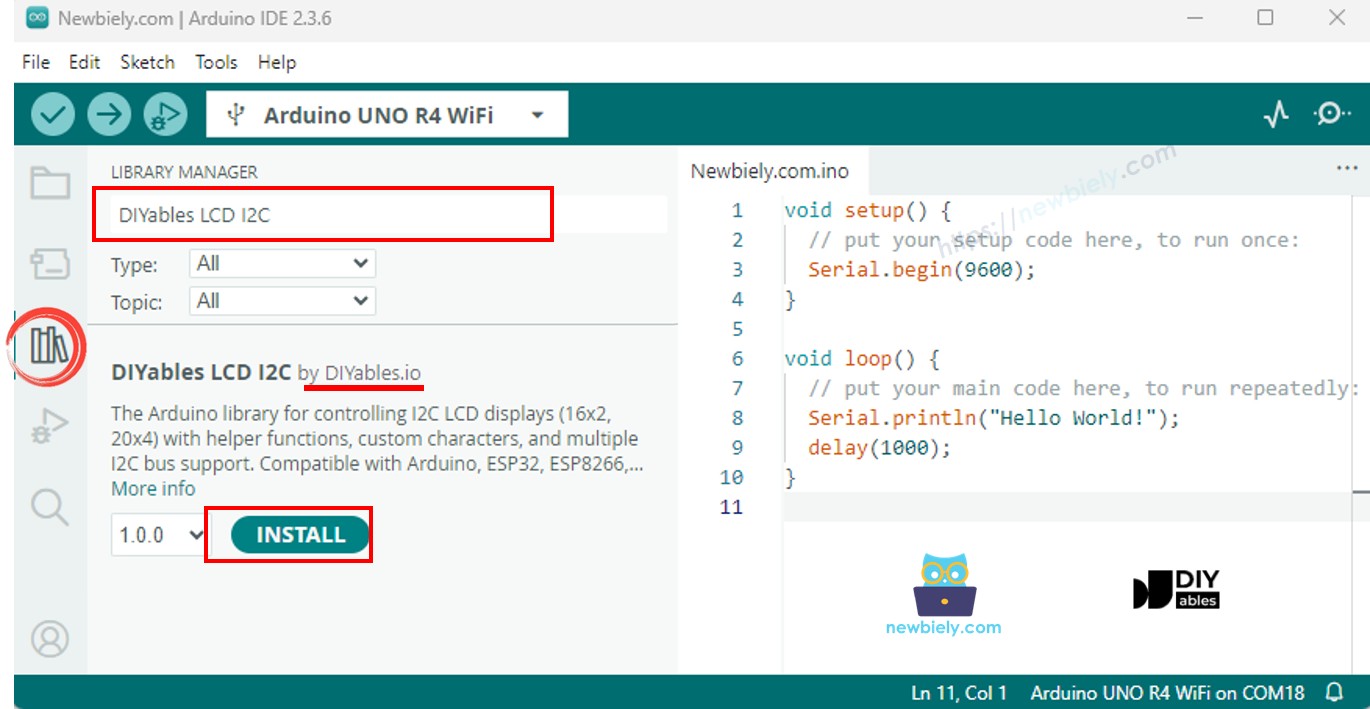
- Copiez le code: Copiez le code ci-dessus et collez-le dans l'IDE Arduino
- Connectez votre carte: Branchez votre ESP32 C3 Super Mini sur votre ordinateur via un câble USB Type-C
- Sélectionnez la carte et le port: Choisissez la carte correcte et le port COM dans l'IDE Arduino
- Téléchargez le code: Cliquez sur le bouton Télécharger pour compiler et télécharger le code sur votre ESP32 C3 Super Mini
- Affichez les résultats: Regardez le texte s'afficher sur votre écran LCD
- Expérimentez: Essayez de modifier le texte, les positions du curseur et les délais pour personnaliser votre affichage
- Conseil professionnel: Réglez le potentiomètre à l'arrière du module LCD si le contraste du texte est trop clair ou trop foncé
Faites-en plus avec LCD
Caractère personnalisé
Voulez-vous afficher des émoticônes, des symboles de degré ou d'autres caractères spéciaux sur votre affichage LCD I2C?
Création de caractères personnalisés:
- LCD I2C prend en charge jusqu'à 8 caractères personnalisés
- Chaque caractère fait 5x8 pixels
- Définissez les caractères en utilisant des tableaux d'octets
- Idéal pour les icônes, les symboles et les graphiques simples
- Voir comment afficher des caractères spéciaux sur LCD pour des instructions détaillées
Utilisations courantes des caractères personnalisés:
- Symbole du degré de température (°)
- Icônes cœur pour la rétroaction visuelle
- Indicateurs de niveau de batterie
- Barres de progression personnalisées
- Émoticônes et visages
Idées d'application pour les projets LCD I2C ESP32 C3 Super Mini
Voici quelques idées de projets populaires en utilisant l'ESP32 C3 Super Mini avec l'affichage LCD I2C:
- Moniteur de température et d'humidité avec lectures de capteurs affichées sur l'écran
- Affichage d'horloge en temps réel montrant la date et l'heure
- Minuteur d'enregistrement pour les applications de cuisine ou d'atelier
- Système de menu pour les projets multi-fonctions avec navigation par bouton
- Indicateur de force du signal WiFi et affichage du statut du réseau
- Tableau d'affichage de messages défilants pour les annonces ou les alertes
- Panneau de contrôle domotique affichant l'état des appareils
Dépannage sur LCD I2C
Si votre LCD I2C n'affiche rien, vérifiez ces problèmes courants:
Problèmes courants et solutions:
- Écran vierge: Vérifiez si le rétroéclairage est activé avec lcd_i2c.backlight()
- Aucun texte visible: Ajustez le potentiomètre de contraste à l'arrière du module LCD
- Rien ne s'affiche: Essayez l'adresse I2C 0x3F au lieu de 0x27 dans le code
- Problèmes de câblage: Vérifiez que les connexions SCL et SDA sont aux broches GPIO correctes
- Problèmes d'alimentation: Assurez-vous que l'écran LCD reçoit 5V (utilisez l'alimentation externe si l'USB est insuffisant)
- Erreurs de bibliothèque: Confirmez que la bibliothèque DIYables_LCD_I2C est correctement installée
Pour une liste de contrôle complète du dépannage, voir LCD does not work! - Checklist
Défiez-vous
Allez au niveau suivant avec vos compétences LCD I2C ESP32 C3 Super Mini avec ces défis:
- Facile: Créez un compteur qui affiche les nombres de 0 à 99 sur l'écran LCD avec des intervalles d'une seconde
- Facile: Affichez votre nom défilant sur l'écran de droite à gauche
- Moyen: Ajoutez un capteur DHT11 et affichez les relevés de température et d'humidité qui se mettent à jour toutes les 2 secondes
- Moyen: Créez un système de menu simple avec deux options en utilisant la navigation par bouton
- Avancé: Construisez une horloge connectée au WiFi qui affiche l'heure d'un serveur NTP avec ajustement automatique du fuseau horaire
- Avancé: Concevez un ensemble de caractères personnalisés de 5 émoticônes et créez une séquence d'animation sur l'affichage