
ESP32 C3 Super Mini - Bouton - Antirebond
Apprenez à éliminer le chattering des boutons sur votre ESP32 C3 Super Mini avec des techniques d'antirebond appropriées. Ce tutoriel vous montre des méthodes simples pour traiter les appuis sur les boutons avec précision.
Dans ce didacticiel, vous apprendrez:
- Ce qu'est l'antirebond de bouton et pourquoi c'est important
- Comment faire l'antirebond d'un bouton sur ESP32 C3 Super Mini en utilisant du code
- Comment utiliser la bibliothèque ezButton pour un antirebond plus facile
- Comment faire l'antirebond de plusieurs boutons à la fois
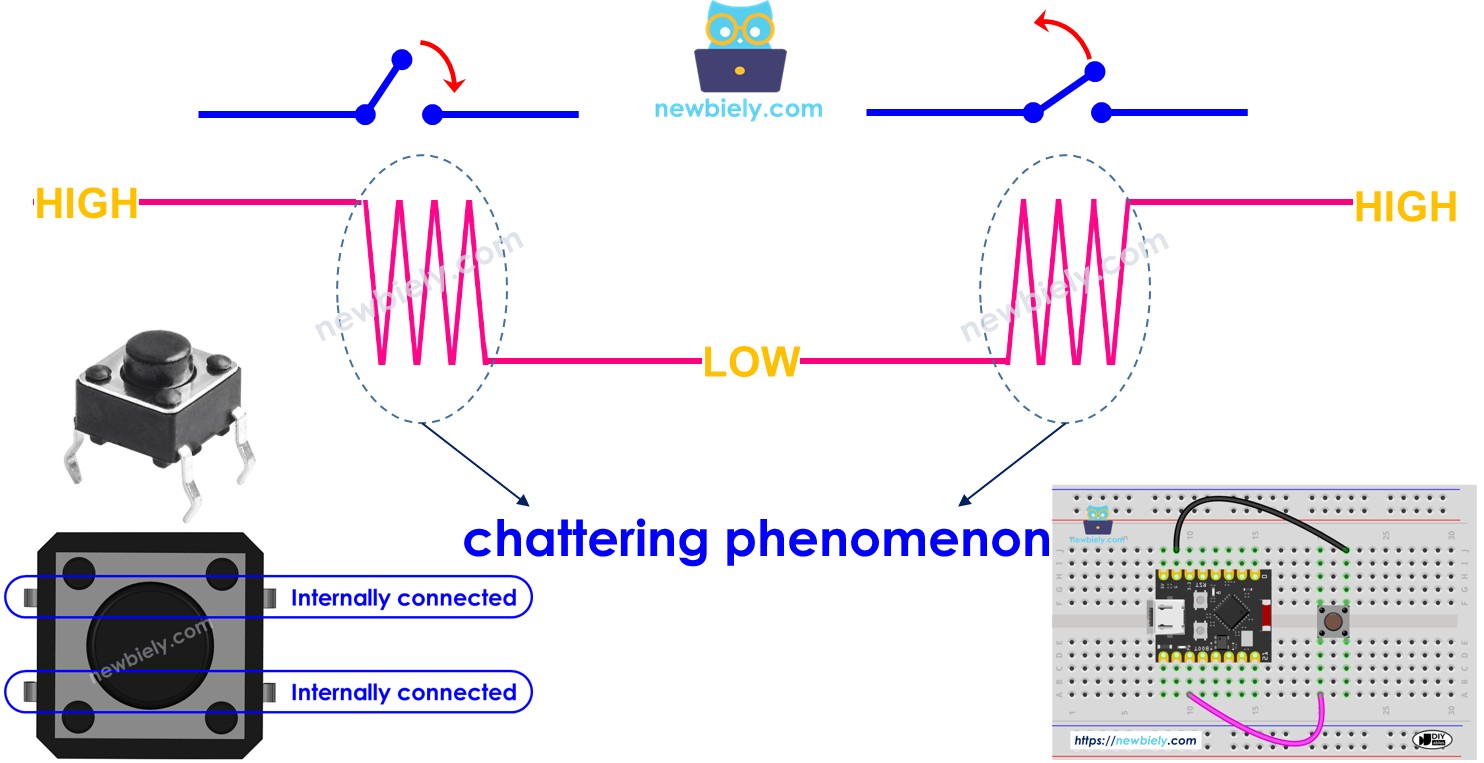
Lorsque vous appuyez sur un bouton, son état passe-t-il de LOW à HIGH (ou HIGH à LOW) une seule fois? Pas vraiment! Dans le monde réel, un seul appui sur un bouton fait basculer l'état entre LOW et HIGH plusieurs fois très rapidement. C'est une caractéristique physique des boutons mécaniques appelée chattering. Le phénomène de chattering fait que votre ESP32 C3 Super Mini lit plusieurs appuis sur un bouton alors que vous n'en avez appuyé qu'une seule fois, causant des erreurs dans vos projets. La solution pour éliminer ce problème s'appelle antirebond de bouton.
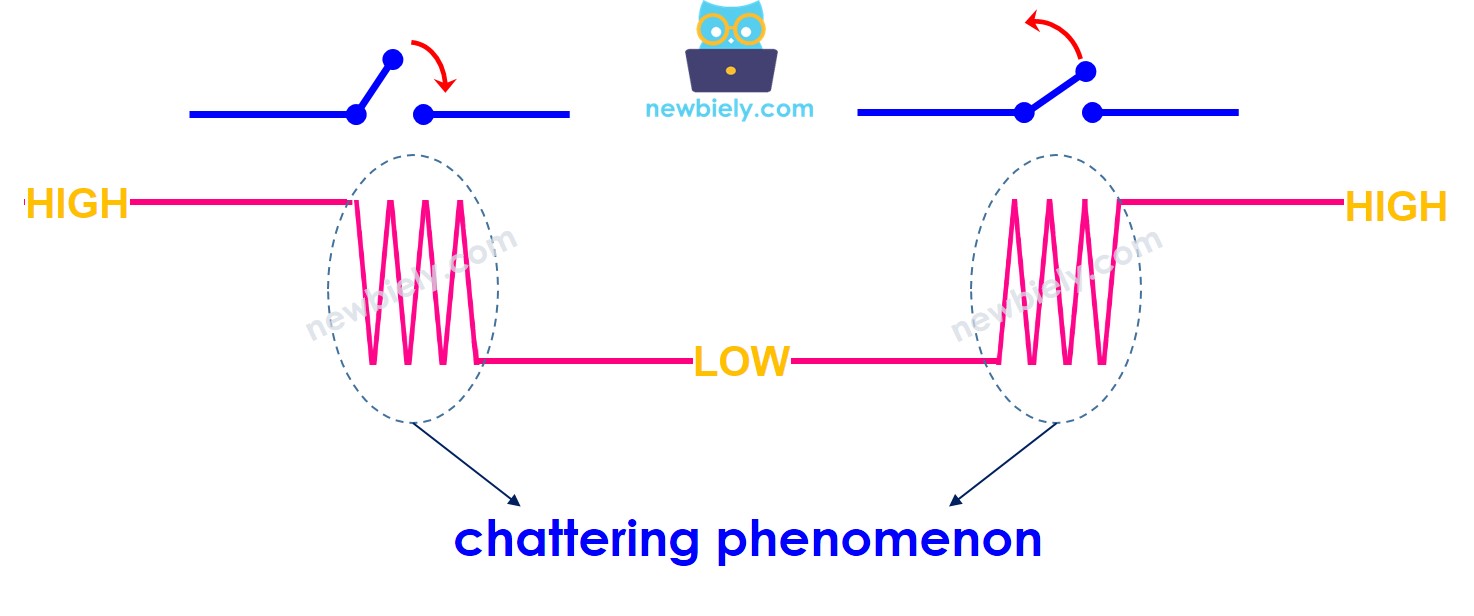
Ce didacticiel couvre:
- Antirebond d'un seul bouton avec le code ESP32 intégré
- Utilisation de la bibliothèque ezButton pour une implémentation d'antirebond simple
- Gestion de plusieurs boutons avec antirebond sur ESP32 C3 Super Mini
- Comparaison des résultats avec et sans antirebond
Matériel Requis
Ou vous pouvez acheter les kits suivants:
| 1 | × | Kit de Capteurs DIYables (18 capteurs/écrans) |
À Propos du Bouton
Les boutons sont des appareils d'entrée qui détectent quand ils sont pressés ou relâchés.
Nous avons un tutoriel dédié couvrant tout sur les boutons avec ESP32 C3 Super Mini:
- Détails complets de la disposition des broches
- Comment fonctionnent les boutons
- Connexions de câblage
- Exemples de code
- Instructions étape par étape
En savoir plus: ESP32 C3 Super Mini - Bouton
Schéma de Câblage
Le schéma de câblage ci-dessous montre comment connecter un bouton à votre ESP32 C3 Super Mini.
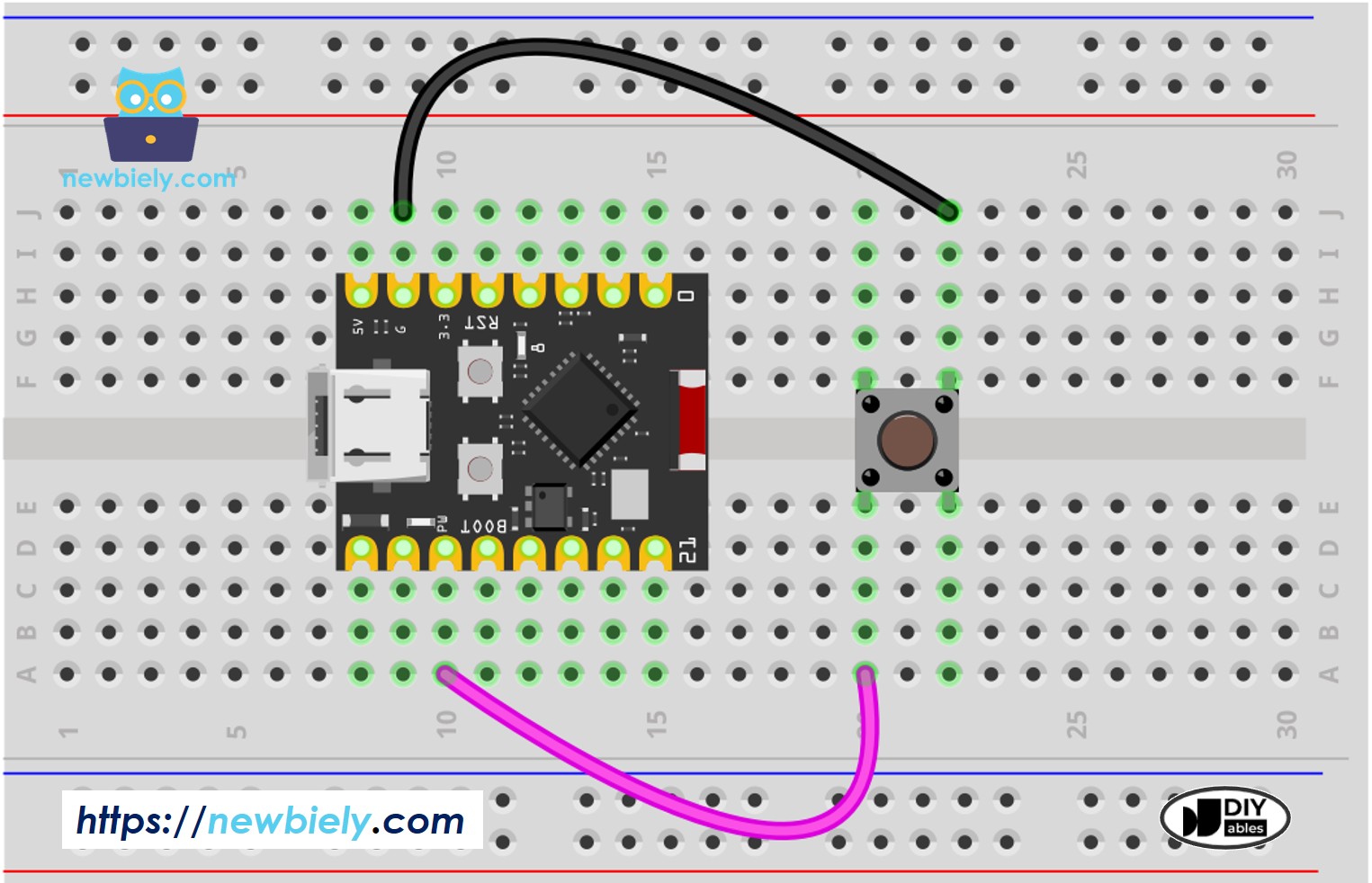
Cette image a été créée avec Fritzing. Cliquez pour agrandir l'image.
| Broche du Bouton | Broche ESP32 C3 Super Mini |
|---|---|
| Une broche | GPIO7 |
| Autre broche | GND |
Pour voir clairement la différence, nous allons d'abord exécuter le code ESP32 C3 Super Mini SANS antirebond, puis AVEC antirebond, et comparer les résultats.
Lecture du Bouton sans Antirebond
Étapes Rapides
- Nouveau sur Arduino? Commencez par notre guide Démarrage ESP32 C3 Super Mini d'abord.
- Câbler les composants: Suivez le schéma de câblage ci-dessus pour connecter le bouton à la broche GPIO7.
- Connecter la carte: Branchez votre ESP32 C3 Super Mini à votre ordinateur à l'aide d'un câble USB Type-C.
- Ouvrir l'IDE Arduino: Lancez l'IDE Arduino sur votre ordinateur.
- Sélectionner votre carte: Choisissez "ESP32 C3 Super Mini" et le bon port COM dans le menu Outils.
- Télécharger le code: Copiez le code ci-dessous et téléchargez-le sur votre carte ESP32 C3 Super Mini.
- Ouvrir le Moniteur Série: Cliquez sur l'icône du Moniteur Série pour afficher la sortie.
- Tester le bouton: Appuyez sur le bouton une fois et maintenez-le pendant plusieurs secondes, puis relâchez-le.
- Observer les résultats: Regardez la sortie du Moniteur Série montrant plusieurs événements de presse/relâchement.
- Conseil Pro: Si vous ne voyez pas de chattering immédiatement, essayez d'appuyer plusieurs fois sur le bouton - c'est un phénomène aléatoire qui apparaît par intermittence.
Sortie du Moniteur Série:
⇒ Comme vous pouvez le voir, vous avez appuyé sur le bouton une seule fois et l'avez relâché une seule fois, mais l'ESP32 C3 Super Mini a détecté plusieurs appuis et relâchements en raison du chattering.
※ Note:
Le phénomène de chattering ne se produit pas tout le temps. S'il ne se produit pas, veuillez essayer le test ci-dessus plusieurs fois pour l'observer.
Lecture du Bouton avec Antirebond
Ce code élimine le chattering en implémentant l'antirebond du bouton sur votre ESP32 C3 Super Mini.
Ce que ce code d'antirebond fait:
- Enregistre l'heure du changement d'état du bouton
- Attend un court délai (temps d'antirebond) avant de confirmer le changement
- Ignore les changements d'état rapides pendant la période d'antirebond
- Rapporte uniquement les appuis et relâchements de bouton stables
Étapes Rapides
- Nouveau sur Arduino? Commencez par notre guide Démarrage ESP32 C3 Super Mini d'abord.
- Copier le code: Copiez le code d'antirebond ci-dessous dans l'IDE Arduino.
- Télécharger le code: Cliquez sur le bouton Télécharger pour programmer votre ESP32 C3 Super Mini.
- Ouvrir le Moniteur Série: Cliquez sur l'icône du Moniteur Série pour afficher la sortie.
- Tester le bouton: Appuyez sur le bouton et maintenez-le pendant plusieurs secondes, puis relâchez-le.
- Observer les résultats: Remarquez que vous voyez maintenant un seul événement de presse et un seul événement de relâchement.
- Conseil Pro: Si vous voyez toujours du chattering, essayez d'augmenter la valeur DEBOUNCE_TIME de 50 à 100 millisecondes.
Sortie du Moniteur Série:
⇒ Parfait! Vous avez appuyé une fois et relâché une fois, et l'ESP32 C3 Super Mini a correctement lu un appui et un relâchement. Le chattering a été éliminé avec un antirebond de bouton approprié.
Nous l'Avons Simplifié - Code Antirebond Bouton ESP32 C3 Super Mini avec Bibliothèque
Nous avons créé la bibliothèque ezButton pour simplifier beaucoup l'antirebond des boutons, surtout lorsque vous travaillez avec plusieurs boutons sur votre ESP32 C3 Super Mini.
Avantages de l'utilisation de la bibliothèque ezButton:
- Configuration simple d'une ligne pour l'antirebond du bouton
- Code propre et lisible
- Facile de gérer plusieurs boutons
- Fonctions intégrées pour la détection d'appui et de relâchement
- Aucun code de synchronisation complexe requis
En savoir plus: Documentation de la bibliothèque ezButton
Code Antirebond Bouton ESP32 C3 Super Mini pour Un Seul Bouton
Cet exemple montre comment faire l'antirebond d'un seul bouton en utilisant la bibliothèque ezButton sur ESP32 C3 Super Mini.
Code Antirebond Bouton ESP32 C3 Super Mini pour Plusieurs Boutons
Cet exemple démontre comment faire l'antirebond de trois boutons simultanément sur votre ESP32 C3 Super Mini en utilisant la bibliothèque ezButton.
Le schéma de câblage
Connectez trois boutons à votre ESP32 C3 Super Mini comme indiqué ci-dessous.
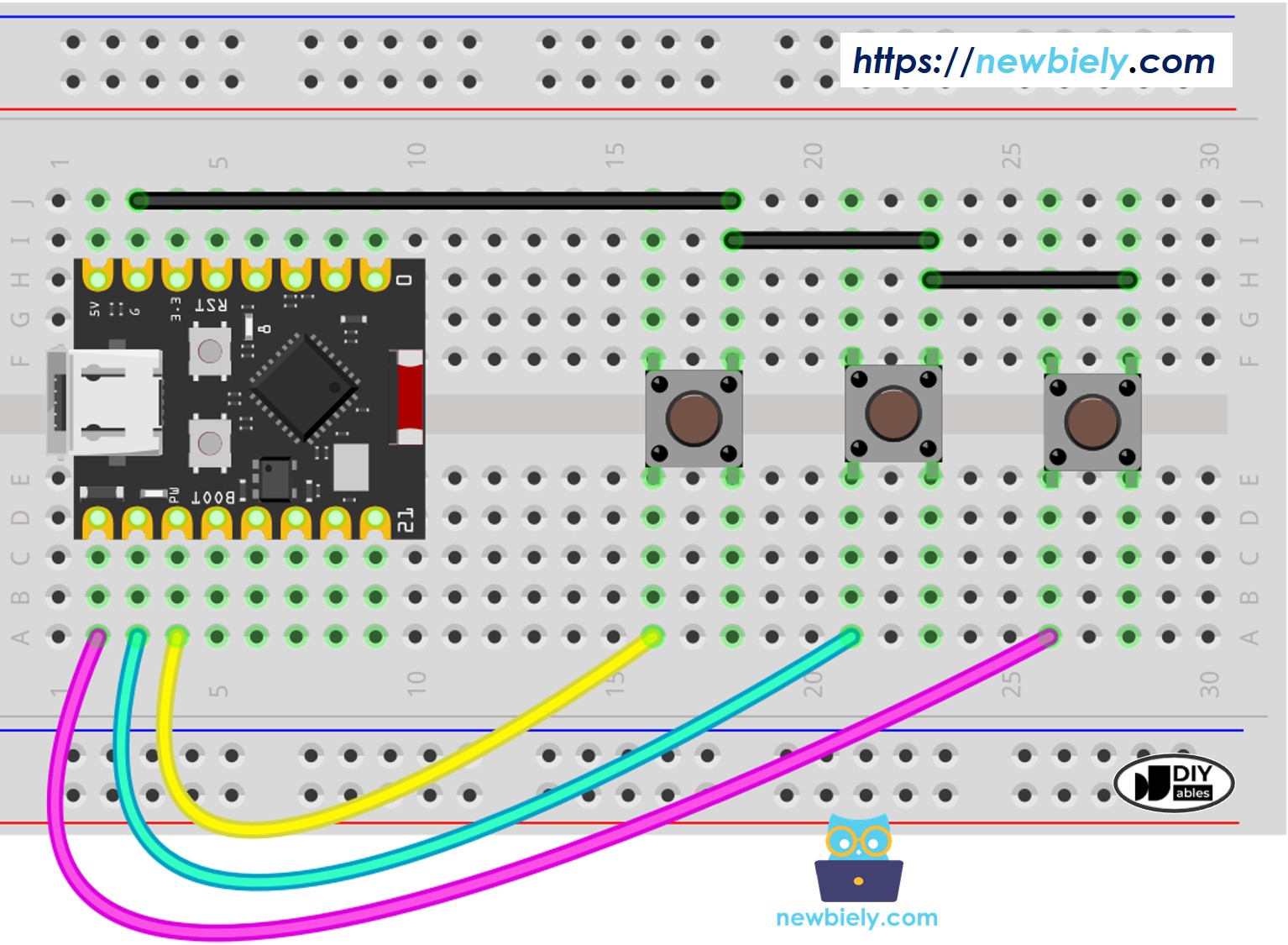
Cette image a été créée avec Fritzing. Cliquez pour agrandir l'image.
| Bouton | Broche ESP32 C3 Super Mini |
|---|---|
| Bouton 1 | D5 et GND |
| Bouton 2 | D6 et GND |
| Bouton 3 | D7 et GND |
Sortie du Moniteur Série:
Idées d'Application
Voici quelques projets pratiques où l'antirebond de bouton est essentiel pour votre ESP32 C3 Super Mini:
- Systèmes de serrure de porte avec entrée de clavier
- Contrôleurs de jeu avec entrée de bouton réactive
- Appareils de contrôle à distance pour la domotique
- Systèmes de navigation de menu avec plusieurs boutons
- Circuits de compteur qui nécessitent une détection d'appui précise
- Claviers d'alarme de sécurité avec entrée fiable
Défiez-vous
Essayez ces défis pour améliorer vos compétences d'antirebond de bouton ESP32 C3 Super Mini:
- Facile: Changez le temps d'antirebond en différentes valeurs et observez comment cela affecte la réactivité du bouton
- Moyen: Ajoutez une LED qui bascule on/off à chaque appui de bouton en utilisant une entrée antirebondissante
- Moyen: Créez un compteur qui s'incrémente une seule fois par appui de bouton, affichant le compte sur le Moniteur Série
- Avancé: Construisez un système de menu à 4 boutons avec antirebond où chaque bouton effectue une action différente
- Avancé: Implémentez la détection de pression longue qui déclenche différentes actions pour les appuis de bouton courts vs. longs
Connaissances Supplémentaires
Conseils importants d'antirebond pour ESP32 C3 Super Mini:
- La valeur DEBOUNCE_TIME dépend de votre matériel de bouton spécifique
- Différents boutons peuvent nécessiter différents temps d'antirebond (généralement 20-100ms)
- Commencez par 50ms et ajustez si vous voyez toujours du chattering
- Les techniques d'antirebond fonctionnent également pour les commutateurs, les commutateurs de limite, les commutateurs à anche et les capteurs tactiles
- L'antirebond matériel (utilisant des condensateurs) peut compléter l'antirebond logiciel pour les applications critiques