
ESP32 C3 Super Mini - Buzzer Piézo
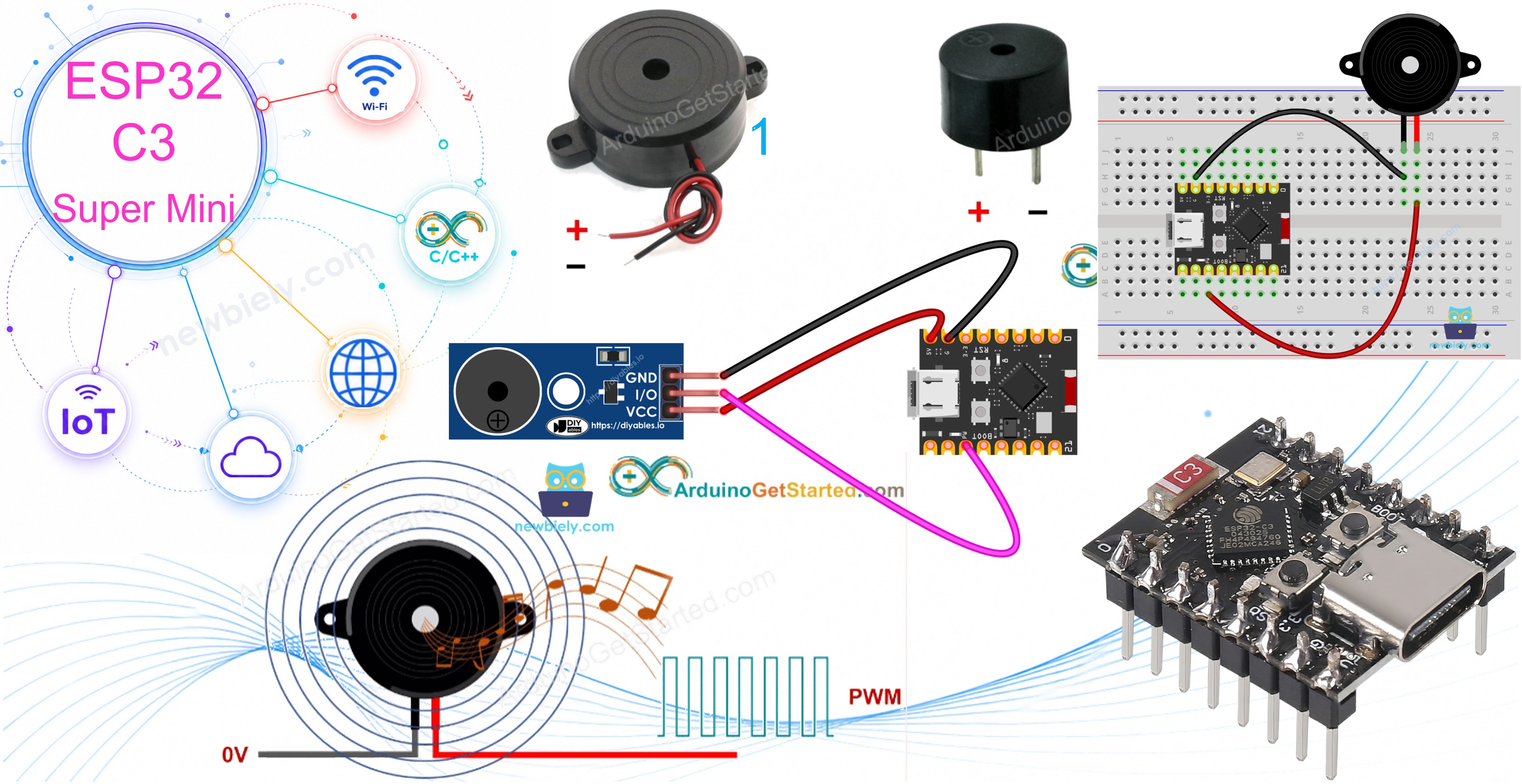
Un buzzer piézo est le moyen le plus simple d'ajouter du son à un projet ESP32 C3 Super Mini. Il coûte très peu, n'a besoin que d'une seule broche GPIO et peut émettre des bips, des alarmes ou même jouer une chanson.
Dans ce tutoriel, vous apprendrez :
- Ce qu'est un buzzer piézo et comment il produit du son
- Comment connecter un buzzer piézo à l'ESP32 C3 Super Mini
- Comment connecter un module buzzer piézo à l'ESP32 C3 Super Mini
- Comment programmer l'ESP32 C3 Super Mini pour jouer une mélodie
- Comment changer la mélodie pour la chanson Jingle Bells
Matériel Requis
Ou vous pouvez acheter les kits suivants:
| 1 | × | Kit de Capteurs DIYables (18 capteurs/écrans) |
À Propos du Buzzer Piézo
Le buzzer piézo est un petit composant sonore qui transforme un signal électrique en bip, en tonalité ou en musique.
Caractéristiques Principales :
- Une seule broche de signal : Une seule broche GPIO de l'ESP32 C3 Super Mini est nécessaire
- Très bon marché : L'un des composants de sortie les moins chers que vous puissiez acheter
- Puissant pour sa taille : Facile à entendre dans une pièce
- Deux types : Buzzer nu, ou module buzzer avec un circuit de commande intégré
- Code simple : La fonction tone() fait tout le travail difficile
Spécifications Techniques :
- Tension de fonctionnement : 3V à 24V pour le buzzer actif 3V-24V
- Tension du module : 3,3V ou 5V
- Courant : Faible à 3,3V, sans danger pour une broche GPIO
- Plage de tonalités : Environ 200 Hz à 5000 Hz donne le meilleur son
- Type de signal : Une onde carrée (PWM) provenant de l'ESP32 C3 Super Mini
Deux façons d'utiliser le buzzer 3V-24V :
- Directement sur une broche GPIO : Vous obtenez un bip normal. Idéal pour les clics de clavier et les sons d'état.
- Via un relais et une alimentation 12V : Vous obtenez un son très fort. Idéal pour les alarmes et les avertissements.
Remarque : Pour la version 12V puissante, consultez le tutoriel ESP32 C3 Super Mini - Buzzer.
Brochage du Buzzer Piézo
Un buzzer piézo nu possède deux broches.
- Broche positive (+) : L'ESP32 C3 Super Mini envoie le signal de commande à cette broche (directement, ou via un relais)
- Broche négative (-) : Connectez cette broche à GND (0V)
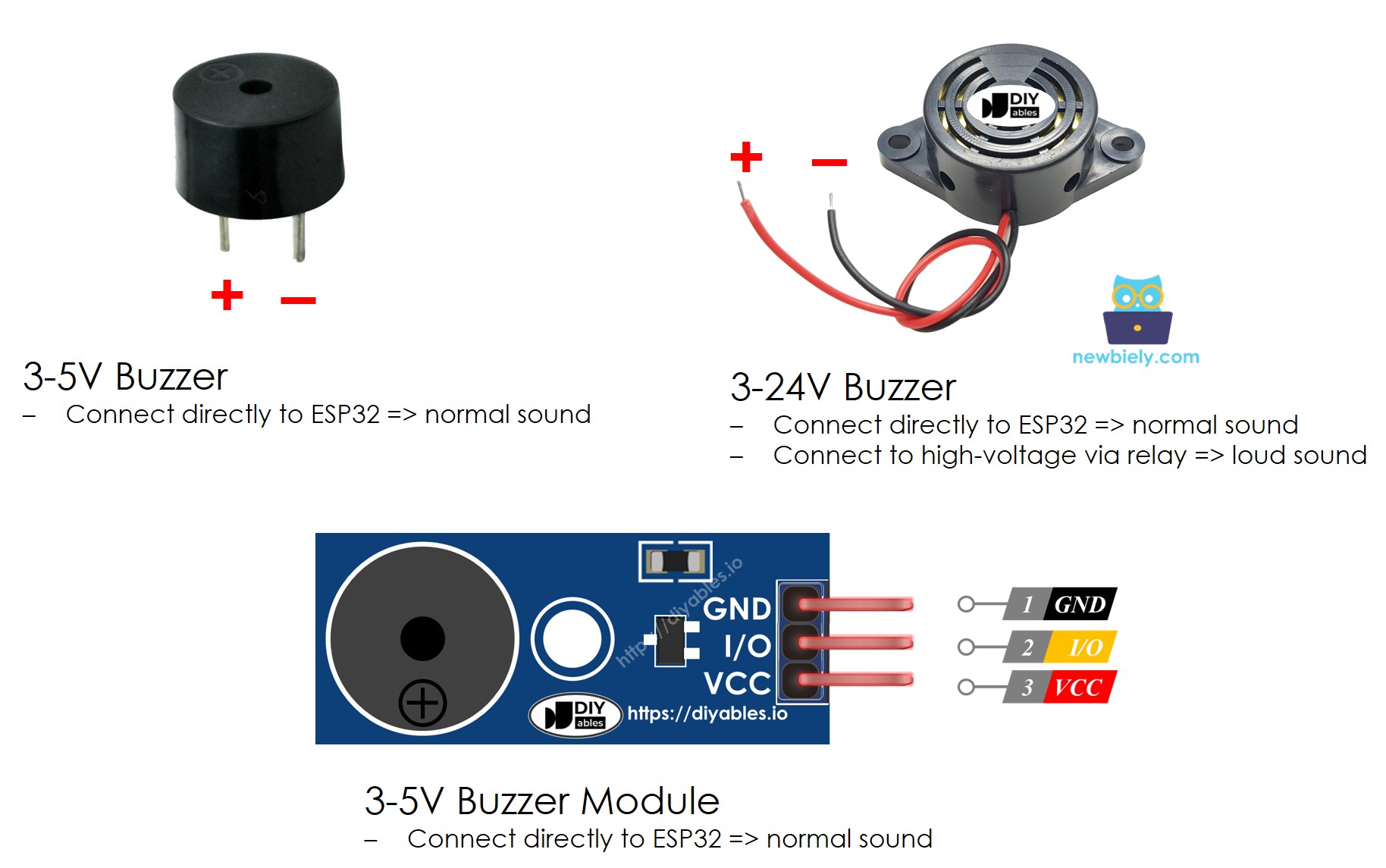
Un module buzzer piézo possède trois broches.
- Broche GND : Connectez à GND (0V)
- Broche VCC : Connectez au 3,3V
- Broche I/O : Reçoit le signal d'une broche GPIO de l'ESP32 C3 Super Mini
Comment Fonctionne le Buzzer Piézo
Schéma de Câblage entre le Buzzer Piézo et l'ESP32 C3 Super Mini
Connectez la broche de signal du buzzer à GPIO7 sur l'ESP32 C3 Super Mini.
- Remarque : Les broches GPIO de l'ESP32 C3 Super Mini fonctionnent uniquement en 3,3V. N'envoyez jamais de 5V vers une broche GPIO.
- Remarque : Vérifiez la polarité du buzzer nu. La broche (+) a une patte plus longue ou une marque +.
- Remarque : N'utilisez pas GPIO8 ou GPIO9. Ce sont des broches de démarrage sur cette carte.
- Remarque : Si le son est faible, utilisez le module buzzer. Son circuit de commande fournit plus de courant qu'une broche GPIO.
- Le schéma de câblage entre le buzzer piézo et l'ESP32 C3 Super Mini
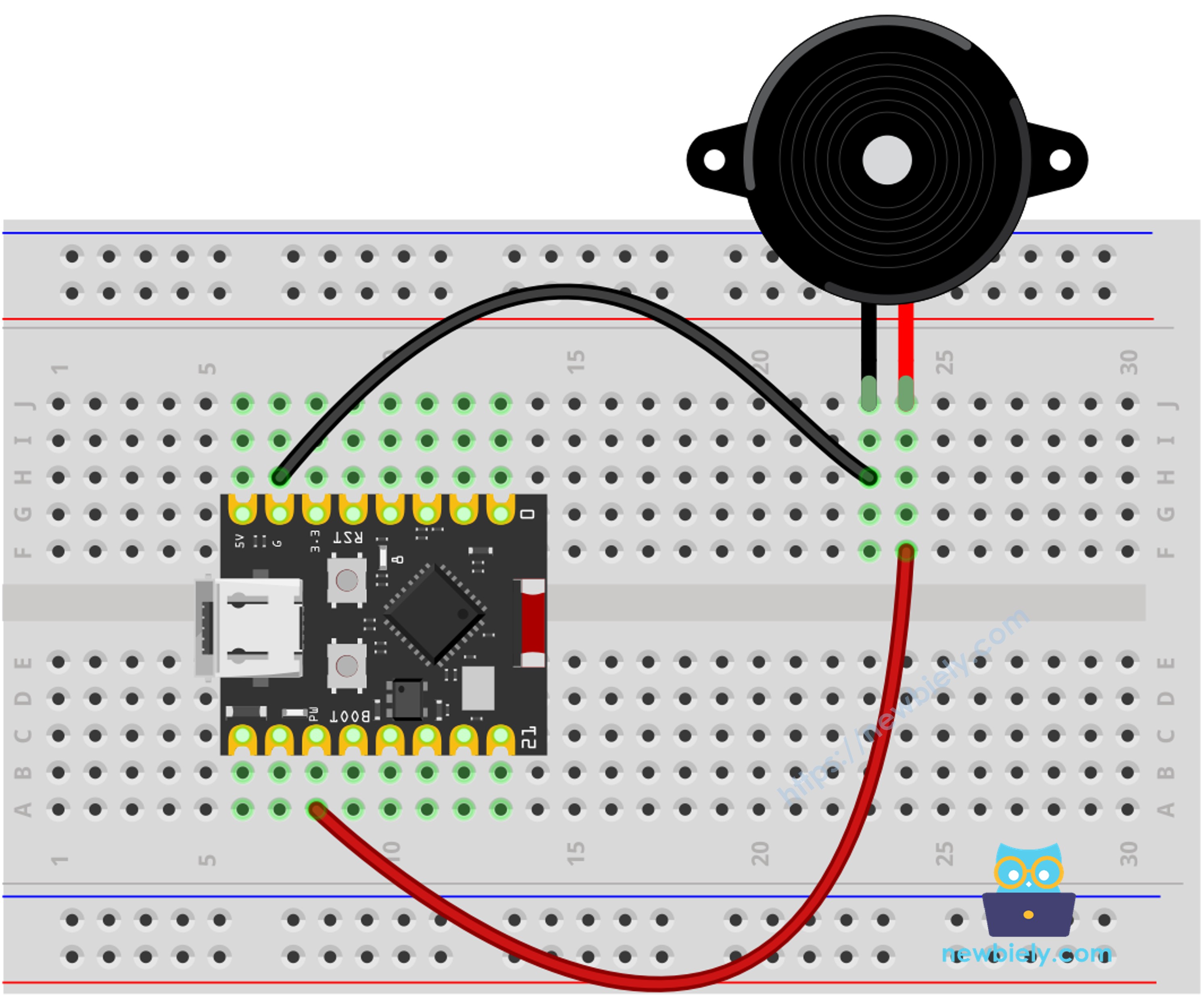
Cette image a été créée avec Fritzing. Cliquez pour agrandir l'image.
| Broche du Buzzer | Broche de l'ESP32 C3 Super Mini |
|---|---|
| Positive (+) | GPIO7 |
| Négative (-) | GND |
J'ai transformé le schéma de câblage ci-dessus en ce dessin artistique qui le fait ressembler à un canard. Si vous l'aimez, partagez-le !
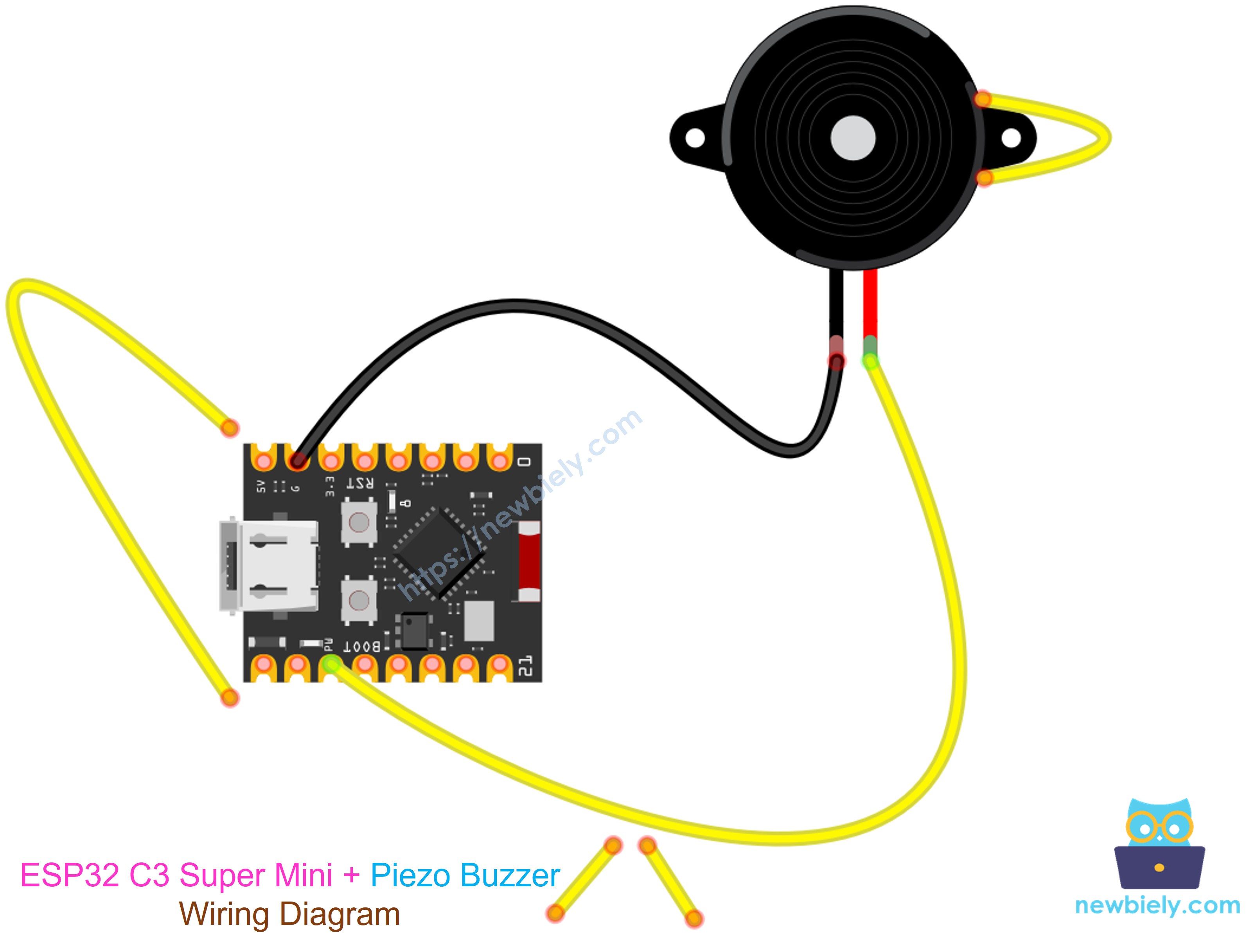
Cette image a été créée avec Fritzing. Cliquez pour agrandir l'image.
- Le schéma de câblage entre le module buzzer piézo et l'ESP32 C3 Super Mini
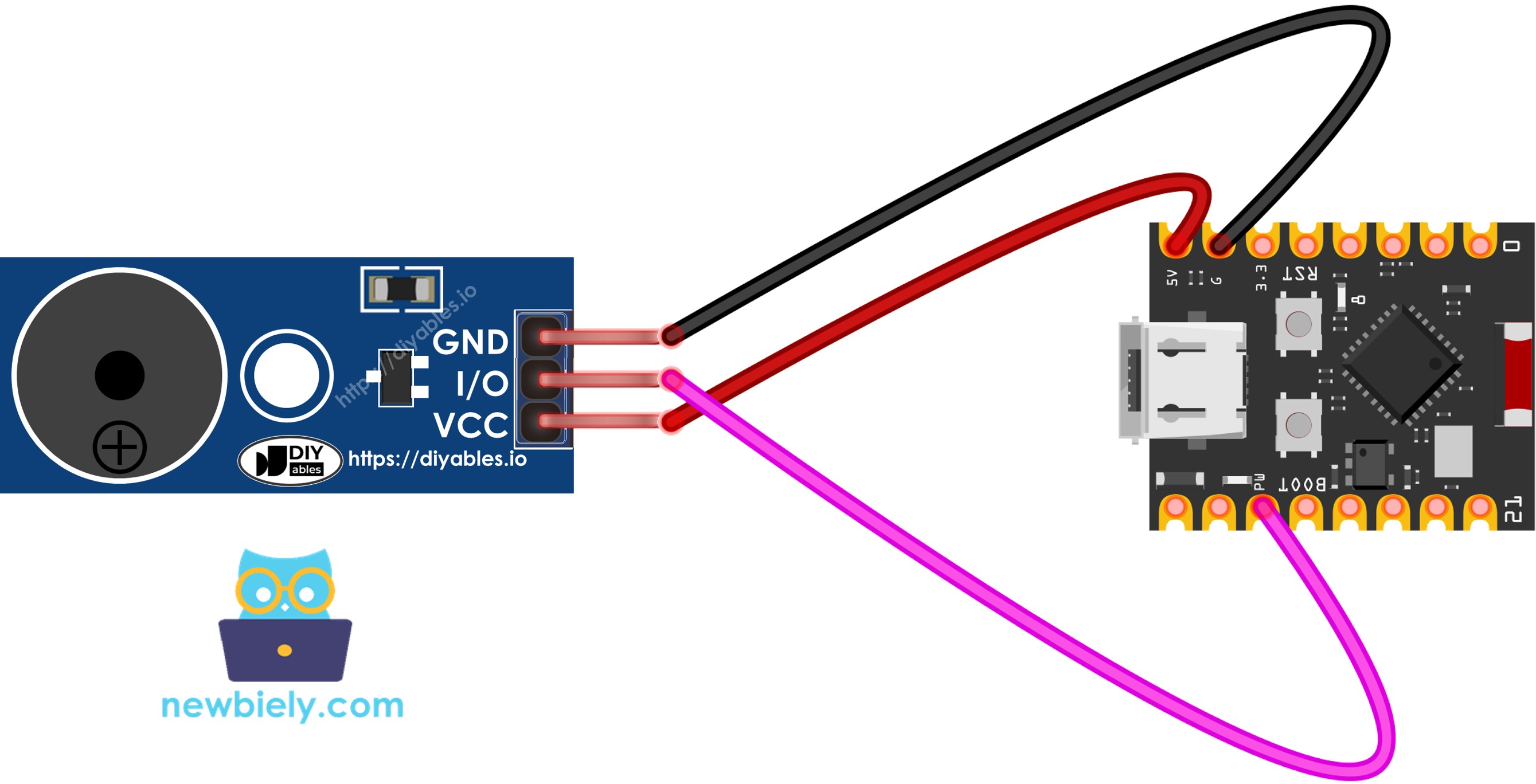
Cette image a été créée avec Fritzing. Cliquez pour agrandir l'image.
| Broche du Module | Broche de l'ESP32 C3 Super Mini |
|---|---|
| GND | GND |
| VCC | 3.3V |
| I/O | GPIO7 |
Code ESP32 C3 Super Mini
Ce sketch joue une courte mélodie sur le buzzer piézo à l'aide de la fonction tone().
Ce que Fait ce Code :
- Définit GPIO7 comme broche de signal du buzzer
- Lit les noms de notes comme NOTE_C4 depuis un fichier pitches.h
- Joue chaque note avec tone() pendant une durée définie
- Attend un court instant entre les notes pour que vous puissiez entendre chacune d'elles
- Appelle noTone() pour arrêter le son après chaque note
Étapes Rapides
Suivez ces étapes pour exécuter l'exemple de buzzer piézo avec l'ESP32 C3 Super Mini.
- Nouveau avec l'ESP32 C3 Super Mini ? Suivez d'abord notre tutoriel ESP32 C3 Super Mini - Premiers pas pour configurer votre environnement de développement.
- Câblez les composants : Suivez le schéma de câblage ci-dessus.
- Connectez la carte : Branchez l'ESP32 C3 Super Mini à votre ordinateur avec un câble USB Type-C.
- Ouvrez l'IDE : Lancez Arduino IDE sur votre ordinateur.
- Sélectionnez la carte : Assurez-vous que l'ESP32 C3 Super Mini est sélectionné dans Outils > Carte.
- Sélectionnez le port : Choisissez le port COM de votre carte.
- Copiez le code : Copiez le code ci-dessous et collez-le dans Arduino IDE.
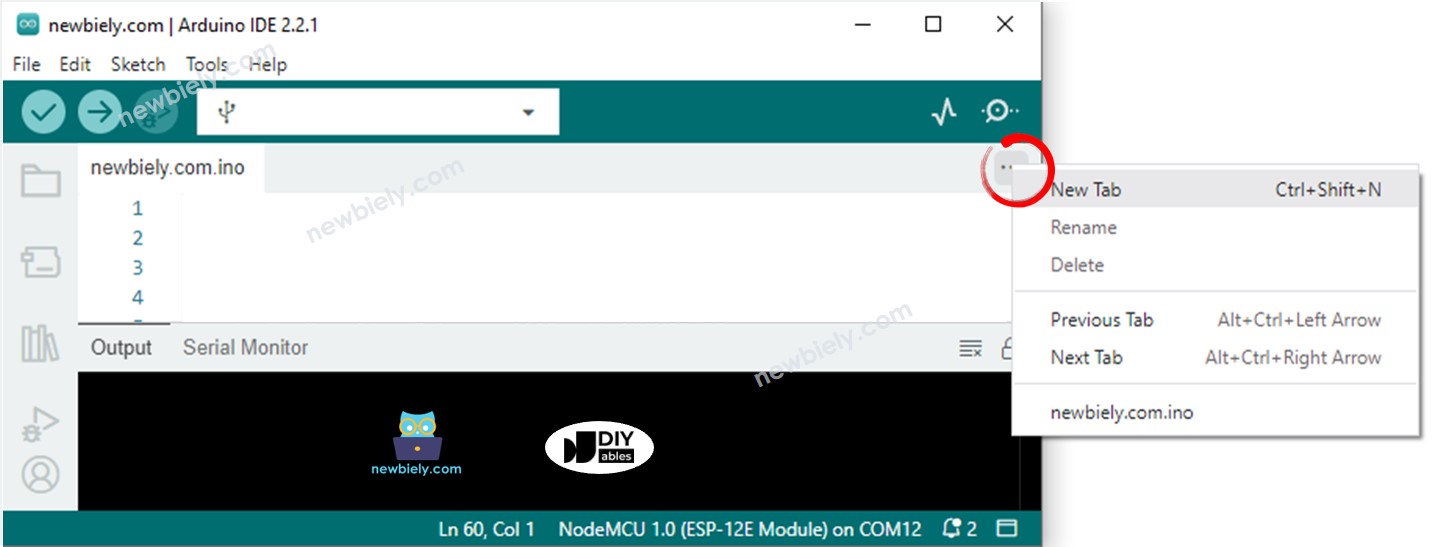
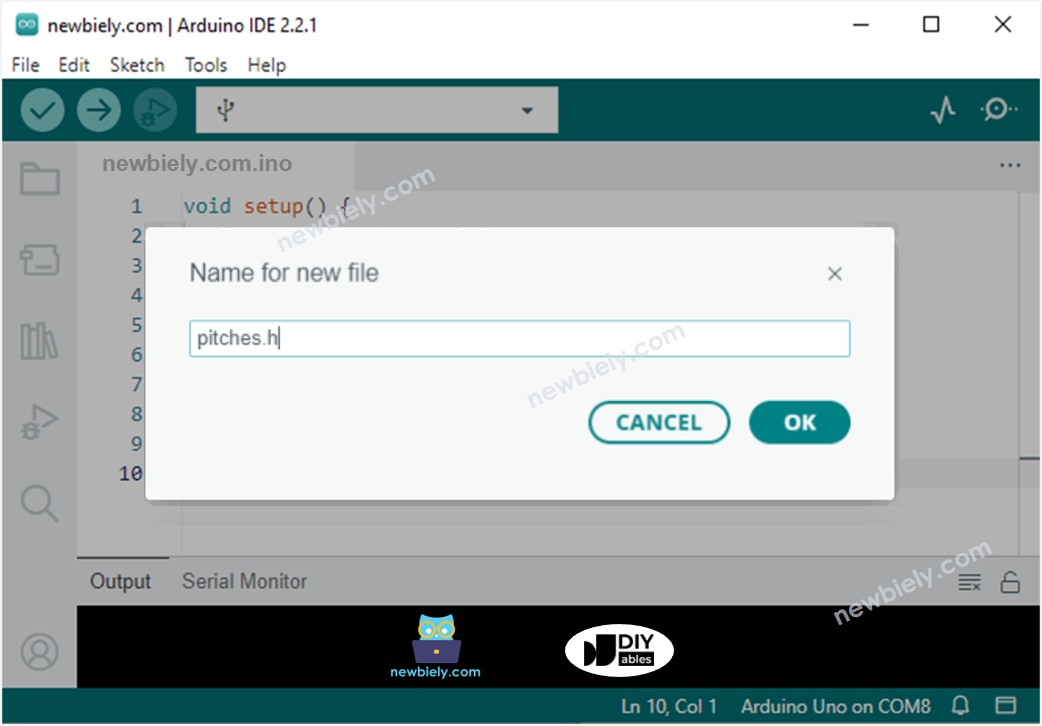
- Créez le fichier pitches.h dans Arduino IDE en :
- Cliquant sur le bouton situé juste sous l'icône du moniteur série et en choisissant Nouvel Onglet, ou en utilisant les touches Ctrl+Shift+N.
- Donnant au fichier le nom pitches.h et en cliquant sur le bouton OK.
- Copiant le code ci-dessous et en le collant dans le nouveau fichier pitches.h.
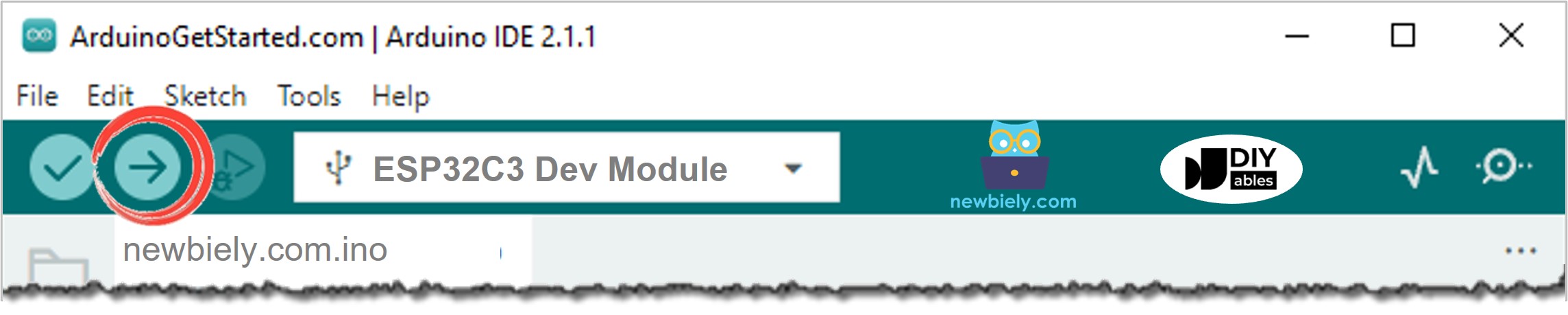
- Téléversez le code : Cliquez sur le bouton Téléverser dans Arduino IDE.
- Écoutez : Le buzzer joue la mélodie une fois après le démarrage de la carte.
- Ouvrez le Moniteur Série : Réglez le débit en bauds sur 115200 si vous ajoutez vos propres lignes Serial.print().
- Astuce de Pro : Vous n'entendez rien ? Inversez les deux pattes du buzzer. Un buzzer nu ne fonctionne que dans un seul sens.
Modifier le Code ESP32 C3 Super Mini
Modifions le code ESP32 C3 Super Mini pour jouer la chanson Jingle Bells.
- Seuls deux tableaux changent : int melody[] et int noteDurations[]
- melody[] : La liste des notes à jouer, dans l'ordre
- noteDurations[] : La durée de chaque note. 4 est une noire, 8 est une croche
- Tout le reste reste identique : Même broche GPIO7, mêmes appels à tone()
Applications/Idées de Projets
Un buzzer piézo ajoute du son à presque n'importe quel projet ESP32 C3 Super Mini.
- Alarme de Porte : Émettre un bip lorsqu'un capteur de porte ou un capteur de mouvement est déclenché
- Retour des Boutons : Jouer un court clic à chaque appui sur un bouton
- Minuteur de Cuisine : Jouer une mélodie lorsque le compte à rebours atteint zéro
- Capteur de Stationnement : Émettre des bips plus rapides à mesure qu'un capteur à ultrasons voit un objet se rapprocher
- Boîte à Musique : Stocker plusieurs mélodies et en choisir une avec un bouton
- Alerte de Batterie Faible : Jouer une tonalité d'avertissement lorsque la tension de la batterie baisse
Mettez-vous au Défi
Essayez ces petites tâches pour en apprendre davantage sur le son avec l'ESP32 C3 Super Mini.
- Facile : Changez la mélodie pour jouer "Joyeux Anniversaire" avec les notes de pitches.h
- Facile : Déplacez le code de la mélodie de setup() vers loop() pour qu'elle se répète indéfiniment
- Moyen : Ajoutez un bouton sur GPIO6 pour que la mélodie ne joue que lorsque vous appuyez dessus
- Moyen : Réalisez une sonnette avec un carillon à deux notes et une courte pause avant la sonnerie suivante
- Avancé : Construisez un émetteur de code Morse qui épelle un court message texte
- Avancé : Balayez la tonalité de 200 Hz à 4000 Hz pour trouver la fréquence la plus forte de votre buzzer