
ESP32 C3 Super Mini - Affichage OLED 128x32
Créez des affichages personnalisés et visualisez des données avec l'affichage OLED 128x32 ! L'écran compact SSD1306 OLED offre des visuels haute contraste parfaits pour afficher les lectures des capteurs, les informations d'état et les graphiques. Ce tutoriel convivial pour les débutants vous montre comment connecter un affichage OLED 128x32 à votre ESP32 C3 Super Mini et le programmer pour afficher du texte, des nombres, des formes et des images personnalisées en utilisant la communication I2C.
Ce que vous apprendrez :
- Qu'est-ce que l'affichage OLED 128x32 et comment il fonctionne
- Comment câbler l'affichage OLED aux broches I2C de l'ESP32 C3 Super Mini
- Comment installer et utiliser la bibliothèque SSD1306 OLED
- Comment afficher du texte, des nombres et des données de capteurs à l'écran
- Comment centrer le texte horizontalement et verticalement
- Comment dessiner des formes et des graphiques en utilisant l'ESP32 C3 Super Mini
- Comment afficher des images et des bitmaps personnalisés
- Comment dépanner les problèmes courants d'affichage OLED
Applications Réelles :
- Affichages de capteurs montrant les lectures de température, d'humidité et de distance
- Indicateurs d'état affichant l'état du système et la connexion WiFi
- Enregistreurs de données montrant les mises à jour en direct des capteurs
- Systèmes de menu fournissant des interfaces utilisateur interactives
- Stations météo affichant les prévisions et les mesures
- Horloges numériques et minuteurs de compte à rebours
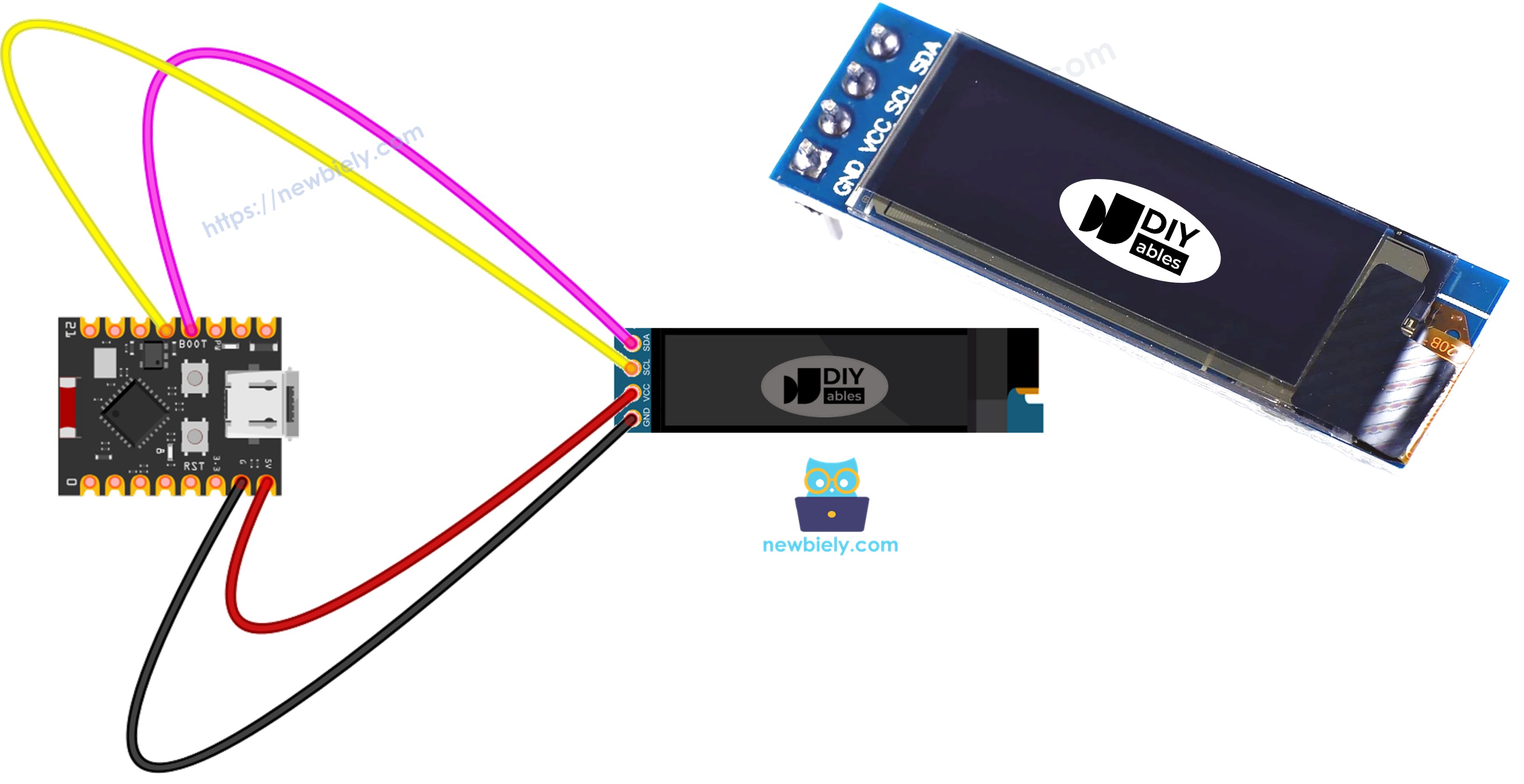
Technologie d'Affichage :
Les affichages OLED (Diode Électroluminescente Organique) produisent leur propre lumière, éliminant le besoin d'un rétroéclairage. Chaque pixel émet sa propre lumière indépendamment, fournissant des noirs parfaits, des rapports de contraste élevés et des angles de vision larges par rapport aux affichages LCD traditionnels.
Matériel Requis
| 1 | × | ESP32 C3 Super Mini | |
| 1 | × | Câble Micro USB | |
| 1 | × | Affichage OLED I2C SSD1306 128x32 | |
| 1 | × | Fils Jumper |
Ou vous pouvez acheter les kits suivants:
| 1 | × | Kit de Capteurs DIYables (18 capteurs/écrans) |
À Propos de l'Affichage OLED 128x32
L'OLED 128x32 est un module d'affichage monochrome compact utilisant la technologie OLED auto-illuminée avec la puce de pilote SSD1306.
Caractéristiques Clés :
- Résolution : 128 pixels de large × 32 pixels de haut (4 096 pixels totaux)
- Taille d'écran : Typiquement 0.91 pouces diagonal
- Technologie : Diode Électroluminescente Organique (pixels auto-éclairés)
- Communication : Interface I2C (connexion 2 fils)
- Puce de pilote : SSD1306
- Couleur : Monochrome (pixels blancs ou bleus sur fond noir)
- Tension : Alimentation 3.3V - 5V
- Consommation de courant : 10-20mA (dépend des pixels allumés)
- Contraste : Noirs parfaits (pixels s'éteignent complètement)
- Angle de vision : ~170 degrés
- Temps de réponse : <1ms
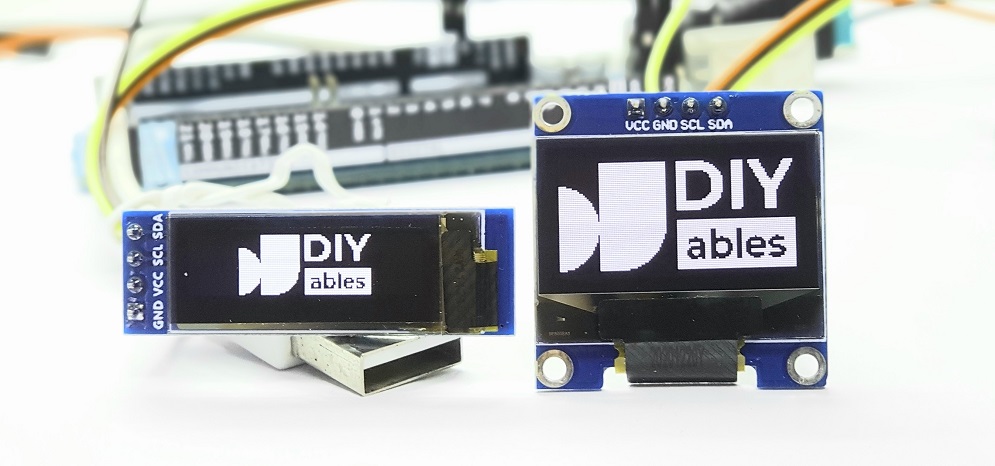
Pourquoi les Débutants l'Aiment :
- Câblage I2C simple (seulement 4 connexions)
- Aucun rétroéclairage nécessaire (auto-illuminé)
- Le contraste élevé rend le texte très lisible
- Grand support de bibliothèque Arduino
- Faible consommation d'énergie
- La taille compacte s'adapte aux petits projets
Comparaison OLED vs LCD :
| Caractéristique | OLED | LCD |
|---|---|---|
| Rétroéclairage | Aucun (auto-illuminé) | Requis |
| Contraste | Parfait (infini) | Limité |
| Niveau de Noir | Noir vrai | Gris/éclairé |
| Angle de Vision | ~170° | ~120° |
| Utilisation d'Énergie | Faible (zones noires) | Constant |
Brochage de l'Affichage OLED
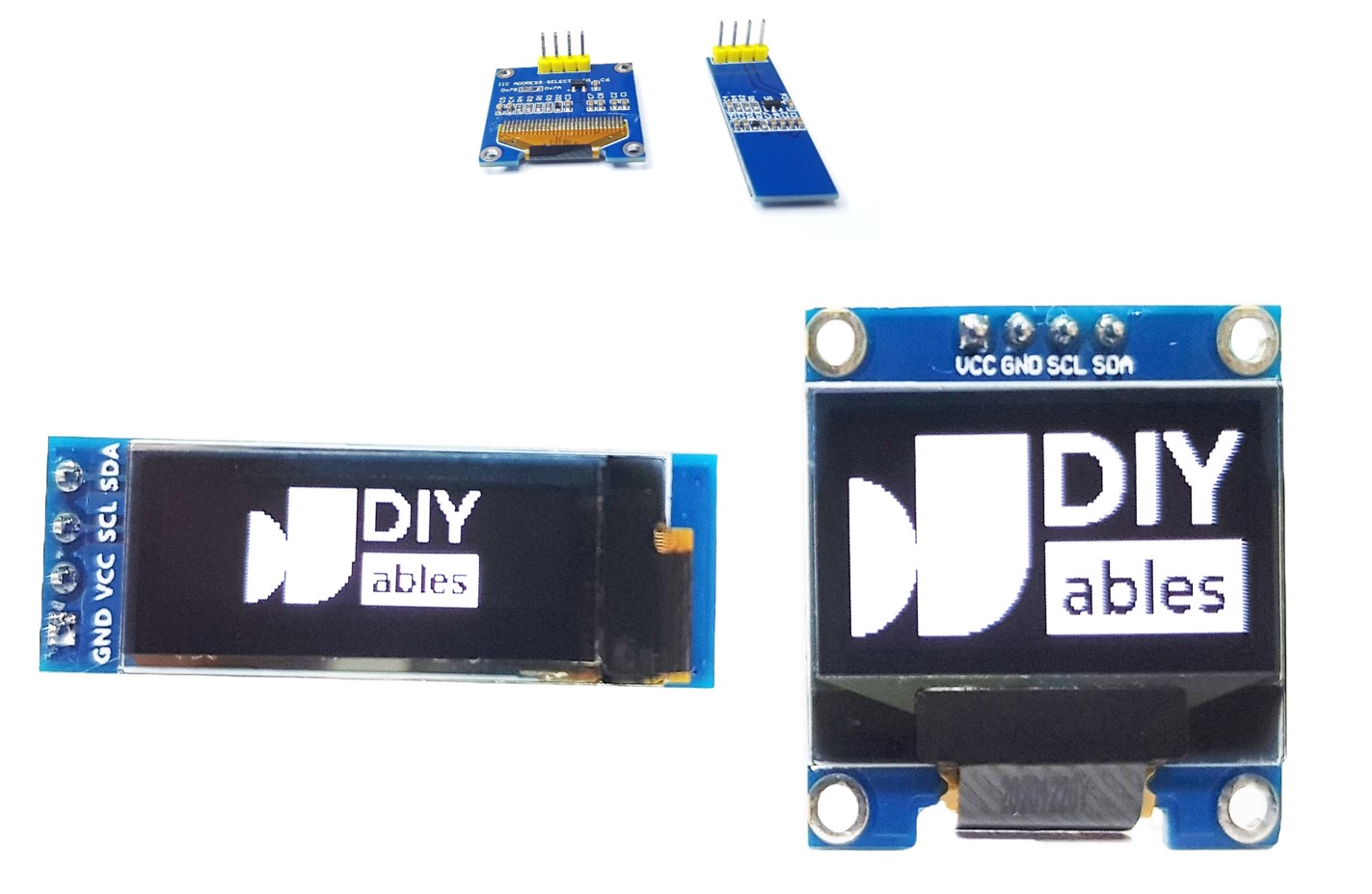
Le module d'affichage OLED 128x32 a généralement quatre broches pour l'alimentation et la communication I2C.
- VCC : Broche d'alimentation électrique (3.3V ou 5V)
- GND : Broche de terre (référence 0V)
- SCL : Broche d'horloge série I2C (connecte à la broche 12 de l'ESP32 C3 Super Mini)
- SDA : Broche de données série I2C (connecte à la broche 11 de l'ESP32 C3 Super Mini)
Communication I2C :
- Utilise seulement 2 fils (SCL + SDA) pour le transfert de données
- Adresse I2C par défaut : 0x3C (certains modules utilisent 0x3D)
- Résistances de pull-up intégrées (généralement incluses sur le module)
- Plusieurs appareils peuvent partager le même bus I2C
※ Note:
- Les connexions de broches sur les modules OLED peuvent varier selon le fabricant - vérifiez toujours les étiquettes sur votre module spécifique
- Ce tutoriel utilise les affichages OLED SSD1306 I2C (testés avec les modules DIYables)
- L'ordre des broches varie : certains modules ont GND-VCC-SCL-SDA, d'autres ont VCC-GND-SCL-SDA
Schéma de Câblage
Connectez l'affichage OLED 128x32 à votre ESP32 C3 Super Mini en suivant les connexions I2C ci-dessous.
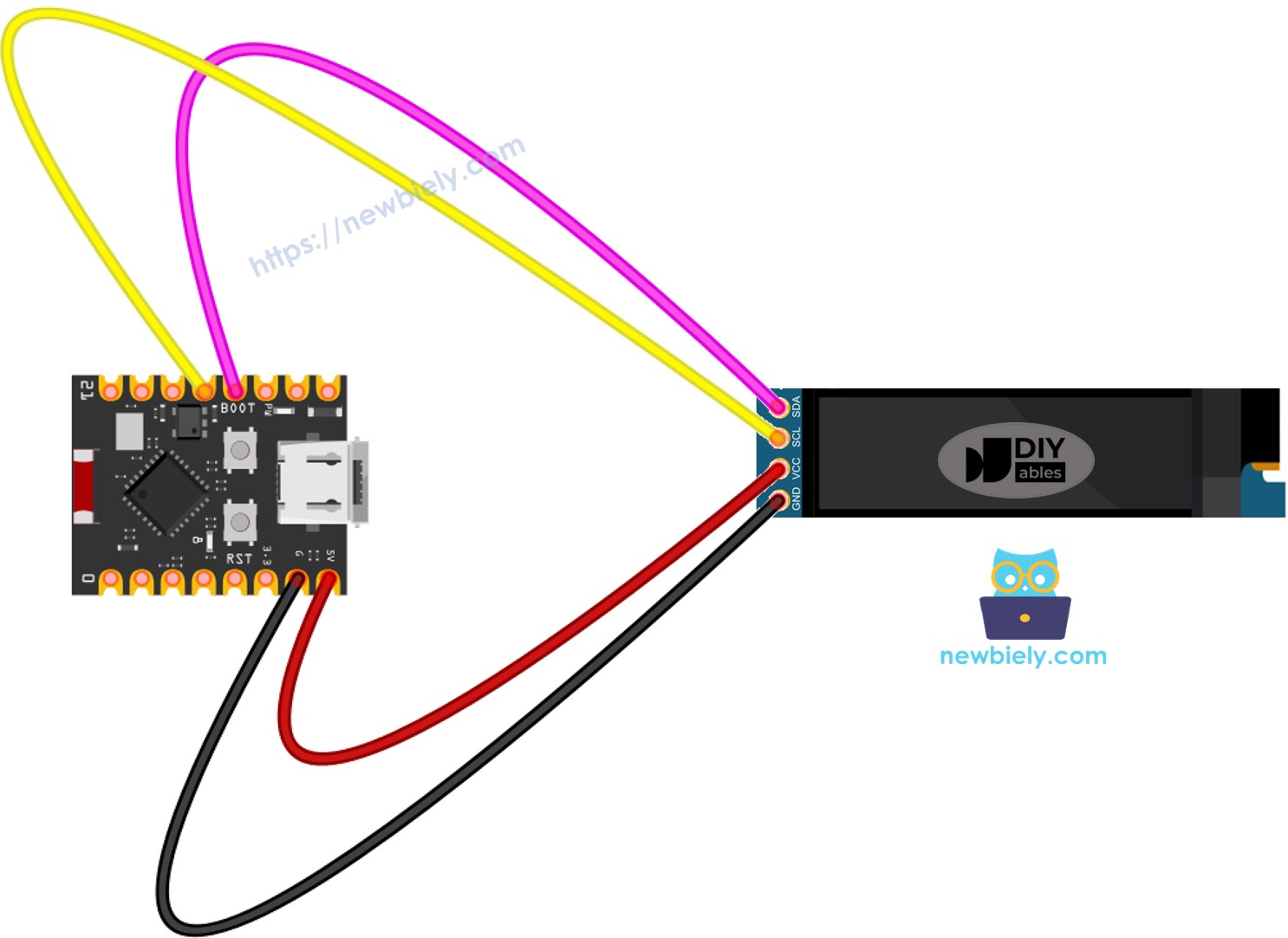
Cette image a été créée avec Fritzing. Cliquez pour agrandir l'image.
Tableau de Connexion :
| Module OLED | ESP32 C3 Super Mini |
|---|---|
| VCC | 3.3V |
| GND | GND |
| SDA | SDA (broche 11) |
| SCL | SCL (broche 12) |
Conseils de Câblage :
- Vérifiez à nouveau les étiquettes de broches sur votre module OLED spécifique avant de connecter
- Assurez-vous que SDA se connecte à la broche 11 et SCL à la broche 12 sur l'ESP32 C3 Super Mini
- Utilisez des fils jumper courts pour minimiser le bruit des signaux
- L'alimentation USB de l'ESP32 C3 Super Mini est suffisante (l'OLED consomme seulement 10-20mA)
Programmation de l'ESP32 C3 Super Mini avec Affichage OLED
Installer la Bibliothèque SSD1306 OLED
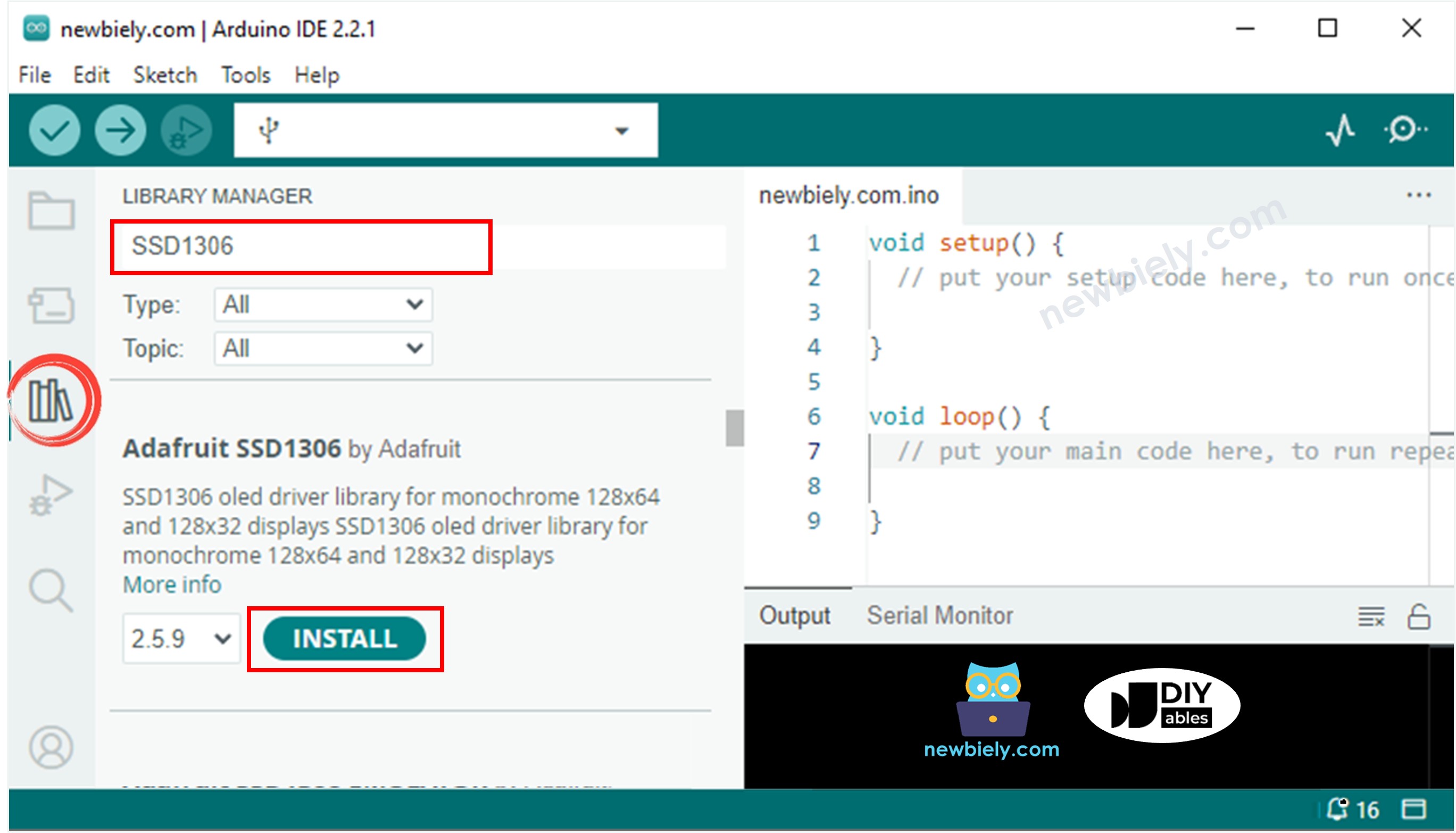
- Cliquez sur l'icône Bibliothèques sur le côté gauche de l'Arduino IDE
- Recherchez SSD1306
- Trouvez la bibliothèque Adafruit SSD1306 par Adafruit
- Cliquez sur Installer pour ajouter la bibliothèque
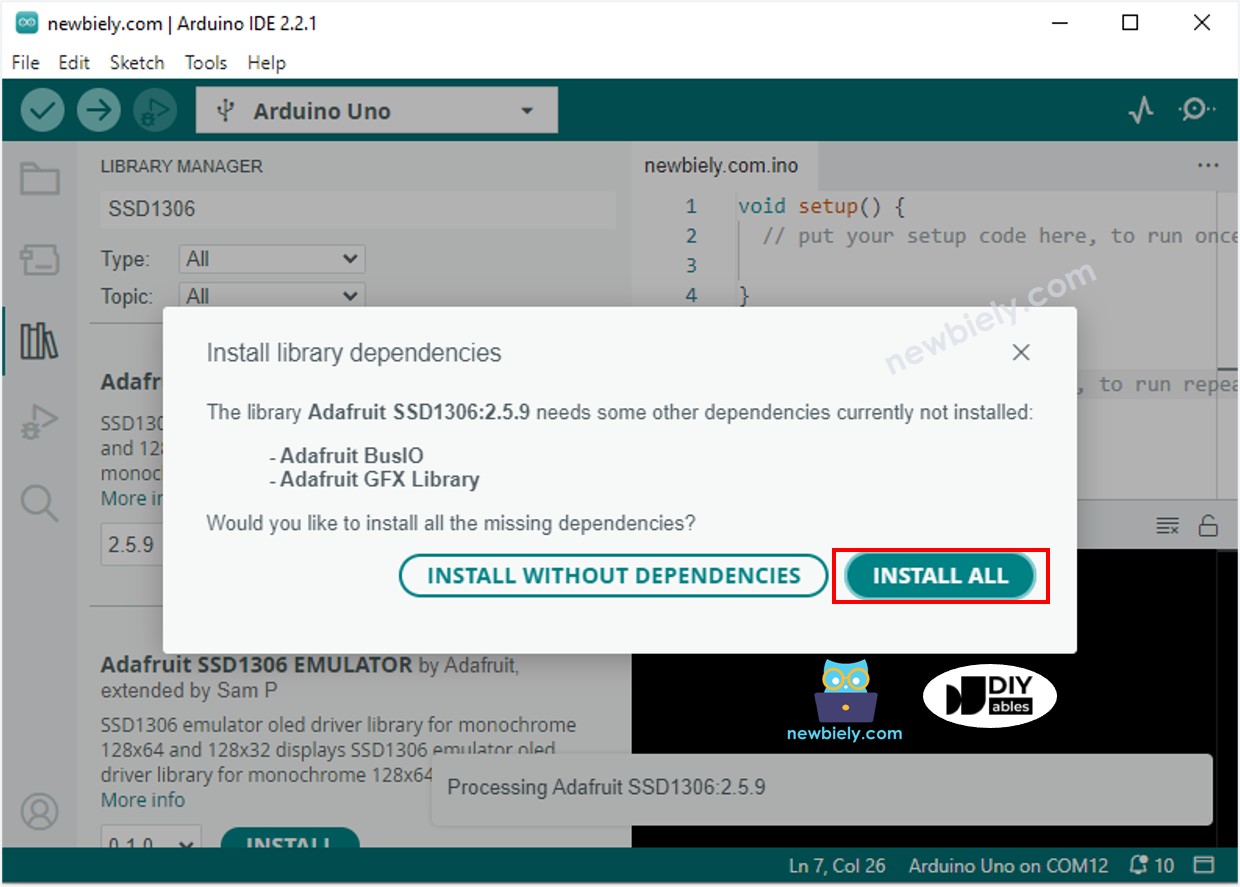
- Quand on vous demande d'installer les dépendances, cliquez sur Installer Tous pour ajouter les bibliothèques requises (y compris Adafruit GFX)
Étapes de Programmation OLED Basique
Incluez les Bibliothèques Requises :
Définissez les Dimensions de l'Affichage :
Créez un Objet d'Affichage :
Initialisez l'Affichage dans setup() :
Contenu d'Affichage :
- Utilisez les fonctions de dessin pour ajouter du texte, des formes et des images
- Appelez oled.display() pour afficher votre contenu à l'écran
Code ESP32 C3 Super Mini - Afficher du Texte sur l'OLED
Fonctions Essentielles de Texte OLED :
- oled.clearDisplay() – Efface tous les pixels à l'écran
- oled.setTextSize(n) – Définit la taille du texte (1-8, où 1 est le plus petit)
- oled.setCursor(x, y) – Définit la position de départ pour le texte
- oled.setTextColor(WHITE) – Définit la couleur du texte en blanc
- oled.setTextColor(BLACK, WHITE) – Définit la couleur du texte en noir avec fond blanc
- oled.print("text") – Imprime le texte sans nouvelle ligne
- oled.println("text") – Imprime le texte avec nouvelle ligne
- oled.println(number) – Imprime la valeur numérique
- oled.println(number, HEX) – Imprime le nombre au format hexadécimal
- oled.display() – Met à jour l'écran pour afficher tous les changements
Fonctions de Défilement :
- oled.startscrollright(start, stop) – Défile le texte de gauche à droite
- oled.startscrollleft(start, stop) – Défile le texte de droite à gauche
- oled.startscrolldiagright(start, stop) – Défile en diagonale (bas-gauche vers haut-droit)
- oled.startscrolldiagleft(start, stop) – Défile en diagonale (bas-droit vers haut-gauche)
- oled.stopscroll() – Arrête l'animation de défilement
Référence de Taille de Texte pour l'Affichage 128x32 :
- Taille 1 : ~21 caractères par ligne, 4 lignes (6×8 pixels par caractère)
- Taille 2 : ~10 caractères par ligne, 2 lignes (12×16 pixels par caractère)
- Taille 3 : ~7 caractères par ligne, 1 ligne (18×24 pixels par caractère)
Centrer le Texte sur l'Affichage OLED
Pour apprendre comment centrer le texte et les nombres à la fois horizontalement et verticalement sur l'affichage OLED 128x32 en utilisant l'ESP32 C3 Super Mini, consultez ce guide détaillé :
Comment Aligner le Texte Verticalement/Horizontalement au Centre sur l'OLED
Formule de Centrage Rapide :
- Centre horizontal : x = (128 - textWidth) / 2
- Centre vertical : y = (32 - textHeight) / 2
- Largeur du texte = caractères × 6 × textSize
- Hauteur du texte = 8 × textSize
Code ESP32 C3 Super Mini - Dessiner des Formes sur l'OLED
Fonctions Essentielles de Dessin :
- oled.drawPixel(x, y, color) – Dessine un seul pixel à la position
- oled.drawLine(x0, y0, x1, y1, color) – Dessine une ligne entre deux points
- oled.drawRect(x, y, width, height, color) – Dessine le contour d'un rectangle
- oled.fillRect(x, y, width, height, color) – Dessine un rectangle rempli
- oled.drawCircle(x, y, radius, color) – Dessine le contour d'un cercle
- oled.fillCircle(x, y, radius, color) – Dessine un cercle rempli
- oled.drawTriangle(x0, y0, x1, y1, x2, y2, color) – Dessine le contour d'un triangle
- oled.fillTriangle(x0, y0, x1, y1, x2, y2, color) – Dessine un triangle rempli
- oled.drawRoundRect(x, y, width, height, radius, color) – Dessine un rectangle arrondi
- oled.fillRoundRect(x, y, width, height, radius, color) – Dessine un rectangle arrondi rempli
Code ESP32 C3 Super Mini - Afficher les Images sur l'OLED
Pour afficher des images personnalisées sur l'affichage OLED 128x32, convertissez votre image en un tableau de bitmap en utilisant l'outil de conversion en ligne.
Étapes de Conversion d'Image :
- Visitez le Convertisseur d'Image en Bitmap
- Téléchargez votre fichier image (JPG, PNG, etc.)
- Définissez la largeur et la hauteur (max 128×32 pour cet affichage)
- Sélectionnez les paramètres : Monochrome, Orientation horizontale
- Cliquez sur Convertir et copiez le tableau de bitmap généré